
Gimp
Presentation
•
Computers
•
1st - 5th Grade
•
Practice Problem
•
Medium
Radek Šťastný
Used 17+ times
FREE Resource
18 Slides • 11 Questions
1
GIMP
Základní jednoduché úpravy, výběry, retuše, apod.

2
GIMP
GIMP je zkratka pro GNU Image Manipulation Program.
Jedná se o volně distribuovaný program pro rastrovou grafiku (retušování fotografií, kompozice obrázků a jejich vytváření).
3
Multiple Choice
Je Gimp volně dostupný grafický editor?
Ano
Ne
4
Fill in the Blanks
Type answer...
5
Rastrová grafika
Rastrová grafika je asi nejběžnějším používaným formátem při ukládání obrazových dat na počítačích.
Data v tomto typu grafiky jsou reprezentována jednotlivými obrazovými body, které tvoří výsledný obrázek či digitální fotografii.
Rastrová grafika se také nazývá jako bitmapová grafika.
6
Rastrová grafika
Velkou nevýhodou tohoto formátu je zhoršení kvality obrázku při jeho zmenšování, zejména ale při jeho zvětšování.
Typicky jsou to souboru ve formátu .jpg, .jpeg, .gif, .png nebo .bmp.
7
Multiple Select
V jakém formátu se ukládají soubory rastrové grafiky?
.svg
.jpg
.gif
.bmp
8
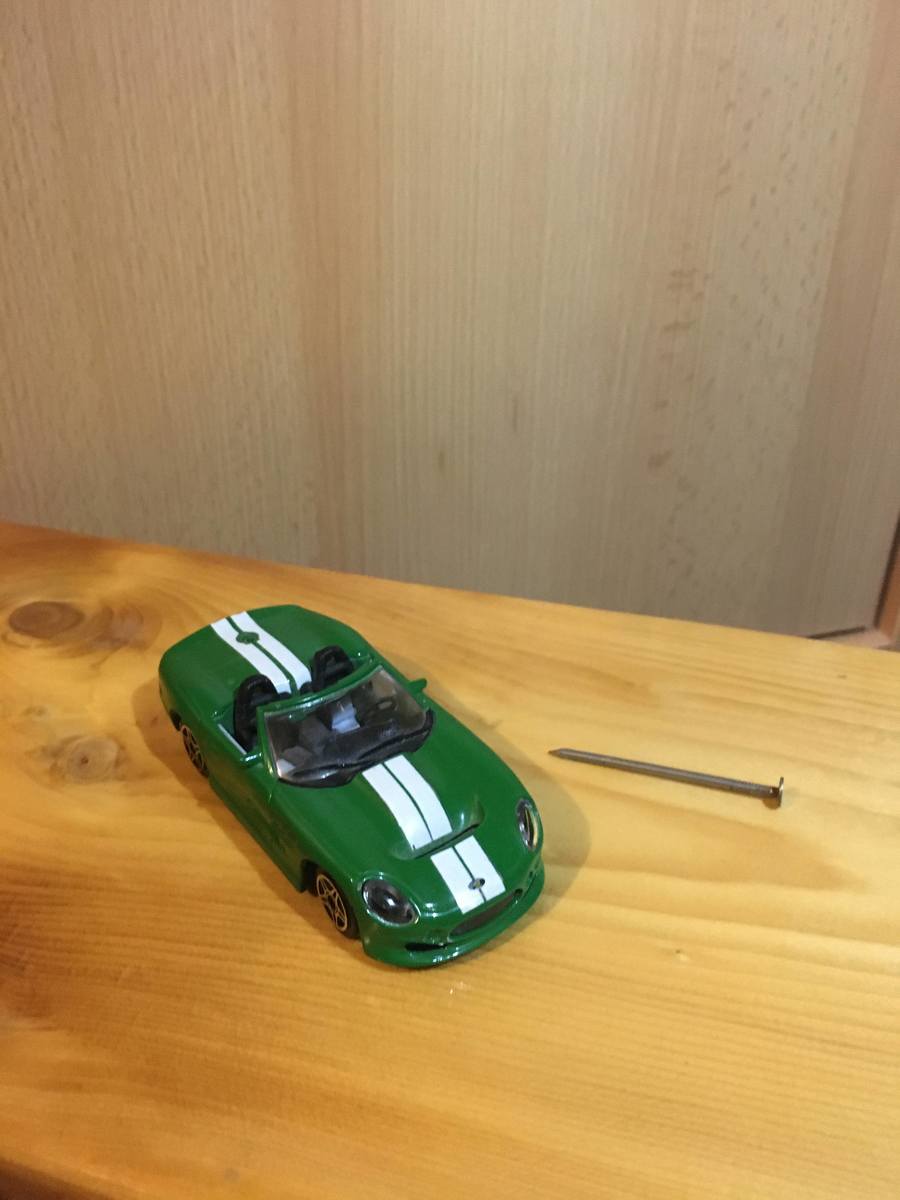
Tento obrázek budeme upravovat
9
Nahrání obrázku
Vybraný obrázek do programu GIMP nahrajeme přes následující cestu
Soubor -> Otevřít -> Najdeme vybraný obrázek -> Klikneme otevřít
Program se nás zeptá zda chceme obrázek otočit -> pro lepší práci ho otočíme
10
Výběr objektu
Pro rozmazání pozadí, musíme nejdříve označit objekt, který zachováme v původní podobě.
Vybereme přes nástroj "Volný výběr".
Postupným klikáním levým tlačítkem myši, po obrysu, označíme objekt (výběr musí mít začátek i konec ve stejném bodě).
Pro lepší práci si můžeme pomocí Ctrl a kolečka myši oddalovat a přibližovat obrázek.
Výběr potvrdíme stisknutím klávesy Enter.
11
12
Multiple Choice
Jaký nástroj použijeme pro výběr objektu?
Výběr obdélníku
Přibližný výběr
Výběr elipsy
Volný výběr
Kouzelná hůlka
13
Výběr pozadí
Abychom měli označené pozadí a objekt, musíme postupovat po následující cestě.
Vybrat -> Invertovat
Tímto označíme vše, kromě vybraného objektu, takže se nám označí pozadí, které chceme rozmazat.
14
Multiple Choice
Co se stane, když provedeme výběr na obrázku a poté zvolíme "invertovat"?
Smaže se celý výběr
Označí se vše, kromě toho co jsme vybrali
Duplikuje se výběr
Označí se vše, co je na obrázku
15
Rozmazání pozadí
Rozmazání provedeme následující cestou.
Filtry -> Rozmazání -> Gaussovské rozostření
Zde můžeme libovolně nastavovat hodnoty a zároveň na obrázku vidíme, jak se rozmazává.
Zvolené hodnoty potvrdíme.
16
Fill in the Blanks
Type answer...
17
Invertování na původní objekt
Pro další práci na našem obrázku budeme potřebovat opět vybrat náš objekt.
Budeme tedy muset opět invertovat výběr přes Vybrat -> Invertovat (pouze v případě, že je výběr stále aktivní).
Pokud výběr není aktivní, budeme muset využít opět nástroj volný výběr a objekt si vybrat.
18
Multiple Choice
Jaký nástroj použijeme pro výběr objektu?
Přibližný výběr
Volný výběr
Kouzelná hůlka
Výběr obdélníku
Výběr elipsy
19
Vylepšení barev
V další části si vyzkoušíme, jak upravit, či vylepšit barvy výběru.
Vylepšení barev provedeme přes Barvy -> Sytost
Zde si navolíme hodnotu, která se nám bude líbit a potvrdíme.
20
Zrušení výběru
Abychom mohli z obrázku odstranit něco, co tam mít nechceme, musíme si nejdříve zrušit výběr našeho objektu.
Výběr zrušíme přes Vybrat -> Nic
Dále budeme pracovat již s celým obrázkem.
21
Odstranění nechtěného
Odstranění nežádoucího elementu na obrázku se obecně říká retušování.
Chceme-li odstranit nechtěný objekt na obrázku, použijeme nejdříve nástroj Klonování, potom Léčení.
22
Multiple Choice
Jak se nazývá proces odstranění nežádoucího elementu v obrázku?
Upravování
Mazání
Make-upování
Retušování
23
Klonování
Kurzorem najedeme na místo které chceme nechat klonovat
Podržíme levé Ctrl a zmáčkneme levé tlačítko myši, tím se provede výběr.
Klikáním, či držením a tažením levého tlačítka myši klonujeme.
V levém panelu si můžeme změnit velikost klonované části.
24
Multiple Choice
Mohu si změnit velikost klonovacího nástroje?
Ano
Ano, ale jenom jednou
Ano, ale jenom dvakrát
Ne
25
Léčení
Místa po klonování budou třeba ještě dohladit. Použijeme nástroj Léčení.
Pomocí levého tlačítka Ctrl a levého tlačítka myši vybereme místo podle kterého chceme vyhlazovat.
Poté klikáním, či držením a tažením levého tlačítka myši vyhlazujeme okolí, dokud se nám dané místo nebude líbit.
26
Multiple Choice
Jakou ikonu má v programu GIMP nástroj léčení?
27
Export
Jestliže se nám náš obrázek líbí, rozmazali jsme pozadí, vylepšili barvy našeho objektu a jeden objekt jsme "smazali", máme hotovo.
Export provedeme touto cestou.
Soubor -> Exportovat jako -> Zvolíme kam chceme uložit, formát a pojmenujeme -> Exportovat -> Nastavíme kvalitu a potvrdíme tlačítkem Exportovat.
28
Výsledný obrázek
29
Poll
Zvládneš podle tohoto tutoriálu vytvořit stejný nebo alespoň podobný našemu výslednému obrázku?
Ano, určitě
Spíše ano
Nevím
Spíše ne
Určitě ne
GIMP
Základní jednoduché úpravy, výběry, retuše, apod.
Show answer
Auto Play
Slide 1 / 29
SLIDE

Similar Resources on Wayground
15 questions
Chemický vzorec, molekuly
Presentation
•
2nd Grade
17 questions
Kraje ČR - Hlavní město Praha
Presentation
•
5th Grade
17 questions
Společnost ve 2. polovině 19. století
Presentation
•
1st Grade
23 questions
Mnohoúhelníky, čtyřúhelníky - 5. roč. ZŠ
Presentation
•
1st Grade
18 questions
Státní symboly
Presentation
•
6th Grade
31 questions
Soubory a přípony souborů
Presentation
•
4th - 8th Grade
12 questions
Paliva
Presentation
•
1st Grade
19 questions
lesson 2
Presentation
•
1st - 3rd Grade
Popular Resources on Wayground
20 questions
Math Review
Quiz
•
3rd Grade
15 questions
Fast food
Quiz
•
7th Grade
20 questions
Context Clues
Quiz
•
6th Grade
20 questions
Inferences
Quiz
•
4th Grade
19 questions
Classifying Quadrilaterals
Quiz
•
3rd Grade
20 questions
Figurative Language Review
Quiz
•
6th Grade
20 questions
Equivalent Fractions
Quiz
•
3rd Grade
10 questions
Identify Fractions, Mixed Numbers & Improper Fractions
Quiz
•
3rd - 4th Grade
Discover more resources for Computers
20 questions
Math Review
Quiz
•
3rd Grade
20 questions
Inferences
Quiz
•
4th Grade
19 questions
Classifying Quadrilaterals
Quiz
•
3rd Grade
20 questions
Equivalent Fractions
Quiz
•
3rd Grade
10 questions
Identify Fractions, Mixed Numbers & Improper Fractions
Quiz
•
3rd - 4th Grade
22 questions
fractions
Quiz
•
3rd Grade
20 questions
Classifying Quadrilaterals
Quiz
•
3rd - 4th Grade
22 questions
Math Review
Quiz
•
3rd Grade