

PARTES DEL TECLADO

Presentation
•
Computers
•
1st Grade
•
Easy

Diego Tafur
Used 58+ times
FREE Resource
30 Slides • 8 Questions
1
PARTES DEL TECLADO
DIEGO TAFUR

2
3

Mentí es QUIZ
4
Multiple Choice
5
Multiple Choice
6
Multiple Choice
7
Multiple Choice
8
Multiple Choice
9
Multiple Choice

qué tipos de teclados son estos?
10
Multiple Choice
qué tipos de teclados son estos?
11
12

Lo siento.....😅
13
14
El teclado normalmente contiene teclas para letras individuales, números y caracteres especiales, así como teclas para funciones específicas
Las partes y funciones del teclado son muy similares entre todos los fabricantes y el diseño es muy similar.

15
16
Existen 2 tipos de organización de teclas pero...
Nosotros estamos muy acostumbrados a solo una llamada QWERTY

17
18
¿Quieres conocer la combinación más famosa de todas? Ctrl + Alt + Supr, también conocido como Control-Alt-Suprimir. En sistemas informáticos más antiguos, esto realmente reiniciaba tu computadora. Algo así como desenchufar el cable de alimentación y enchufarlo nuevamente.
En versiones más modernas del sistema operativo Windows, la combinación ofrece opciones para cerrar la sesión o apagarse, así como opciones para forzar el cierre de una aplicación de software en particular. Esto es útil si no puedes salir de una aplicación de manera normal.

19
20
Tecla Escape / ESC
Seguro que alguna vez te has preguntado ¿Para Qué Sirve la Tecla Escape? La tecla Escape (Esc) te permite detener una función o acción. Por ejemplo, si una página web tarda mucho en cargarse, puedes presionar la tecla Escape para detener la carga.
Se coloca generalmente en la esquina superior izquierda del teclado.

21
Teclas de Función
Las teclas de función están nombradas de F1 a F12. Algunos programas utilizan estas teclas como accesos directos para tareas comunes. Por ejemplo, en muchos programas, F1 abre el archivo de Ayuda.
Se ubican en la parte superior del teclado, a la izquierda de la tecla escape en la misma fila.

22
Teclas Imprimir Pantalla, Bloqueo de Desplazamiento y Pausa
Las teclas Imprimir Pantalla, Bloqueo de Desplazamiento y Pausa están en la esquina superior derecha del teclado.
La tecla Imprimir Pantalla toma una imagen de tu pantalla (llamada captura de pantalla) que puedes editar o guardar con un programa de tratamiento de imágenes o gráficos.
El bloqueo de desplazamiento o scroll lock y la pausa / interrupción rara vez se utilizan en la actualidad, por lo que algunos teclados no las incluyen.

23

24
Tecla de Tabulación / TAB
La tecla de tabulación en la computadora o tecla ‘Tab’ se usa para crear sangrías en los programas de procesamiento de textos. Además, si estás rellenando un formulario on line, puedes usar la tecla Tab para cambiar al siguiente campo.
Se localiza a la izquierda del teclado antes de la primera fila de letras, suele representarse con dos flechas contrapuestas ↹ y / o la palabra ‘TAB’.

25
Teclas Alfanuméricas
La parte principal y más amplia del teclado incluye las teclas alfanuméricas (letras y números) y la barra espaciadora. Es común a todos los teclados, aunque alguno teclados pueden prescindir de la fila de números.
Las teclas alfanuméricas ocupan la parte central del teclado, como puedes ver en la imagen, y es la sección de caracteres del teclado. Esta parte del teclado contiene letras, números y los caracteres especiales del teclado, que van desde los signos de puntuación hasta almohadilla #, arroba @, ampersand &, etc.

26
Teclas Ctrl, Alt y Shift
Las teclas Control (Ctrl), Alternativa (Alt) y Mayús / Shift están diseñadas para funcionar en combinación con otras teclas.
Por lo general, mantienes presionadas las teclas Ctrl, Alt o Mayús y luego presionas otra tecla para realizar una tarea específica.
Por ejemplo, en muchos programas, al presionar Ctrl + S se guardará un archivo, Ctrl + C copia un texto seleccionado y Ctrl + V pega el texto seleccionado anteriormente.
Se ubican a derecha e izquierda de la barra espaciadora y la ultima fila de letras.

27
Tecla Enter / Intro
Por ejemplo, mientras estás en Internet, puedes escribir la dirección de un sitio web y luego presionar Enter para ir al sitio. También se utiliza para iniciar una nueva línea en los programas de procesamiento de textos.
La tecla Enter se ubica en dos lugares; a la derecha de la segunda fila de letras (en ocasiones es más grande y ocupa el espacio de dos teclas en vertical), y en la esquina inferior derecha del teclado, formando parte del teclado numérico.

28
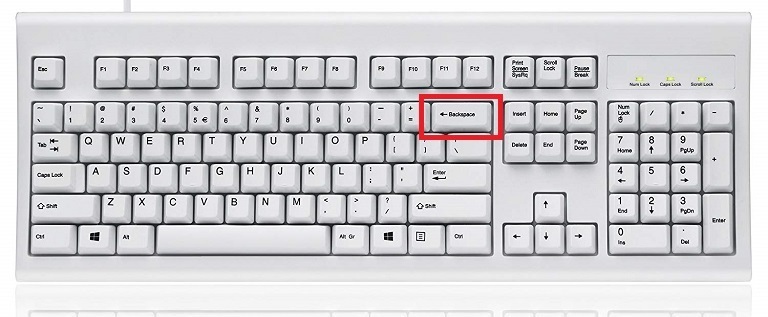
Tecla de Retroceso
La tecla Retroceso se utiliza para borrar el carácter a la izquierda del cursor.
Se encuentra localizada en la parte superior derecha de la fila de números de las teclas alfanuméricas.
29
Poll
30
Teclas Insertar y Suprimir
Insertar o Insert: Cambia entre el modo de inserción (que inserta texto nuevo sin eliminar nada) y el modo de sobrescribir (que borra el texto después del cursor mientras escribe).
Borrar o Supr: Borra el carácter a la derecha del cursor.
Se encuentran encima de las teclas de flechas (como en la imagen) y también pueden integrarse en el teclado numérico, donde desactivando los números el ‘0’ correspondería a ‘Insert’ y el punto decimal ‘.’ a ‘Del’ o ‘Supr’.

31
Teclas Inicio y Fin
Mueven el cursor al principio o al final de la línea actual. La tecla inicio también puede aparecer con el nombre “Home”.
Dispuestas encima de las teclas de flechas, en la columna central.

32
Teclas Re Pág y Av Pág o Page Up y Page Down
Desplazan un documento o página web hacia arriba o hacia abajo.
Están arriba de las teclas de flechas, en la columna de la derecha, junto al teclado numérico.

33
Teclas de Flecha o Cursor
Las teclas de flecha se utilizan para muchos propósitos diferentes, como mover el cursor, desplazar un documento y controlar un juego.
Las flechas del teclado se encuentran ubicadas en la parte inferior junto al teclado numérico, a la izquierda de éste.
Desactivando los números con “Bloq Num” o “Num Lock”, en la parte superior izquierda del teclado numérico, te permite utilizar los números 8 (arriba), 2 (abajo), 4 (izquierda) y 6 (derecha) como flechas.

34
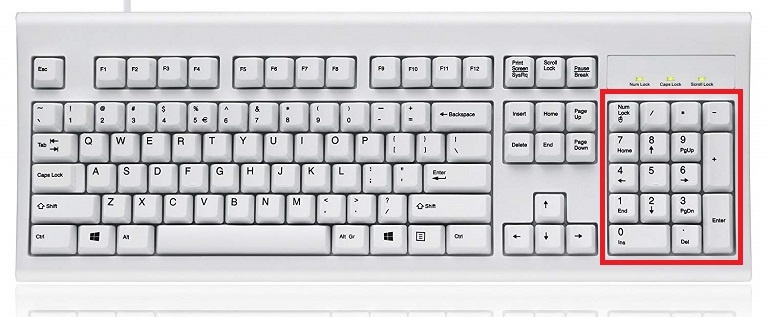
Teclado Numérico
El teclado numérico se parece a un teclado de calculadora. Puedes encontrar que es más fácil escribir números con este teclado.
En algunos teclados (teclados de ordenadores portátiles), estas teclas tienen doble función como teclas de flecha, como hemos visto anteriormente.
El teclado numérico se encuentra en la parte derecha del teclado.
35
Indicadores de Activación
Pueden estar o no presentes como parte del teclado y por norma general son indicadores luminosos que te informan de si tienes activadas las teclas de Mayúsculas, el Teclado Numérico y la tecla de Bloqueo de Desplazamiento o Scroll Lock.
De estar presentes en el teclado se localizan en la parte superior derecha del teclado, encima del teclado numérico.

36

37
Trabajando con Diferentes Idiomas
Los teclados son específicos del idioma. Aunque la mayoría de los teclados de todo el mundo también contienen caracteres estándar en español/inglés, pueden contener teclas separadas para los caracteres de uso común en su idioma local que no se usan en español/inglés, como, por ejemplo, las letras acentuadas en francés.
Además, los idiomas como el japonés, el chino o el ruso que usan un conjunto de caracteres totalmente diferente necesitan teclas únicas para esos caracteres. Como usuario puedes cambiar entre tu propio idioma y caracteres en español/inglés.

38
¿Qué somos las personas sino máquinas muy evolucionadas?
Los seres humanos, al fin y al cabo no dejamos de ser simples máquinas biológicas.
Marvin Minsky ( Cientifico de IA )

PARTES DEL TECLADO
DIEGO TAFUR
Show answer
Auto Play
Slide 1 / 38
SLIDE

