
Kolaborasi TIK

Presentation
•
Other
•
1st Grade
•
Practice Problem
•
Hard

Dahliardi Dahliardi
FREE Resource
24 Slides • 0 Questions
1

PERANGKAT
PEMBELAJARAN
KOLABORATIF
MODUL 3
2
KB.1
APLIKASI PEMBELAJARAN
KOLABORATIF
3
Google Jamboard merupakan salah satu aplikasi yang
dikembangkan google dan merupakan papan tulis digital.
Jamboard dapat digunakan untuk media dalam menjelaskan
materi pembelajaran dengan menulis materi, menambah
gambar dan informasi lainnya. Selain itu bisa juga mengajak
siswa untuk interaktif dan berkolaborasi selama pembelajaran
terutama saat pembelajaran daring bersama siswa
1. Mengenal dan Memanfaatkan Jamboard
4
Jamboard adalah papan tulis digital dari Google
yang
telah
terintegrasi
dengan
media
penyimpanan awan dari google yakni Google
Drive. Jamboard hadir untuk memudahkan
kolaborasi secara real time antara guru dengan
siswa sehingga bisa membuat pembelajaran
lebih menarik dan interaktif.
Dalam kegiatan pembelajaran daring, google Jamboard ini dapat
ditampilkan dan seluruh siswa bisa berkolaborasi dan melihat interaksi
yang terjadi
5
Whiteboard merupakan aplikasi kolaboratif yang
menjadikan
sahabat
merasakan
sensasi
seolah
menulis di satu layar yang sama beramai-ramai.
aplikasi ini sudah tersedia di PC bersamaan dengan
versi web dan perangkat iOS.
2. Mengenal dan Memanfaatkan
Microsoft Whiteboard
Sahabat dapat berkolaborasi dengan siapa saja untuk dapat mengakses
aplikasi ini. Akan tetapi untuk berkolaborasi dengan beberapa orang, paling
tidak salah satu dari kelompok tersebut harus memiliki langganan Office
365 ataupun office 365 untuk pendidikan.
6
Whiteboard
mendukung
penggunaan
stylus
seperti Surface Pen seperti halnya Google
Jamboard. Whiteboard juga dapat digunakan
untuk menulis alur proses, membuat tabel secara
kolaboratif dan brainstorming. dan aplikasi ini
akan sangat bermanfaat bagi sahabat dalam
sebuah situasi/pembelajaran Kolaboratif.
7
Google Docs adalah alat untuk membuat dokumen teks
seperti laporan, cerita, atau artikel. Dokumen adalah tempat
terbaik untuk tugas apapun yang mengharuskan banyak
pengetikan.
Google Docs memungkinkan untuk membuat dan memformat
dokumen dan bekerja dengan orang lain. sahabat dapat
memasukkan teks, gambar, tabel, atau diagram.
3. Mengenal dan Memanfaatkan Google Docs
8
Catatan kelas, catatan peninjauan, perencanaan pelajaran.
Menulis esai atau cerita.
Menulis kolaboratif.
Berbagi pendapat kolaboratif.
Membuat template bagi siswa untuk diketik.
Terjemahan.
Ada beberapa fungsi utama dari Google Docs, yaitu :
9
Google Sheets atau Google Spreadsheet adalah fitur aplikasi
pengolahan data secara online. Kelebihan yang ditawarkan oleh
aplikasi ini adalah fitur kolaborasi yang dapat sahabat gunakan
untuk mengumpulkan, menyortir, menganalisis, dan mengolah
data dengan cara yang bermakna untuk berkolaborasi dengan
orang lain dalam waktu bersamaan. Hal ini tentunya akan menjadi
solusi untuk keterbatasan ruang dan waktu yang kita miliki untuk
melakukan kolaborasi dengan tatap muka secara langsung.
4. Mengenal dan Memanfaatkan Google Sheets
10
Google spreadsheet ini dapat dipergunakan secara offline,
yaitu dengan mengaktifkan fitur offline di menu file lalu pilih
sediakan secara offline. Ketika fitur offline diaktifkan
kolaborasi antar guru tidak bisa dilaksanakan tetapi dapat
digunakan
untuk
melanjutkan
pekerjaan
dan
akan
tersinkronisasi ketika jaringan sudah tersedia kembali. Perlu
diingat fitur offline pada google spreadsheet akan bisa
digunakan jika fitur offline di Google Drive sudah diaktifkan.
11
Google Slides adalah alat presentasi yang membantu sahabat
membuat slide digital untuk dibagikan di depan kelas sahabat
atau audiens lain. Anda dapat menyertakan teks, gambar, dan
bahkan video untuk membuat presentasi untuk ditampilkan di
layar besar atau diberikan langsung kepada siswa siswi
sahabat.
5. Mengenal dan Memanfaatkan Google Slides
Google Slides tersedia di web atau sebagai aplikasi di perangkat seluler.
Kumpulan slide disebut slide deck. Anda dapat menggunakan slide deck untuk
mendukung presentasi di kelas dan online.
12
Google Slides ini dapat dipergunakan secara offline,
yaitu dengan mengaktifkan fitur offline di menu file lalu
pilih
sediakan
secara
offline.
Ketika
fitur
offline
diaktifkan kolaborasi antar guru tidak bisa dilaksanakan
tetapi dapat digunakan untuk melanjutkan pekerjaan dan
akan tersinkronisasi ketika jaringan sudah tersedia
kembali. perlu diingat fitur offline pada Google Slides
akan bisa digunakan jika fitur offline di Google Drive
sudah diaktifkan
13
Dengan memanfaatkan Akun Belajar.id, Guru, siswa,
tenaga pendidik, kita dapat menggunakan Canva for
Education secara online dalam melakukan Praktik
Pembelajaran secara kolaboratif.
6. Mengenal dan Memanfaatkan Google Sites
Untuk penerapannya, sahabat dapat menggunakan segala
fitur yang ada di canva ini untuk Menggali sisi kreativitas
Pendidik dan Peserta Didik dalam proses belajar mengajar. Membuat materi
belajar (bahan ajar) yang menarik sehingga mendorong hasil belajar yang lebih
baik.
14
Kolaborasi Canva dalam Fitur Tim
Undang Anggota ke Tim melalui Tautan
Undang Anggota ke Tim melalui Kode
Undang Anggota ke Tim melalui Email
Ada beberapa cara mudah menggunakan Canva for Education secara
kolaboratif yaitu sebagai berikut:
1.
2.
3.
4.
15
APLIKASI PENYIMPANAN
DARING
KB.2
16
Google drive merupakan layanan google untuk media
penyimpanan
data
daring
berbasis
cloud
atau
Internet. Pada dasarnya layanan Google Drive sama
seperti cloud storage lain semacam Dropbox atau
OneDrive. Aplikasi ini tersedia dalam bentuk desktop
maupun smartphone. Pada beberapa jenis ponsel
Google Drive menjadi aplikasi bawaan yang terinstal
secara otomatis di sistem.
1. Aplikasi Penyimpanan Google Drive
17
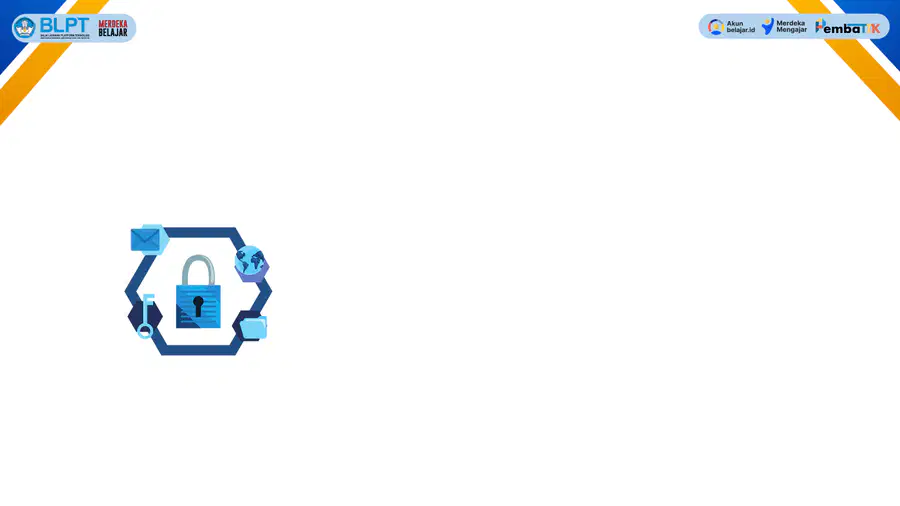
Ada beberapa fungsi utama dari Google Drive, diantaranya yaitu untuk:
Menyimpan File
Berbagi File dan Berkolaborasi Bersama
Melakukan BackUp Data
1.
2.
3.
18
Jika Google Drive merupakan layanan awan dari google,
maka OneDrive adalah layanan awan dari Microsoft.
Memiliki fungsi yang hampir sama, OneDrive memungkinkan
kita menyimpan dan melindungi file, serta membagikannya
dengan orang lain. Sahabat bisa menggunakan file tersebut
dari mana saja di semua perangkat dan kapan saja.
2. Mengenal dan Memanfaatkan
Aplikasi Penyimpanan Daring OneDrive
19
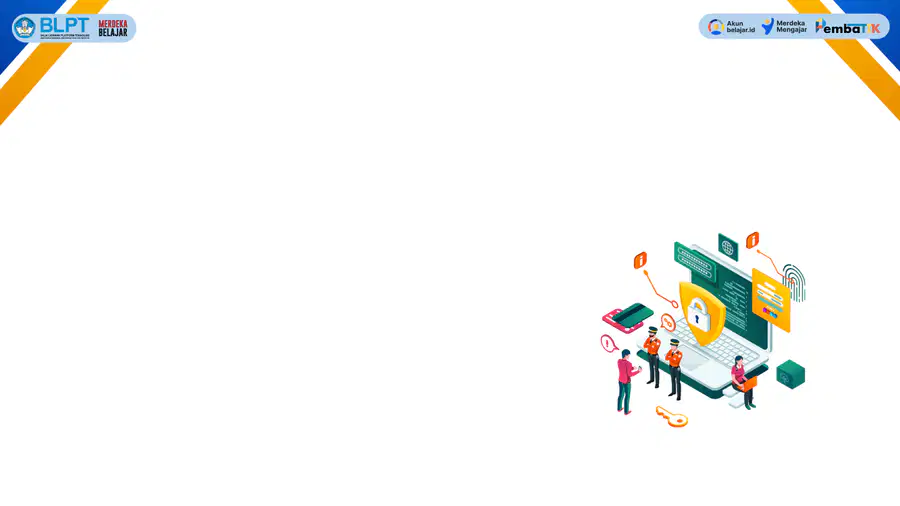
Jika menggunakan Microsoft 365, maka kita akan mendapatkan setidaknya 1
TB ruang di awan, tergantung pada paket yang digunakan. Jika pustaka
OneDrive di hosting di SharePoint, maka administrator organisasi akan
menentukan berapa banyak ruang penyimpanan yang tersedia.
Semua file yang disimpan di OneDrive bersifat privat
kecuali jika kita memutuskan untuk membagikannya.
OneDrive juga memiliki fasilitas berbagi file dan
folder sehingga sahabat bisa berkolaborasi.
20
Fungsi Dropbox serupa dengan Google Drive ataupun OneDrive, yaitu tempat
penyimpanan file dan folder serta untuk berkolaborasi. Kehadirannya lebih awal
dibanding dua aplikasi yang sebelumnya telah kita bahas.
3. Mengenal dan Memanfaatkan Aplikasi
Penyimpanan Daring Dropbox
Jika kita ingin memanfaatkan Dropbox, maka terlebih dahulu
harus mendaftar dan kemudian login. Pada saat mendaftar
akan ada beberapa pilihan, mulai dari yang gratis hingga
yang berbayar. Dengan mendaftar di Dropbox basic atau
yang gratis, kita akan mendapatkan penyimpanan 2GB dan
dapat dihubungkan maksimal ke tiga perangkat.
21
Fungsi Aplikasi Dropbox
Aplikasi Dropbox basic memudahkan kita
untuk mengirim file besar dengan aman
kepada siapa pun dan berkolaborasi
dengan mudah pada file yang dibagikan.
Bapak dan Ibu Peserta PembaTIK 2023
dapat membuat tautan bersama, pratinjau
file atau pun berkolaborasi dengan lancar.
22
Dalam membagi sebuah link kepada orang lain, kadangkala link tersebut memiliki teks
yang banyak dan sangat panjang. Kondisi tersebut membuat kita sulit untuk mengingat
link.
4. Mengenal dan Memanfaatkan
Aplikasi Penyimpanan Daring dengan menggunakan
aplikasi ShortLink (bit.ly)
Salah
satu
solusi
untuk
mengatasinya
adalah
dengan
menggunakan aplikasi Shortlink, salah satunya menggunakan
Bitly atau Bit.ly. Melalui Bitly, kita bisa membuat link yang
panjang menjadi pendek dan ringkas. Perubahan bentuk tersebut
sama sekali tidak mempengaruhi isi dari link.
23
Bapak
dan
Ibu
Peserta
PembaTIK
2023,
selain
menggunakan aplikasi bit.ly, kita juga bisa menggunakan
aplikasi s.id untuk memperpendek tautan penyimpanan
daring yang telah dibuat.
5. Mengenal dan Memanfaatkan
Aplikasi Penyimpanan Daring dengan menggunakan
aplikasi Shortlink s.id.
Aplikasi s.id tidak hanya digunakan untuk membuat tautan pendek saja, akan tetapi
dapat dibuat sebuah microsite sehingga dapat menampilkan dari macam-macam
menu yang sudah terhubung dengan tautan lainnya.
24
Tim Penyusun
Roby Setia Pramana
Ilham Saputra
Melyani Nurhalimah. S
TERIMA KASIH
PERANGKAT
PEMBELAJARAN
KOLABORATIF
MODUL 3
Show answer
Auto Play
Slide 1 / 24
SLIDE
Similar Resources on Wayground

16 questions
latihan soal AKM
Presentation
•
1st Grade
17 questions
Bahasa Melayu Tahun 1
Presentation
•
1st Grade
16 questions
Fungsi Al-Qur'an dan Hadist
Presentation
•
KG
17 questions
aku cinta lingkungan sekitar
Presentation
•
1st Grade
19 questions
Review Tema 2
Presentation
•
1st Grade
18 questions
TEMA 7 pertemuan 10
Presentation
•
1st Grade
17 questions
JADUAL PENILAIAN PRODUK RBT FESYEN
Presentation
•
1st Grade
21 questions
KATA GANDA
Presentation
•
1st Grade
Popular Resources on Wayground
10 questions
Safety Day 2026 – Student Review

Quiz
•
9th Grade
21 questions
Continents and Oceans
Quiz
•
6th Grade
20 questions
Parts of Speech
Quiz
•
5th Grade
16 questions
Subject & Predicate
Quiz
•
5th Grade
25 questions
Multiplication Facts
Quiz
•
5th Grade
12 questions
Map Skills
Quiz
•
3rd Grade
22 questions
Continents and Oceans
Quiz
•
5th Grade
15 questions
Rounding Decimals
Quiz
•
5th Grade
Discover more resources for Other
15 questions
Addition and Subtraction
Quiz
•
1st Grade
26 questions
SLIME!!!!!
Quiz
•
KG - 12th Grade
20 questions
Addition and Subtraction facts
Quiz
•
1st - 3rd Grade
20 questions
Place Value
Quiz
•
KG - 3rd Grade
4 questions
K-2 Force and Motion Lesson
Presentation
•
KG - 2nd Grade
10 questions
Fact Families
Quiz
•
1st Grade
10 questions
Identifying Physical and Chemical Changes

Interactive video
•
1st - 5th Grade
15 questions
Place Value tens and ones
Quiz
•
1st Grade