

คอมเบิื้องต้น

Presentation
•
Computers
•
1st - 5th Grade
•
Practice Problem
•
Hard

นพรัตน์ ขาวพิมพ์
FREE Resource
37 Slides • 2 Questions
1

2

เคสคอมพิวเตอร์
3

จอภาพ
4
Multiple Choice

อุปกรณ์ในภาพคืออุปกรณ์อะไร
เคส
ซีพียู
จอภาพ
คีย์บอร์ด
5
Multiple Choice

อุปกรณ์ในภาพคืออุปกรณ์อะไร
เคส
ซีพียู
จอภาพ
คีย์บอร์ด
6
Replace this with your body text.
Duplicate this text as many times as you would like.
Replace this with a header
7

8

คอมพิวเตอร์ คือ
...
?
เครื่องอิเล็กทรอนิกส์แบบอัตโนมัติ ทําหน้าที่เสมือนสมองกล
ใช้สําหรับแก้ปัญหาต่าง ๆ ทั้งที่ง่าย และซับซ้อน โดยวิธีทาง
คณิตศาสตร์ (พจนานุกรม ฉบับราชบัณฑิตยสถาน พ.ศ. ๒๕๔๒ )
2
9

การเขียนอัลกอริทึมด้วยภาษาธรรมชาติ
กำรบรรยายขั้นตอนการท างานของอัลกอริทึมใดๆ โดยใช้ภาษามนุษย์เพื่ออธิบำยถึงล ำดับขั้นตอนกำรท ำงำน ตามล าดับการท างานก่อนหลัง
ตัวอย่าง กำรอธิบำยกำรกำรค ำนวณหำพื้นที่สี่เหลี่ยม และแสดงผลลัพธ์กำรค ำนวณ ด้วยกำรใช้ภำษำธรรมชำติ
สูตรการค านวณหาพื้นที่สี่เหลี่ยม
พื้นที่สี่เหลี่ยม = ควำมกว้ำง x ควำมยำว
เริ่มต้นกำรท ำงำน
น ำเข้ำข้อมูล
ควำมกว้ำงของสี่เหลี่ยม
น ำเข้ำข้อมูล
ควำมยำวของสี่เหลี่ยม
ค ำนวณพื้นที่สี่เหลี่ยม
ควำมกว้ำง x ควำมยำว
แสดงผลพื้นที่สี่เหลี่ยม
จบกำรท ำงำน
10

ส่วนประกอบของคอมพิวเตอร์
ประกอบด้วยอุปกรณ์ที่ทํางานตามหน้าที่ 4 ส่วน คือ
1.) ส่วนรับข้อมูล (Input Unit)
2.) ส่วนประมวลผลข้อมูล (Central Processing Unit)
3.) ส่วนแสดงผล (Output Unit)
4.) หน่วยความจํา (Memory Unit)
Input Unit
Processing Unit
Output Unit
Memory Unit
3
11

1
.
ส่วนรับข้อมูล
(
Input
unit)
คือ ส่วนที่ทําหน้าที่ในการนําข้อมูล หรือคําสั่งต่าง ๆ เข้าไปในระบบการ
ทํางานของคอมพิวเตอร์ เช่น แป้นพิมพ์ เมาส์ เครื่องสแกน จอยสติก จอภาพ
เป็ นต้น อุปกรณ์ของส่วนรับข้อมูล จึงเป็ นเครื่องมือที่ช่วยให้มนุษย์สามารถ
ติดต่อ สั่งงาน เครื่องคอมพิวเตอร์ได้ง่ายขึ้น
อุปกรณ์ส่วนรับข้อมูล (Input Device)
4
12

กล้องเว็บแคม (webcam)
ไมโครโฟน (microphone)
อุปกรณ์สแกนลายนิ้วมือ (finger scan)
สแกนเนอร์ (scanner)
เมาส์ (mouse)
คีย์บอร์ด (keyboard)
ตัวอย่างอุปกรณ์รับข้อมูล
5
13

คือ ส่วนที่ทําหน้าที่ในการควบคุมการทํางานของคอมพิวเตอร์ ตลอดจนทํา
หน้าที่คิดคํานวณ ประมวลผลต่างๆ นิยมเรียกว่า ซีพียู (CPU) บางครั้งเรียกว่า
โปรเซสเซอร์ มีหน่วยการทํางานที่สําคัญ 2 ส่วน คือ
1
.
หน่วย
คํานวณและตรรกะ
(Arithmetic and logic unit)
ทําหน้าที่คิดคํานวณทางคณิตศาสตร์ และเปรียบเทียบทางตรรกะ
2
.
หน่วยควบคุม
(Control unit)
ทําหน้าที่ประสานงาน และ ควบคุมการทํางานของคอมพิวเตอร์ โดยจะ
ทํางานประสานกับหน่วยความจําหลัก และหน่วยคํานวณและตรรกะ
2
.
ส่วนประมวลผลข้อมูล
(
Central Processing Unit
)
6
14

คือ ส่วนที่ทําหน้าที่แสดงผลข้อมูล เป็นตัวกลางของการสื่อสารระหว่าง
คอมพิวเตอร์กับคน โดยรับข้อมูลที่ประมวลผลแล้ว จากนั้นจึงแสดงผลในรูปแบบ
ต่าง ๆ โดยอาศัย อุปกรณ์แสดงผล อาจแสดงให้เห็นให้ได้ยินเสียง หรือบางครั้ง
สามารถสัมผัสได้
3
.
ส่วนแสดงผลข้อมูล
(
Output Unit)
7
15

เครื่องฉายภาพ (LCD Projector)
เครื่องพิมพ์ (Printer)
เครื่องวาด (Plotter)
หูฟัง(Headphone)
ลําโพง (Speaker)
จอภาพ (Monitor)
ตัวอย่างอุปกรณ์แสดงผลข้อมูล
8
16

คือ อุปกรณ์ที่ทําหน้าที่เก็บสถานะข้อมูลและชุดคําสั่ง เพื่อการประมวลผล
ของคอมพิวเตอร์ แบ่งได้เป็น 2 ประเภท คือ
1
.
หน่วยความจําชั่วคราว
หรือ แรม
(
RAM: Random Access Memory)
เป็นหน่วยความจําที่ใช้ขณะคอมพิวเตอร์ทํางาน ข้อมูลและชุดคําสั่งจะ
หายไปทุกครั้งที่เราปิดเครื่อง
2
.
หน่วยความจําหลัก
หรือ
รอม
(
ROM: Read Only Memory) ได้แก่
ฮาร์ดดิสก์ (Hard Disk) ที่ใช้ในการเก็บข้อมูล และจะไม่สูญหายเมื่อปิด
เครื่อง
4
.
หน่วยความจํา
(
Memory Unit)
RAM
HARDISK
9
17

1. อุปกรณ์คอมพิวเตอร์ (Hardware)
2. ชุดคําสั่ง หรือโปรแกรม (Software)
3. บุคลากรคอมพิวเตอร์ (Peopleware)
4. ข้อมูล/สารสนเทศ (Data/Information)
องค์ประกอบของระบบคอมพิวเตอร์
10
18

1
.
อุปกรณ์คอมพิวเตอร์
(Hardware)
หมายถึง อุปกรณ์ต่าง ๆ ที่ประกอบขึ้นเป็นคอมพิวเตอร์มี ลักษณะเป็นโครงร่าง
สามารถมองเห็นด้วยตาและสัมผัสได้ เช่น จอภาพ คีย์บอร์ด เครื่องพิมพ์ เมาส์ เป็นต้น
องค์ประกอบของระบบคอมพิวเตอร์
11
19

2
.
ชุดคําสั่ง หรือโปรแกรม
(Software)
หมายถึง โปรแกรมหรือ ชุดคําสั่งที่ถูกเขียนขึ้นเพื่อสั่งให้เครื่อง
คอมพิวเตอร์ทํางานได้ตรงตามความต้องการของผู้ใช้ ซอฟแวร์จึงเป็นเหมือน
ตัวเชื่อมระหว่างผู้ใช้เครื่องคอมพิวเตอร์ และเครื่องคอมพิวเตอร์ ถ้าไม่มี
ซอฟท์แวร์เราก็ไม่สามารถใช้เครื่องคอมพิวเตอร์ทําอะไรได้เลย
องค์ประกอบของระบบคอมพิวเตอร์
12
20

ชอฟท์แวร์แบ่งเป็นสองประเภท คือ
1
.
ซอฟท์แวร์ระบบ
(
System Software) คือ ซอฟท์แวร์ที่บริษัทผู้ผลิตสร้างขึ้นมา
เพื่อใช้จัดการกับระบบคอมพิวเตอร์ เช่น DOS, WINDOWS
2
.
ซอฟท์แวร์ประยุกต์
(
Application
Software) คือ ซอฟท์แวร์ หรือโปรแกรมที่ทํา
ให้คอมพิวเตอร์ทํางานต่าง ๆ ตามที่ผู้ใช้ต้องการ ไม่ว่าจะเป็นด้านเอกสาร
บัญชี การจัดเก็บข้อมูล เช่น Microsoft Office เป็นต้น
องค์ประกอบของระบบคอมพิวเตอร์
ซอฟท์แวร์ระบบ
ซอฟท์แวร์ประยุกต์
13
21

3
.
บุคลากรคอมพิวเตอร์
(
Peopleware
)
ได้แก่บุคคลที่มีความเกี่ยวข้องกับคอมพิวเตอร์ประกอบด้วย
1. นักวิเคราะห์และออกแบบระบบ
2. นักเขียนโปรแกรมระบบ
3. นักเขียนโปรแกรม
4. ผู้จัดการฐานข้อมูล
5. ผู้ปฏับัติการ
6. ผู้ใช้
องค์ประกอบของระบบคอมพิวเตอร์
14
22

4
.
ข้อมูล
/
สารสนเทศ
(Data/Information)
คือข้อเท็จจริง หรือสิ่งที่จะต้องป้อนเข้าสู่คอมพิวเตอร์ เพื่อนําไป
ประมวลผล และให้ได้ผลลัพธ์ตามที่ต้องการ
ข้อมูลที่สามารถนํามาใช้กับคอมพิวเตอร์ มี
5
ประเภทคือ
1. ข้อมูลตัวเลข (Numeric Data)
2. ข้อมูลตัวอักษร (Text Data)
3. ข้อมูลเสียง (Audio Data)
4. ข้อมูลภาพ (Images Data)
5. ข้อมูลภาพเคลื่อนไหว (Video Data)
องค์ประกอบของระบบคอมพิวเตอร์
15
23

4
.
ข้อมูล
/
สารสนเทศ
(Data/Information)
คือข้อเท็จจริง หรือสิ่งที่จะต้องป้อนเข้าสู่คอมพิวเตอร์ เพื่อนําไป
ประมวลผล และให้ได้ผลลัพธ์ตามที่ต้องการ
ข้อมูลที่สามารถนํามาใช้กับคอมพิวเตอร์ มี
5
ประเภทคือ
1. ข้อมูลตัวเลข (Numeric Data)
2. ข้อมูลตัวอักษร (Text Data)
3. ข้อมูลเสียง (Audio Data)
4. ข้อมูลภาพ (Images Data)
5. ข้อมูลภาพเคลื่อนไหว (Video Data)
องค์ประกอบของระบบคอมพิวเตอร์
16
24

คุณสมบัติของเมาส์
สามารถใช้เพื่อโต้ตอบกับรายการต่างๆ บนหน้าจอเหมือนกับที่คุณใช้มือของ
คุณโต้ตอบกับวัตถุในชีวิตจริง คุณสามารถย้ายวัตถุ เปิดวัตถุเปลี่ยนแปลง ลบ
และทําการกระทําต่างๆ ได้ด้วยการชี้และคลิกด้วยเมาส์ของคุณ
การใช้เมาส์
17
25

ส่วนประกอบพื้นฐาน
18
26

การจับและการเลื่อนเมาส์
19
27

การชี้ การคลิก และการลาก
20
28

ส่วนประกอบของหน้าต่าง
(Window)
การใช้
งานหน้าต่าง
(
Window
)
แสดงรายการข้อมูลภายใน
เครื่องคอมพิวเตอร์
ย่อ
หน้าต่าง
ขยาย
หน้าต่าง
ปิด
หน้าต่าง
21
29

1
.
ขั้นตอนการเปิดเครื่อง
คอมพิวเตอร์
1. ทําการตอบสอบสายไฟของเครื่องคอมพิวเตอร์ให้มีการต่อพ่วงที่ถูกต้อง
2. เสียบปลั๊กไฟ
3. เปิดสวิตซ์จอภาพ
4. เปิดสวิตซ์เครื่องคอมพิวเตอร์เพื่อเปิดโปรแกรมระบบปฏิบัติการ
5. เปิดโปรแกรมที่ต้องการทํางาน
6. ใช้งานโปรแกรม
การใช้งานคอมพิวเตอร์เบื้องต้น
22
30

2
.
ขั้นตอน
การปิด
เครื่องคอมพิวเตอร์
1. ทําการปิดโปรแกรมทุกโปรแกรมที่ใช้งานอยู่
2. คลิกปิดระบบปฏิบัติการ ที่เมนู Start แล้วคลิก Turn off computer
3. เลือก Turn off จากกรอบโต้ตอบ Turn off computer
4. ปิดสวิตซ์ที่จอภาพ
5. เมื่อไฟแสดงสถานะการทํางานที่ตัวเครื่องคอมพิวเตอร์ดับให้ถอดปลั๊กไฟ
การใช้งานคอมพิวเตอร์เบื้องต้น
Turn Off (ปุ่มปิด)
23
31

ข้อเสีย
ของการปิดเครื่องคอมพิวเตอร์โดยไม่ถูก
วิธี
ในกรณีที่มีการปิดเครื่องคอมพิวเตอร์ไม่ถูกวิธี เช่น ถอดปลั๊กไฟอย่างฉับพลัน หรือ
ไฟดับแล้ว เครื่องคอมพิวเตอร์ไม่ได้มีเครื่องสํารองไฟ อาจมีผลเสียต่ออุปกรณ์คอมพิวเตอร์
ได้เช่น
1. ทําให้อุปรกรณ์ต่าง ๆ เช่น Power Supply และ Main board เกิดการชํารุดเสียหายได้
2. ไฟล์ที่มีนามสกุล Tmp ที่เกิดขึ้นไม่ถูกลบทิ้งในตอนเครื่องดับทําให้มีปริมาณมากขึ้น
เรื่อย ๆ พื้นที่ของฮาร์ดดิสก์มีเนื้อที่ลดลง และทําให้เครื่องทํางานช้าลง
3. แฟ้มข้อมูลบางแฟ้มที่กําลังทํางานอยู่ขณะนั้น อาจเกิดความเสียหายได้
การใช้งานคอมพิวเตอร์เบื้องต้น
24
32

ส่วนประกอบของหน้าจอคอมพิวเตอร์
Start (เริ่มต้น)
Desktop (หน้าจอ)
Computer
Icon (ปุ่ม)
Folder (แฟ้ม)
25
33

การเปิดใช้งานโปรแกรมต่าง ๆ
1. Start
2. All Programs
3. เลือกโปรแกรมที่ต้องการ
26
34

การใช้งานแป้นพิมพ์
(
Keyboard
)
แป้นพิมพ์ในภาษาไทย เป็นอุปกรณ์มาตรฐานในการสั่งงานและป้อน
ข้อมูลให้กับคอมพิวเตอร์ คล้ายกับเครื่องพิมพ์ดีดทั่วไป เราสามารถ
แบ่งแยกส่วนประกอบหลัก ๆ ในการทํางานของแป้นพิมพ์ได้ดังนี้
27
35

ส่วนประกอบของแป้นพิมพ์
1. ปุ่ม Escape ปุ่มสําหรับยกเลิกคําสั่งที่กําลังทําอยู่ หรือใช้สําหรับออก
จากโปรแกรมนั้น ๆ
2. ปุ่ม Functions (F1-F12)ปุ่มที่ให้ความสะดวกในการเรียกใช้คําสั่งอื่น ๆ
เช่น กด
คีย์ F1 หมายถึงคําสั่ง Help เพื่ออ่านข้อมูลการใช้โปรแกรม
นั้น ๆ
2. Function (F1-F12)
1.Esc
28
36

ส่วนประกอบของแป้นพิมพ์
3. ปุ่ม Print Screen ปุ่มสําหรับพิมพ์หน้าจอที่เรากําลังใช้งานอยู่ สําหรับในระบบ
Windows การ Print Screen จะไม่พิมพ์ข้อมูลทันที แต่จะเก็บไว้ใน ClipBoard เรา
สามารถเรียกข้อมูลนั้นได้ด้วยคําสั่ง Paste หรือใช้คําสั่ง Ctrl+V ในโปรแกรมใด ๆ
ก็ได้ 4.
4. ไฟแสดงสถานะปุ่ม ไฟแสดงสถานะการใช้งานของปุ่ม Num Lock, Caps Lock
Scroll Lock
3.Print Scrn
4. ไฟแสดงสถานะ
29
37

ส่วนประกอบของแป้นพิมพ์
5.
ปุ่ม Caps Lock และปุ่ม Shift ปุ่มที่เหมือนกับปุ่ม ยกแคร่ในเครื่องพิมพ์ดีดทั่ว ๆ ไป ใช้
สําหรับควบคุมพิมพ์ตัวอักษรเล็ก-ใหญ่หรือพิมพ์ตัวอักษรที่ด้านบน (คีย์บอร์ดหนึ่งปุ่มจะมี
ตัวอักษรทั้งด้านบนและล่าง) ปุ่ม Caps Lock กดครั้งเดียว (สังเกตุได้จากไฟ Caps Lock ที่
ด้านบนขวามือ) ถ้าต้องการยกเลิกให้กดอีกครั้ง ส่วน ปุ่ม Shift เป็นการใช้คําสั่ง Caps Lock
ชั่วคราว)
6.
ปุ่ม Ctrl และปุ่ม Alt Ctrl มาจากคําว่า Control ส่วน Alt มาจากคําว่า Alternate เป็นปุ่ม
พิเศษที่ใช้ร่วมกับปุ่มอื่น ๆ เพื่อใช้ในการเรียกคําสั่งลัด เช่น Alt+F4 ใช้ในการปิดโปรแกรม
5. Caps Lock
6. Ctrl
30
38

ส่วนประกอบของแป้นพิมพ์
7. ปุ่ม Spacebar ปุ่มที่ใช้สําหรับเพิ่มช่องว่างระหว่างตัวอักษร
8. ปุ่ม Backspace ปุ่มนี้ใช้สําหรับลบตัวอักษร โดยจะลบจาก
ขวามาด้านซ้ายมือ
7. Spacebar
8. Backspace
31
39
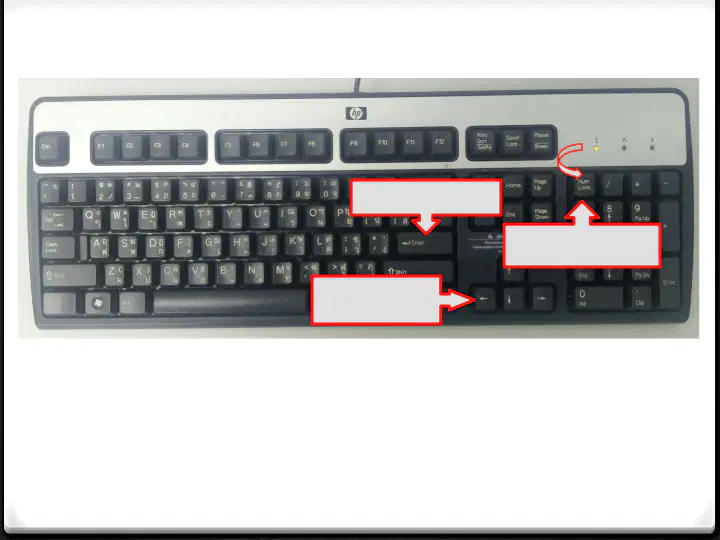
ส่วนประกอบของแป้นพิมพ์
9.
ปุ่ม Enter ปกติจะใช้ปุ่มนี้เพื่อยืนยันการทํางานในคําสั่งนั้น ๆ แต่อาจ
หมายถึงขึ้นบรรทัดในกรณีใช้งานในเรื่องการพิมพ์จดหมาย
10. ปุ่ม Num Lock กรณีไฟที่ปุ่ม Num Lock ติด เราสามารถพิมพ์ตัวเลข
จาก ตําแหน่งนี้ได้เลย
11. ปุ่ม Cursor ลูกศร ใช้สําหรับเลื่อน Cursor ไปซ้าย ขวา ล่าง บน
9. Enter
10. Num Lock
11. Cursor
32
Show answer
Auto Play
Slide 1 / 39
SLIDE
Similar Resources on Wayground

32 questions
วัฏจักรกลุ่มดาว
Presentation
•
1st - 5th Grade
34 questions
องค์ประกอบการไหลเวียนเลือด
Presentation
•
1st - 5th Grade
31 questions
02_การคาดการณ์ผลลัพธ์จากปัญหาอย่างง่าย
Presentation
•
4th Grade
41 questions
บทบาทหน้าที่ของผู้แสดงและผู้ชม ป.๓
Presentation
•
3rd Grade
30 questions
บทที่ 3 ระบบทางเทคโนโลยี ม.1
Presentation
•
1st Grade
37 questions
บทที่ 5 ข้อมูลและการประมวลผล
Presentation
•
2nd Grade
26 questions
บทเรียนออนไลน์ เรื่อง การแก้ระบบสมการ
Presentation
•
2nd Grade
29 questions
การจัดเก็บและค้นคืนสารสนเทศ
Presentation
•
1st Grade
Popular Resources on Wayground
10 questions
Safety Day 2026 – Student Review

Quiz
•
9th Grade
21 questions
Continents and Oceans
Quiz
•
6th Grade
20 questions
Parts of Speech
Quiz
•
5th Grade
16 questions
Subject & Predicate
Quiz
•
5th Grade
25 questions
Multiplication Facts
Quiz
•
5th Grade
12 questions
Map Skills
Quiz
•
3rd Grade
22 questions
Continents and Oceans
Quiz
•
5th Grade
15 questions
Rounding Decimals
Quiz
•
5th Grade
