

Урок 12 Тильда

Presentation
•
Computers
•
4th Grade
•
Practice Problem
•
Easy

Екатерина Булыга
Used 5+ times
FREE Resource
18 Slides • 5 Questions
1

в интерактивный урок
2
Poll
Проверьте, что у Вас готова страница "Новости". Если это не так, позовите преподавателя.
Пример правильно оформленной страницы: https://project7375592.tilda.ws/
У Вас должны быть следующие блоки:
меню (он же хедер), обложка с текстом и картинкой школы,
блок новостей с минимум двумя новостями (у всего блока заголовок "Новости",
у каждой отдельной новости есть свой заголовок и текст из 2-3 предложений),
подвал (он же футер).
У хедера и футера нет ничего на английском языке!
Я готов(а)!
Уже давно все сделал(а)!!!!
3
Откройте Настройки страницы Новости как на верхнем скриншоте справа.
Выберите раздел Действия и нажмите на Дублировать.
В открывшемся окне нажмите на оранжевую кнопку "Перейти к странице", чтобы перейти к редактированию
Создание страницы Медиа


4
Poll

Открылась страница как Ваша первая, но название слева наверху с добавкой "Copy of"?
Если нет, позовите преподавателя
Да, все получилось!
Да, пошлите скорее дальше!!!
5
Давайте изменим название страницы на "Медиа"
Название страницы
Обратите внимание, что у каждого блока есть своя корзинка. Нам необходимо удалить только Обложку и раздел Новости
Удалим лишние блоки
У вас должны остаться только хедер и футер - они на всех страницах будут одинаковыми, поэтому в дальнейшем действия будут повторяться
Результат


6
Poll

Проверьте, что у Вас осталось ровно два блока - меню (хедер) и подвал (футер).
На фото пример того, что должно получиться
Да, все так
Дааааа
7

Медиа - это слово, которое объединяет фотогалерею, видеогалерею, музыку, документы, презентации и другие материалы
Галерея
8
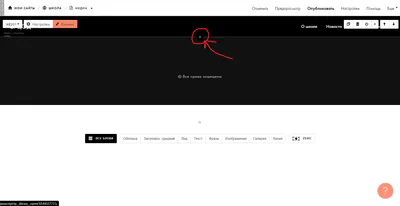
Давайте добавим Галерею на нашу страницу.
Между меню и подвалом в центре нажмите на плюсик (первое фото).
Выберите блок Галерея, который Вам нравится.
Галерея

9
Нажмем на кнопку "Контент" у блока Галереи и удалим все фотографии. Найдите минимум 3 фото Вашей школы (внутри и/или снаружи) и добавьте их по ссылке или загрузите с компьютера, предварительно скачав.
Если не помните ни один из этих способов, позовите преподавателя или попросить друга/соседа о помощи
Галерея


10
Multiple Select
Проверим, всё ли готово
Название страницы "Медиа"
Меню находится вверху, подвал внизу
Между меню и подвалом блок Галерея с минимум 3 фотографиями Вашей школы
11
Выйдите в список страниц Вашего сайта и с помощью настроек страницы сдублируйте страницу "Медиа". Также по оранжевой кнопке перейдите к странице
Контакты


12
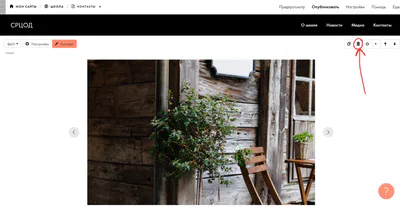
Меняем название страницы на "Контакты". Удаляем блок Галерея.
Название страницы

13
Проверьте, что у Вас остались только Меню и Подвал.
Нажмите на плюсик между ними
Проверка
Добавьте любой блок Контакты, который Вам понравился, или как показано на картинке
Контакты


14
По кнопке "Контент" у появившегося блока редактируем текст. Информацию о номере телефона и почте школы Вы должны найти на сайте СВОЕЙ (!!!!!) школы. Позовите преподавателя, если возникнут трудности с этим.

15
Ниже Вы увидите логотипы мессенджеров, но все они переходят просто на сайт мессенджера, а хотелось бы, чтобы после нажатия на логотип пользователь переходил на официальную группу школы.
Удалите лишние соцсети и добавьте ссылку на группу Вашей школы. Обратитесь к преподавателю за помощью.


16
Multiple Select

Давайте проверим себя.
На изображении пример того, что должно было получиться
Меню и Подвал остались на своих местах, а блок Контакты посередине
В блоке Контакты есть заголовок "Контакты" и номер телефона и/или адрес электронной почты школы
Название страницы "Контакты"
17

Отлично! Мы уже близки к завершению! Осталось только сделать меню кликабельным
18
ПРЕДУПРЕЖДЕНИЕ. Так как мы не подтверждали почту и номер телефона, то даже после редактирования меню Вы так и не сможете попробовать перейти с одной страницы на другую, но я проверю, что технически Вы выполнили задание.
Меню
19
Откройте редактирование Меню по кнопке "Контент".
Раскройте "Список пунктов меню".
Мы сделали три страницы: Новости, Медиа и Контакты. Добавьте ссылки на них как показано в изображениях
Меню


20
21
Осталось его презентовать ♥
22
Представьтесь
Скажите название Вашего проекта (Мой проект - сайт школы №...)
Сравните свой сайт с сайтом Вашей школы: какие есть преимущества и недостатки у Вашего и Вашей школы сайтов
Расскажите о своем сайте: в какой программе делали, какой он - многостраничный или одностраничный, в чем преимущества выбранного типа, расскажите, какие термины Вам наиболее запомнились
Скажите о том, что завершаете свою презентацию. Можно добавить красивую цитату, подходящую к теме.
Не забудьте поблагодарить за внимание!
23

И помните: если сильно захотеть, можно в космос улететь!
ДЕЙСТВУЙТЕ
в интерактивный урок
Show answer
Auto Play
Slide 1 / 23
SLIDE
Similar Resources on Wayground

16 questions
Праспекты Мінска
Presentation
•
4th Grade
17 questions
Тела, вещества, частицы
Presentation
•
3rd - 4th Grade
14 questions
Иерархик система
Presentation
•
3rd Grade
18 questions
ВДШ_04 05-08.11.24 Циклы с условием
Presentation
•
4th Grade
15 questions
Умный город. Обзор компонентов
Presentation
•
4th Grade
18 questions
Функции в Roblox
Presentation
•
3rd Grade
15 questions
Present Simple и Present Continuous
Presentation
•
5th Grade
17 questions
Астрономия 13.10
Presentation
•
KG
Popular Resources on Wayground
10 questions
Safety Day 2026 – Student Review

Quiz
•
9th Grade
21 questions
Continents and Oceans
Quiz
•
6th Grade
20 questions
Parts of Speech
Quiz
•
5th Grade
16 questions
Subject & Predicate
Quiz
•
5th Grade
25 questions
Multiplication Facts
Quiz
•
5th Grade
12 questions
Map Skills
Quiz
•
3rd Grade
22 questions
Continents and Oceans
Quiz
•
5th Grade
15 questions
Rounding Decimals
Quiz
•
5th Grade
Discover more resources for Computers
20 questions
Inferences
Quiz
•
4th Grade
20 questions
Multiplication and Division Facts
Quiz
•
4th Grade
10 questions
3 digit by 1 digit multiplication
Quiz
•
4th Grade
15 questions
Subject/Verb agreement
Quiz
•
4th Grade
21 questions
Multiplication Facts
Quiz
•
4th Grade
10 questions
Subtraction with Regrouping
Quiz
•
4th Grade
8 questions
Context Clues Practice
Quiz
•
4th Grade
10 questions
Multiplication Facts
Quiz
•
4th Grade