

TUGAS FPD 8_ZUNITA FITRIA

Presentation
•
Education
•
5th Grade
•
Practice Problem
•
Hard

Zunita Fitria
FREE Resource
26 Slides • 2 Questions
1

DIGITAL TALENT SCHOLARSHIP 2023
Pelatihan Fasilitator Pembelajaran Digital
Aplikasi Penyimpanan Dokumen
2
Multiple Choice
Pencipta alam semesta adalah...
Allah
malaikat
rasul
nabi
3
Multiple Choice
Orang yang bertaqwa mendapatkan balasan....
surga
neraka
pahala
dosa
4

Pengenalan, Pembuatan Folder, Upload File
01
Sharing File/Folder
02
Shorten link
03
PENYIMPANAN DOKUMEN ONLINE
Perbedaan Google Drive Basic vs Educational
04
05
Solusi penyimpanan cloud lainnya
5

Apa yang dibutuhkan ?
1.
Pastikan memiliki akun gmail
2.
Akes google drive dengan cara Login
gmail
MENGENAL APLIKASI PENYIMPANAN
MENGGUNAKAN GOOGLE DRIVE
Google Drive adalah layanan penyimpanan berbasis cloud gratis yang memungkinkan pengguna
untuk menyimpan dan mengakses file secara online. Layanan ini menyinkronkan dokumen, foto, dan
lainnya yang tersimpan di semua perangkat pengguna, termasuk perangkat seluler, tablet, dan PC
6
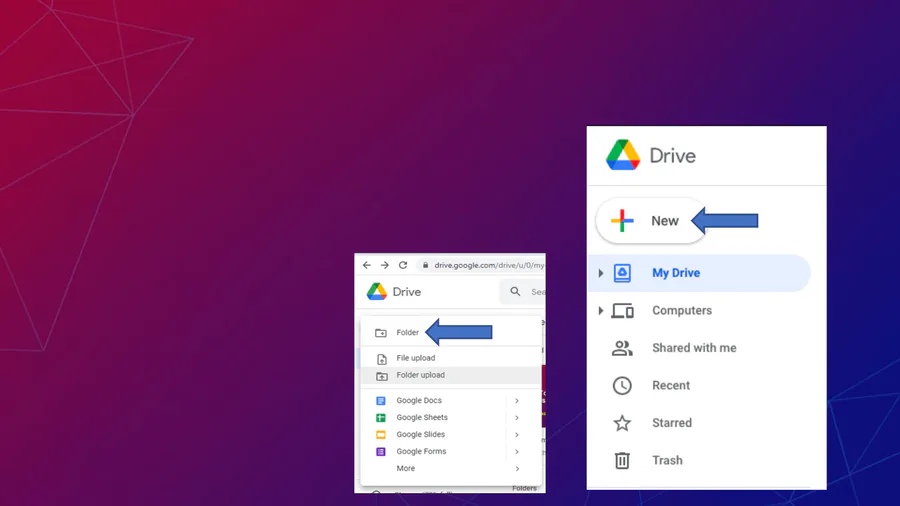
1.
Untuk menambah folder baru klik new di sisi kiri atas
2.
Selanjutnya Klik tombol Folder
MEMBUAT FOLDER
7

Untuk mengupload file dan folder dapat akses menu seperti
gambar dengan langkah langkah
1. Pilih Menu New
2. Silahkan pilih menu file upload atau folder upload
3. Pilih file atau folder yang ingin di upload
MENGUPLOAD FILE & FOLDER
2
1
8

Untuk merubah warna folder
Pilih Folder Klik kanan change colour
MERUBAH WARNA FOLDER
9

Sharing File atau folder khusus untuk orang-orang tertentu bisa dengan memasukkan alamat email
yang bersangkutan
SHARING FILE / FOLDER
10

Selain share link folder secara personal ke
alamat email tertentu, kita bisa langsung
melakukan share folder ke grup tertentu
yang telah ditentukan.
1.
Pilih File/Folder yang diinginkan dan klik
kanan
2.
Pilih share dan pilhannya akan muncul
SHARING FILE / FOLDER KE GROUP (1)
1
2
11

Untuk
share
file
kita
dapat
melakukan
beberapa pengaturan
1.
Share dengan orang ataupun group
2.
Ataupun dapat memilih apakah dibagikan
ke semua orang ataupun terbatas.
3.
Kita juga bisa atur hak akses dari file yg
kita share dengan klik change di Langkah
ke 2 maka akan muncul pilihan apakah
izinkan
sebagai
editor,
viewer,
atau
commenter
SHARING FILE / FOLDER KE GROUP (2)
2
1
3
Pemahaman Google dapat diakses di :
https://support.google.com/drive/?hl=id#topic=14940
12

1. Buatlah satu folder didalam google drive anda
2. Selanjutnya upload file dokumen ke dalam folder tersebut
3. Kirimkan link sharing ke alamat yang diberikan
PENUGASAN
13

1. login ke akun google , lalu akses https://groups.google.com/my-groups
MEMBUAT GROUPS
14

2. klik create grup, lalu isikan informasi terkait nama group dan deskripsi grup
MEMBUAT GROUPS
15
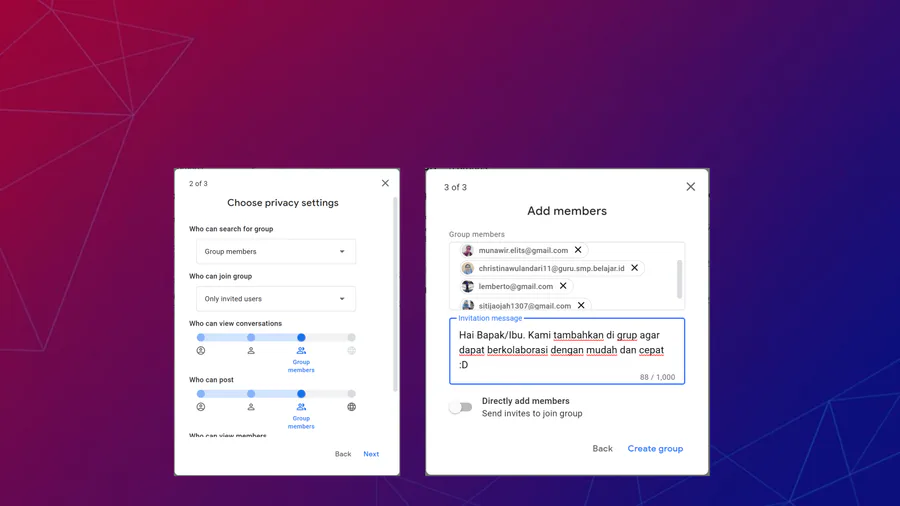
3.
Atur privacy (tingkat keamanan grup), dan tambahkan list email yang dikehendaki untuk
dijadikan anggota grup
MEMBUAT GROUPS
16

4. klik create group, selesaikan tantangan captcha, klik create group, maka group sudah jadi
dan siap untuk digunakan
MEMBUAT GROUPS
17

5. Pada folder/file yang dikehendaki di google drive anda, klik kanan untuk memunculkan opsi
sharing
SHARING FILE / FOLDER KE GROUP
18

6. Tambahkan alamat email group google yang telah dibuat sebelumnya sebagai pihak yang
dikehendaki pada proses sharing ini. pada kasus dibawah alamat email nya ialah grup-
fpd@googlegroups.com
SHARING FILE / FOLDER KE GROUP
Ingin mengetahui lebih lanjut dengan pembuatan group bisa akses :
https://support.google.com/groups/?hl=id#topic=9216
19

MEMBUAT SHORTLINK
ShortLink digunakan untuk dapat memperpendek link (URL)
yang Panjang atau dapat disesesuaikan
dengan nama yang lebih simple sehingga dapat lebih menarik.
Caranya :
Copy Link Google Drive yang mau dishare.
Dapat Menggunakan:
●
s.id atau
●
bit.ly
20

SHORTLINK DENGAN S.ID
Login atau Sign in with google
21
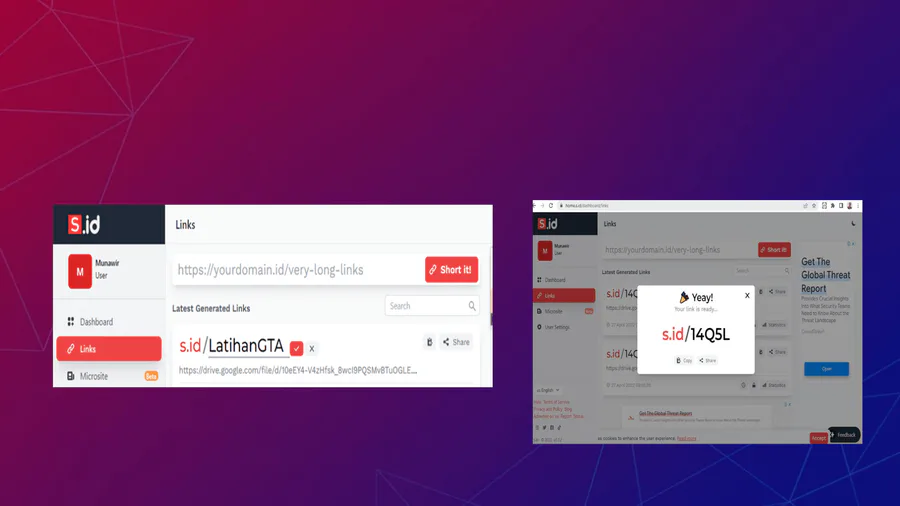
Bisa juga mengedit link sesuai nama yang diinginkan
SHORTLINK DENGAN S.ID
22
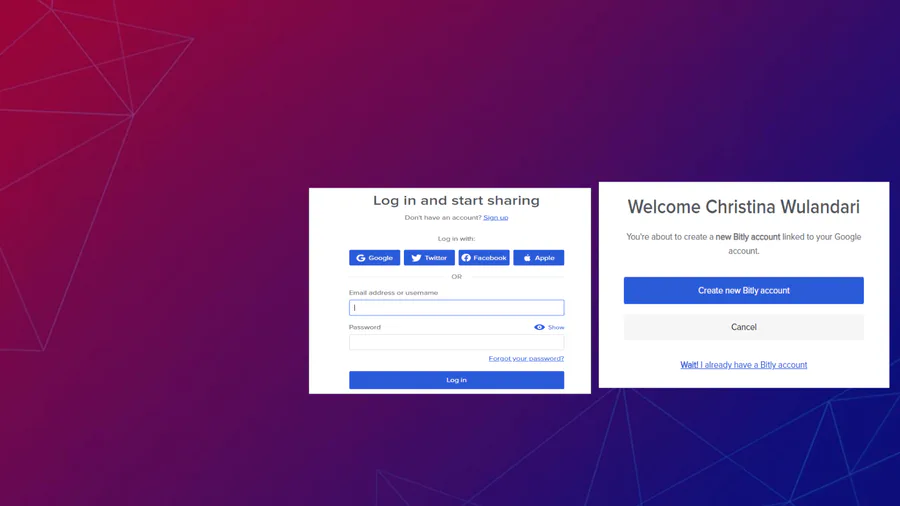
1.
Ketik bit.ly di browser
2.
Log in dengan akun google
3.
Pilih Create New Bitly
Account
SHORTENLINK DENGAN BIT.LY
23

1.
Pilih personal
SHORTENLINK DENGAN BIT.LY
24

1. Pilih Create Your First Link
SHORTENLINK DENGAN BIT.LY
25

Masukkan link panjang. Ikuti langkah/isian. Ganti nama sesuai yang
dikehendaki
SHORTENLINK DENGAN BIT.LY
26

GOOGLE DRIVE BASIC VS EDUCATIONAL
Basic
Educational
penyimpanan up to 15 GB
penyimpanan
unlimited
27

PENYIMPANAN CLOUD LAINNYA
iCloud
28

TERIMA KASIH
DIGITAL TALENT SCHOLARSHIP 2023
Pelatihan Fasilitator Pembelajaran Digital
Aplikasi Penyimpanan Dokumen
Show answer
Auto Play
Slide 1 / 28
SLIDE
Similar Resources on Wayground

22 questions
Fractions, Decimals, and Percents
Presentation
•
6th Grade
21 questions
The Constitution
Presentation
•
5th Grade
20 questions
Perkalian Pecahan Campuran
Presentation
•
5th Grade
20 questions
Materi dan Tugas | Senin, 15 Mei 2023
Presentation
•
4th Grade
21 questions
Grammar Games
Presentation
•
5th Grade
24 questions
Geometry/Measurement Review
Presentation
•
5th Grade
21 questions
Ratio and Proportion
Presentation
•
5th Grade
Popular Resources on Wayground
10 questions
Safety Day 2026 – Student Review

Quiz
•
9th Grade
21 questions
Continents and Oceans
Quiz
•
6th Grade
20 questions
Parts of Speech
Quiz
•
5th Grade
16 questions
Subject & Predicate
Quiz
•
5th Grade
25 questions
Multiplication Facts
Quiz
•
5th Grade
12 questions
Map Skills
Quiz
•
3rd Grade
22 questions
Continents and Oceans
Quiz
•
5th Grade
15 questions
Rounding Decimals
Quiz
•
5th Grade