

Tin học 4 bài 14:CHÈN HÌNH ẢNH VÀO VĂN BẢN

Presentation
•
Computers
•
4th Grade
•
Practice Problem
•
Medium

Đại Công
Used 1+ times
FREE Resource
22 Slides • 7 Questions
1

CHỦ ĐỀ E
ỨNG DỤNG TIN HỌC
Bài 14
CHÈN HÌNH ẢNH VÀO VĂN BẢN
2
Match
Tìm các cặp tương ứng sau
Di chuyển đoạn văn bản
Xóa văn bản
Sao chép van bản
Di chuyển đoạn văn bản
Xóa văn bản
Sao chép van bản
3

Mục tiêu
Chèn được hình ảnh vào văn bản;
Thay đổi được kích thước hình ảnh trên
văn bản.
4

MỞ ĐẦU
5

Mở Đầu
Làm thế nào để thêm
hình ảnh vào văn bản?
Hình 14.1. An đang xem sách
Quan sát tình huống SGK/56
6

KHÁM PHÁ
7
Khám Phá
1. Chèn hình ảnh vào văn bản
8
Khám Phá
1. Chèn hình ảnh vào văn bản
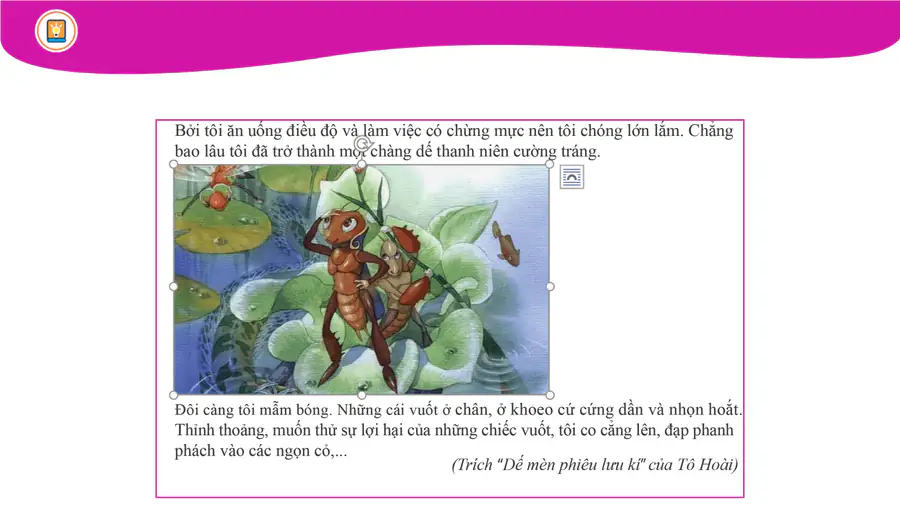
Mở tệp De men phieu luu ki (D:\Khoi 4\De men phieu luu ki).
Nêu các bước để chèn hình ảnh vào văn bản
Hoạt động nhóm
9
Khám Phá
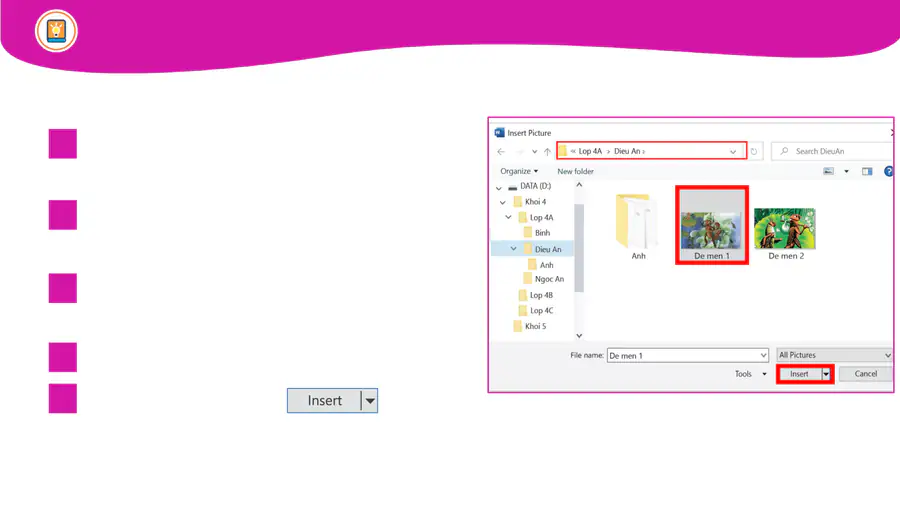
Hình 14.2. Hộp thoại Insert Picture
: Đặt con trỏ soạn thảo vào vị trí
cần chèn hình ảnh;
1
1. Chèn hình ảnh vào văn bản
: Trong thẻ lệnh Insert,
2
chọn Pictures,
chọn tiếp This Device.
: Mở thư mục chứa tệp hình ảnh
De men 1;
3
: Chọn tệp De men 1;
4
: Nháy chuột chọn
.
5
10
Reorder
Sắp xếp lại các bước chèn hình ảnh vào văn bản
11

Khám Phá
1. Chèn hình ảnh vào văn bản
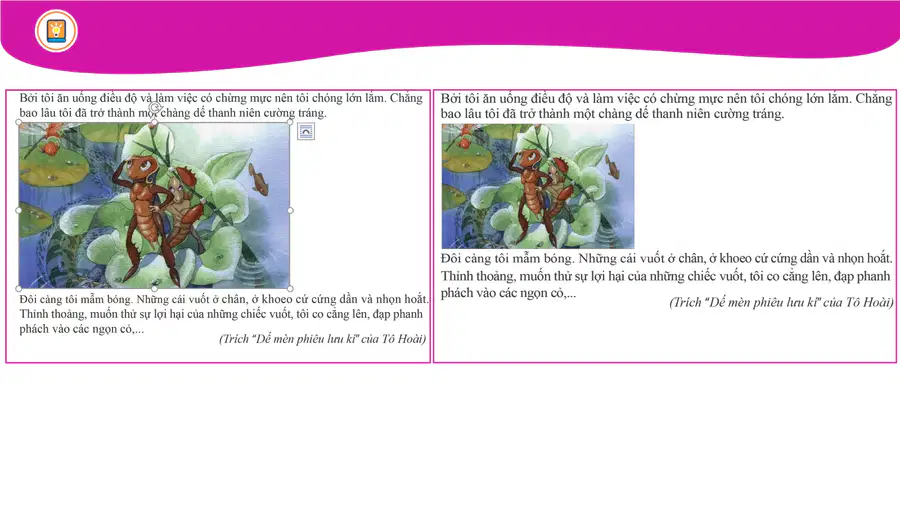
Kết quả
12
Khám Phá
13
Khám Phá
2. Thay đổi kích thước hình ảnh
Nêu các bước để thay đổi kích thước
hình ảnh sau khi chèn vào văn bản?
Hoạt động nhóm
14

Khám Phá
: Chọn hình ảnh;
1
: Kéo thả chuột để thay đổi kích thước hình ảnh.
3
: Đặt con trỏ chuột vào một trong các nút tròn sao cho chuyển thành
hình mũi tên hai chiều
, , , ;
2
2. Thay đổi kích thước hình ảnh
15
Reorder
Thay đổi kích thước hình ảnh
16

Khám Phá
2. Thay đổi kích thước hình ảnh
Kết quả
17

Khám Phá
18
Khám Phá
3. Thay đổi vị trí hình ảnh
Nêu các bước để thay đổi vị trí hình
ảnh sau khi chèn vào văn bản?
Hoạt động nhóm
19
Khám Phá
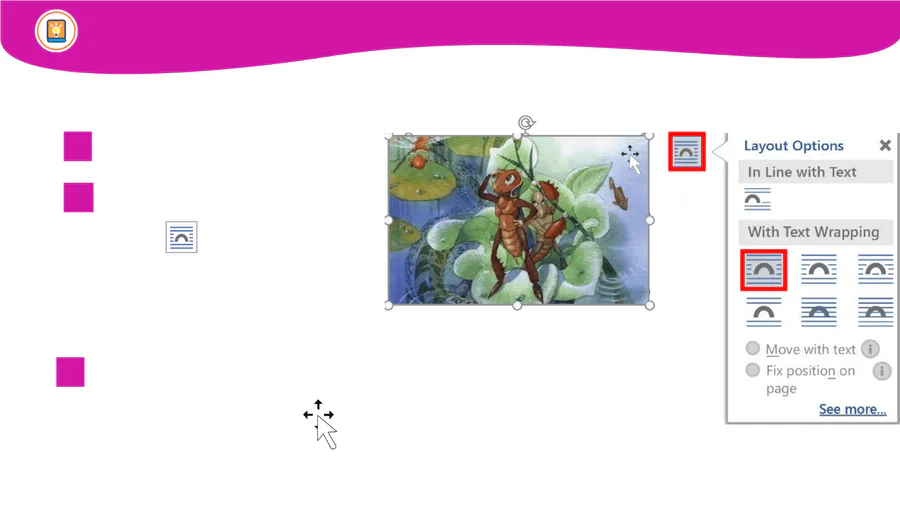
: Chọn hình ảnh;
1
: Nháy chuột vào nút
lệnh
Layout Options,
chọn một kiểu chèn hình
ảnh trong văn bản;
2
3. Thay đổi vị trí hình ảnh
: Đặt con trỏ chuột vào trong hình ảnh sao cho xuất hiện
mũi tên bốn chiều
kéo thả chuột để di chuyển hình
ảnh đến vị trí mong muốn.
3
20
Reorder
Sắp xếp lại Thay đổi kích thước hình ảnh
21
Khám Phá
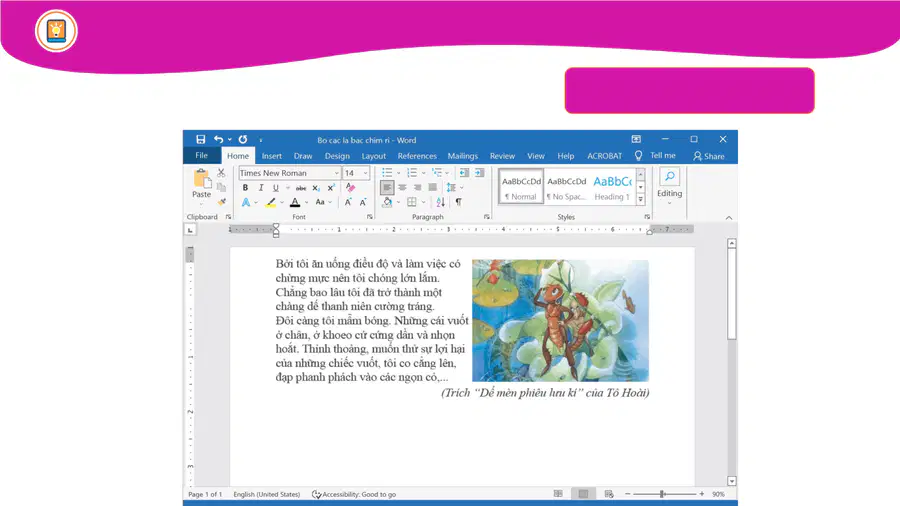
3. Thay đổi vị trí hình ảnh
Kết quả
22

Khám Phá
4. Xoá hình ảnh
Làm thế nào để xoá hình ảnh?
Chọn hình ảnh và gõ phím Delete ( ).
23
Multiple Choice
Làm thế nào để xoá hình ảnh?
Nhấp chuột trái vào hình ảnh Delete
24

LUYỆN TẬP
25
Reorder
Sắp xếp lại đúng thứ tự các bước chèn hình ảnh vào văn bản:
Đặt con trỏ soạn thảo vào vị trí cần chèn hình ảnh
Trong thẻ lệnh Insert, chọn Pictures
Mở thư mục chứa tệp hình ảnh
Chọn tệp hình ảnh
Nháy chuột chọn Insert
26
Reorder
Sắp xếp lại đúng thứ tự các bước thay đổi kích thước hình
ảnh sau khi chèn vào văn bản:
Chọn hình ảnh
Kéo thả chuột để thay đổi kích thước hình ảnh
27

VẬN DỤNG
28

1. Hãy thực hiện các yêu cầu sau:
•
Chuẩn bị tệp hình ảnh bánh kem. Kích hoạt phần mềm Word.
•
Mở tệp Giay moi đã lưu (Mục 3, phần Vận dụng, Bài 13).
•
Chèn hình ảnh bánh kem vào trước văn bản.
•
Thay đổi kích thước và vị trí hình ảnh cho phù hợp.
•
Lưu tệp vào thư mục của em với tên mới là Moi sinh nhat.
Vận dụng
2. Hãy tạo thiệp mừng đơn giản với nội dung gồm câu "Chúc mừng
ngày Quốc tế Phụ nữ 8/3!" và các hình ảnh trang trí phù hợp.
Học sinh làm thêm ở nhà
29

Điều em cần nhớ
CHỦ ĐỀ E
ỨNG DỤNG TIN HỌC
Bài 14
CHÈN HÌNH ẢNH VÀO VĂN BẢN
Show answer
Auto Play
Slide 1 / 29
SLIDE
Similar Resources on Wayground

24 questions
Bài 2 - Xử lý thông tin
Presentation
•
3rd Grade
19 questions
BH TIN 4 BÀI 1
Presentation
•
4th Grade
19 questions
Tin học 4 Bai 7 Bản quyền phần mềm
Presentation
•
4th Grade
25 questions
Tin học 4 (CTST) - Bài 5 - Thao tác với thư mục, tệp (baiday)
Presentation
•
4th Grade
22 questions
Tin học 4 bài 16:LUYỆN TẬP GÕ BÀN PHÍM
Presentation
•
4th Grade
21 questions
Oro A1 Entrance Test
Presentation
•
KG
20 questions
Bài học Tin 4 - Bài 1: Phần cứng và phần mềm máy tính
Presentation
•
4th Grade
23 questions
Danh từ số nhiều
Presentation
•
4th Grade
Popular Resources on Wayground
21 questions
Continents and Oceans

Quiz
•
6th Grade
20 questions
Parts of Speech
Quiz
•
5th Grade
16 questions
Subject & Predicate
Quiz
•
5th Grade
25 questions
Multiplication Facts
Quiz
•
5th Grade
12 questions
Map Skills
Quiz
•
3rd Grade
22 questions
Continents and Oceans
Quiz
•
5th Grade
15 questions
Rounding Decimals
Quiz
•
5th Grade
20 questions
Brand Labels
Quiz
•
5th - 12th Grade
Discover more resources for Computers
20 questions
Inferences
Quiz
•
4th Grade
20 questions
Decimal Place Value
Quiz
•
4th - 6th Grade
20 questions
Multiplication and Division Facts
Quiz
•
4th Grade
18 questions
Prime and Composite numbers
Quiz
•
4th Grade
15 questions
Subject/Verb agreement
Quiz
•
4th Grade
21 questions
Multiplication Facts
Quiz
•
4th Grade
15 questions
Factors and Multiples
Quiz
•
4th Grade
10 questions
Multiplication Facts
Quiz
•
4th Grade