

Word

Presentation
•
Computers
•
6th - 8th Grade
•
Practice Problem
•
Hard

Gerson Sánchez
Used 4+ times
FREE Resource
14 Slides • 0 Questions
1

Word
2

Se
accede
desde
el
botón
situado,
normalmente,
en
la
esquina
inferior
izquierda de la pantalla y desde él se
pueden arrancar prácticamente todos los
programas
que
están
instalados
en
el
ordenador.
Hacer clic sobre el botón Inicio se despliega
un menú parecido al que ves en la imagen.
El aspecto puede cambiar dependiendo
de tu versión de Windows, luego:
Opción Todos los programas
Carpeta Microsoft Office
Microsoft Office Word .
¿Cómo ingresar a Word?
3

Ingresar a Word en Windows 10
Se hace clic en el
menú inicio y se busca
Word, todas las apps y
programas están
ordenadas
alfabéticamente.
Luego damos clic
4

Ingresar a Word en Windows 11
Se hace clic en el
menú inicio y se busca
Word, todas las apps y
programas están
ordenadas
alfabéticamente.
Luego damos clic
5

Al arrancar Word aparece una pantalla inicial
como la siguiente:
6
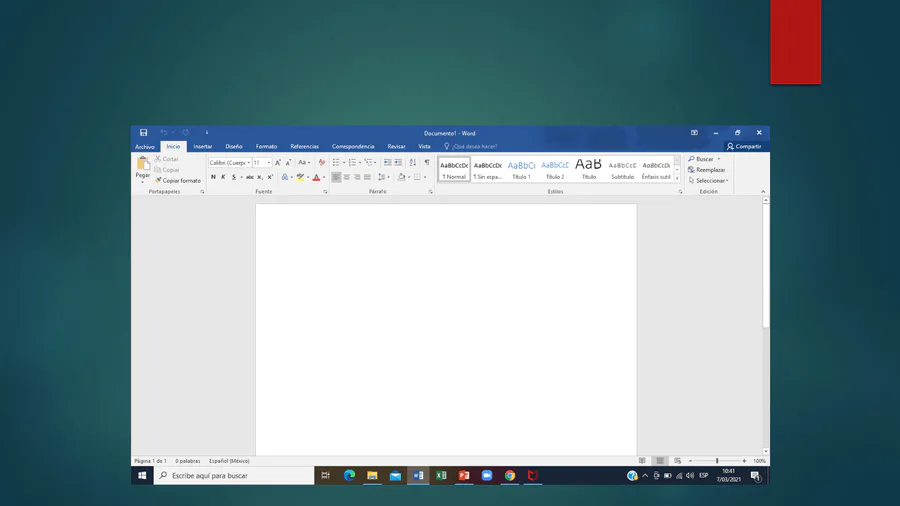
En Word 2021 la apariencia que tiene es
esta:
7
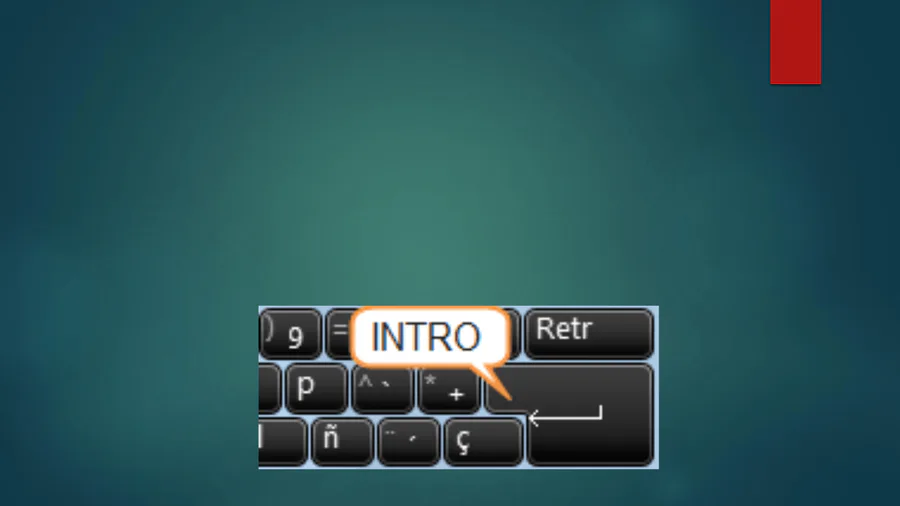
Al escribir un texto hay que teclearlo sin más. Observarás que los saltos de línea se
realizan automáticamente al llegar al margen derecho. Si quieres realizar un cambio
de línea de forma explícita, deberás utilizar la tecla INTRO (también se llama ENTER o
retorno de carro). Se trata de una tecla grande situada en la zona derecha del
teclado alfabético. Su dibujo representativo suele ser una flecha con la forma que
indica que baja la línea y se sitúa al principio de la siguiente (a la izquierda).
Una pequeña barra vertical parpadeante es la que marca tu posición en el texto. Se
llama punto de inserción, porque allí donde esté situada es donde se introducirá el
texto que teclees. Observarás que va avanzando según vas escribiendo.
8

Al escribir es habitual cometer errores, pero la redacción de textos en ordenador
tiene la ventaja de facilitar su corrección. Para borrar texto disponemos de la
tecla RETROCESO. Esta tecla suele encontrarse justo encima de INTRO y normalmente
tiene dibujada una flecha larga hacia la izquierda.
-Cuando
cometas
un
error,
yte
des
cuenta
inmediatamente,
pulsa
la
tecla RETROCESO una vez para que retroceda una posición borrando la última letra
tecleada. Si mantienes la tecla pulsada, seguirá borrando letra tras letra hasta que la
sueltes, así que utilízala con cierto cuidado para controlar su efecto
9

Al escribir es habitual cometer errores, pero la redacción de textos en ordenador tiene
la
ventaja
de
facilitar
su
corrección.
Para
borrar
texto
disponemos
de
la
tecla RETROCESO. Esta tecla suele encontrarse justo encima de INTRO y normalmente
tiene dibujada una flecha larga hacia la izquierda.
-Cuando
cometas
un
error,
yte
des
cuenta
inmediatamente,
pulsa
la
tecla RETROCESO una vez para que retroceda una posición borrando la última letra
tecleada. Si mantienes la tecla pulsada, seguirá borrando letra tras letra hasta que la
sueltes, así que utilízala con cierto cuidado para controlar su efecto
10

El desplazamiento, se suele realizar con las flechas
del teclado. Normalmente se encuentran en la zona
inferior del teclado, cerca de la tecla ENTER.
11

La tecla suprimir (DEL o SUPR) también borra una letra,
pero la que queda a la derecha del punto de
inserción.
12

Lo
que
se
escribe
se
va
almacenando en la memoria
de tu ordenador; si apagases
el ordenador, se perdería y
no lo podrías recuperar. Con
el
comando Guardar quedará
grabado en el disco duro del
ordenador
(o
en
un
dispositivo externo, como una
memoria
usb)
de
forma
permanente.
Haz
clic
en
el
icono Guardar
de la zona
superior izquierda o pulsa las
teclas CTRL+G y aparecerá
una ventana similar a esta.
13

Para utilizar un documento
que
tenemos
guardado
debemos abrirlo. Para ello
hacer clic en la pestaña y
seleccionar la opción Abrir,
o
bien
pulsar
las
teclas CTRL+A. Aparecerá
una ventana similar a la
que vemos aquí.
14

Una vez que hemos acabado de trabajar con un documento debemos cerrarlo.
Para cerrar un documento hacer clic en la pestaña , y luego hacer clic en Cerrar. Si
hemos hecho alguna modificación en el documento desde la última vez que lo
guardamos, nos preguntará si queremos guardar los cambios; contestar que Sí. Al cerrar
el documento veremos cómo Este desaparece de la pantalla y vemos el fondo gris de la
ventana Word. El programa sigue abierto, permitiéndonos crear un nuevo documento o
abrir uno existente.
Otra forma de cerrar un documento es cerrar la aplicación Word, lo veremos más
adelante.
Word
Show answer
Auto Play
Slide 1 / 14
SLIDE
Similar Resources on Wayground

12 questions
Way Maker
Presentation
•
KG
10 questions
Poligonos
Presentation
•
7th - 8th Grade
12 questions
Formato FORMAL de Word
Presentation
•
5th - 8th Grade
11 questions
Conflict/Conflicto
Presentation
•
7th - 8th Grade
9 questions
Tipuri simple de date in C++
Presentation
•
7th - 8th Grade
8 questions
Naturaleza y origen de la justicia en La república de Platón
Presentation
•
KG
10 questions
TECPETROL
Presentation
•
6th - 8th Grade
11 questions
Variety
Presentation
•
KG
Popular Resources on Wayground
10 questions
Safety Day 2026 – Student Review

Quiz
•
9th Grade
21 questions
Continents and Oceans
Quiz
•
6th Grade
20 questions
Parts of Speech
Quiz
•
5th Grade
16 questions
Subject & Predicate
Quiz
•
5th Grade
25 questions
Multiplication Facts
Quiz
•
5th Grade
12 questions
Map Skills
Quiz
•
3rd Grade
22 questions
Continents and Oceans
Quiz
•
5th Grade
15 questions
Rounding Decimals
Quiz
•
5th Grade