

MANAJEMEN FILE DAN FOLDER KELAS 6

Presentation
•
Computers
•
6th Grade
•
Easy

Ni Sriyanti
Used 12+ times
FREE Resource
14 Slides • 12 Questions
1
Kelas VI
2
3
Memahami pengertian File dan Folder
Mengetahui langkah-langkah membuat folder baru serta langkah-langkah menyalin/ menggandakan, memindahkan, mengubah nama dan menghapus suatu File/Folder
4
MANFAAT MANAJEMEN FILE
1. Meminimalkan resiko kehilangan file
2. Memudahkan pencarian file
3. Mengetahui file yang tidak digunakan

5

Aplikasi yang digunakan untuk manajemen file, contohnya :
> File Explorer (windows)
> File Manajer (Android)
> Files (iOS)
> dll
Aplikasi File Manajer
6
Poll

Apakah kalian pernah membuka file manajer di HP kalian ?
Sering 😊
Belum 😒
Pernah 👍
Tidak tau aplikasi apa itu 🤣
7

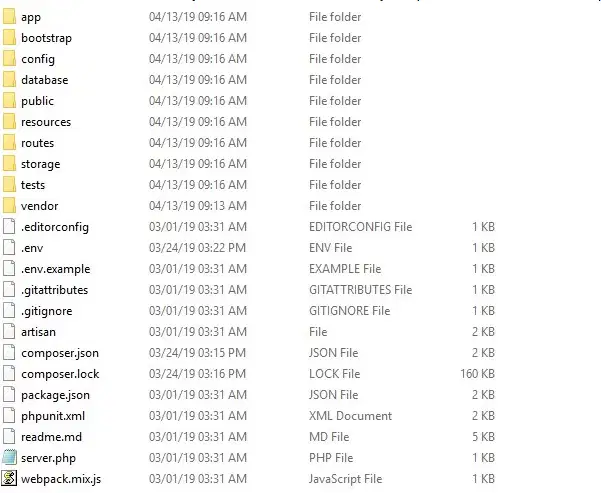
File yaitu kumpulan data-data baik berupa angka, teks, gambar, video, slide, program, dan sebagainya yang diberi nama secara digital
File
8

folder adalah tempat untuk menyimpan ataupun menampung file-file. logo folder umumnya berbentuk amplop bewarna kuning.
Folder
9
Multiple Choice

berikut ini adalah gambar....
File manajer
folder
file
10
Multiple Choice

berikut ini adalah gambar....
File manajer
folder
file
11
Multiple Choice

berikut ini adalah gambar....
File manajer
folder
file
12
Multiple Choice

pada contoh screenshoot berikut ini, ,manakah yang merupakan file ?
Gambar
Musik
Tugas
Mengenal Menu Mricrosoft word.docx
13

14
Membuat Folder
Untuk membuat folder di komputer, ikuti langkah-langkah berikut:
Klik kanan pada area kosong di desktop atau di dalam folder tempat Anda ingin membuat folder baru.
Pilih opsi New atau Create.
Pilih opsi Folder.
Beri nama folder sesuai keinginan Anda.
Tekan tombol Enter untuk menyimpan folder baru.
15
Multiple Choice
Langkah-langkah membuat folder baru adalah ?
Klik kanan pada area kosong di desktop atau di dalam folder di mana Anda ingin membuat folder baru.
Pilih opsi Baru atau Buat.
Pilih opsi Folder.
Beri nama folder sesuai keinginan Anda.
Tekan Enter untuk menyimpan folder baru.
16
Mengubah Nama Folder
Untuk mengubah nama folder, ikuti langkah-langkah berikut:
17
Multiple Choice
Bagaimana proses merubah nama folder ?
Buka Penjelajah File dan temukan folder, kemudian klik kanan dan pilih Ubah Nama, Ketik nama baru, Tekan Enter untuk menyimpan perubahan.
Buka Penjelajah File dan temukan folder, lalu klik kiri dan pilih Ganti Nama, Ketik nama baru, Tekan Enter untuk menyimpan perubahan.
Buka Panel Kontrol dan temukan folder, kemudian klik kanan dan pilih Ganti Nama, Ketik nama baru, Tekan Enter untuk menyimpan perubahan.
Buka Penjelajah File dan temukan folder, kemudian klik kanan dan pilih Hapus, Ketik nama baru, Tekan Enter untuk menyimpan perubahan.
18
Mengganti Nama Folder
Tahukah Anda bahwa Anda dapat mengganti nama folder di Penjelajah File dengan mengklik kiri padanya dan memilih Ganti Nama? Cukup ketik nama baru dan tekan Enter untuk menyimpan perubahan. Sangat mudah!
19
Setiap aplikasi atau program memiliki jenis atau tipe file tersendiri yang biasa disebut dengan ekstensi file.
Gambar >>> png, jpeg, jpg dan lain-lain

Contoh :
20


Dokumen>>> pdf, xlsx, docx, pttx dan lain-lain
21


22
Multiple Choice
Mengolah file atau folder sehingga membantu pengguna komputer pada saat mencari suatu file/folder merupakan tujuan dari ......
Komputer
Manajemen File
Ekstensi
Manajemen Waktu
Manajemen Sistem
23
Multiple Choice

Gambar disamping menunjukkan ekstensi dari .....
Dokumen
Gambar
Musik
Video
Animasi
24
Multiple Choice
Suatu identitas dari data yang disimpan di dalam sistem berkas yang dapat diakses dan diatur oleh pengguna disebut ...
Folder
Kalkulasi
File
Manajemen
Ekstensi
25
Multiple Choice
Suatu tempat pada komputer yang berguna untuk menyimpan berbagai macam folder/file didalamnya merupakan pengetian dari ....
Komputer
Bahasa Pemrograman
Folder
Kumpulan file
Upgrade data
26
Multiple Choice
Setiap aplikasi atau program memiliki jenis atau tipe file tersendiri yang biasa disebut dengan ...
ekstensi file
ekstensi benda
ekstensi-ekstensi
data gambar
kumpulan data penting
Kelas VI
Show answer
Auto Play
Slide 1 / 26
SLIDE
Similar Resources on Wayground

20 questions
The Moon and all of its Phases
Presentation
•
6th Grade
20 questions
Enam Benua di dunia
Presentation
•
6th Grade
23 questions
Sistem Pangkalan Data
Presentation
•
5th - 6th Grade
20 questions
Rotasi dan Revolusi
Presentation
•
6th Grade
21 questions
IPAS BAB 1 TOPIK A (SENDI)
Presentation
•
6th Grade
21 questions
Q4 M1: Ispiritwalidad: Pagpapaunlad ng Pagkatao
Presentation
•
6th Grade
20 questions
Ramadan
Presentation
•
KG
20 questions
IPA kelas 6
Presentation
•
6th Grade
Popular Resources on Wayground
10 questions
Safety Day 2026 – Student Review

Quiz
•
9th Grade
21 questions
Continents and Oceans
Quiz
•
6th Grade
20 questions
Parts of Speech
Quiz
•
5th Grade
16 questions
Subject & Predicate
Quiz
•
5th Grade
25 questions
Multiplication Facts
Quiz
•
5th Grade
12 questions
Map Skills
Quiz
•
3rd Grade
22 questions
Continents and Oceans
Quiz
•
5th Grade
15 questions
Rounding Decimals
Quiz
•
5th Grade