

Microsoft Word

Presentation
•
Computers
•
7th Grade
•
Practice Problem
•
Medium

Yuniarti Hardiyati
Used 4+ times
FREE Resource
18 Slides • 5 Questions
1
MICROSOFT WORD
INFORMATIKA
KELAS VII
2
Pengertian Ms Word
Microsoft Word atau Microsoft Office Word atau bisa lebih dikenal dengan sebutan Word merupakan perangkat lunak pengolah kata (word processor) andalan Microsoft.
Pertama diterbitkan pada 1983 dengan nama Multi-Tool Word untuk Xenix, versi-versi lain kemudian dikembangkan untuk berbagai sistem operasi, misalnya DOS (1983), Apple Macintosh (1984), SCO UNIX, OS/2, dan Microsoft Windows (1989).
Setelah menjadikan bagian dari Microsoft Office System 2003 dan 2007 diberi nama Microsoft Office Word. Di Office 2013 dan 2016, namanya cukup dinamakan Word saja.
3
Cara Membuka Word
Di Windows:
Melalui Menu Start:
Klik tombol Start di pojok kiri bawah layar atau tekan tombol Windows di keyboard.
Ketik Word atau Microsoft Word di kotak pencarian.
Klik pada aplikasi Microsoft Word yang muncul di hasil pencarian.
4
Cara Membuka Word
Di Windows:
Dari Desktop:
Jika ada ikon Microsoft Word di Desktop, cukup klik dua kali ikon tersebut.
2. Menggunakan Taskbar:
Jika ikon Word ada di Taskbar (bilah tugas di bagian bawah layar), klik ikon tersebut untuk membuka aplikasi
5
Cara Membuka Word
Di Windows:
Melalui File Explorer:
Buka File Explorer (tekan Windows + E).
Navigasikan ke folder Program Files atau Program Files (x86).
Masuk ke folder Microsoft Office dan cari file WINWORD.EXE. Klik dua kali pada file tersebut.
6
Cara Membuka Word
Melalui Browser (Online):
Menggunakan Office Online:
Buka browser web dan masuk ke situs Office.com.
Masuk dengan akun Microsoft Anda.
Pilih Word dari daftar aplikasi untuk membuka versi online.
7
Cara Membuka Word
Melalui Command Line (Windows):
Menggunakan Run Dialog:
Tekan Windows + R untuk membuka dialog Run.
Ketik winword dan tekan Enter.
8
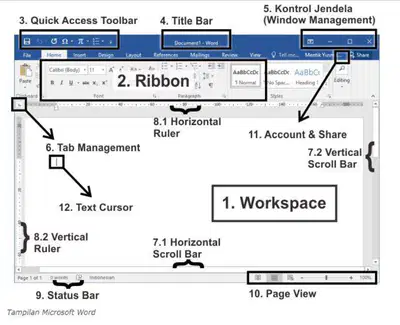
Terdapat beberapa tampilan utama yaitu:
Workspace,
Ribbon,
Quick Access Toolbar,
Title Bar,
Window Management,
Tab Management,
Bagian-Bagian Word
Scroll Bar,
Status Bar,
Ruler,
Text Cursor,
Page View,
dan Account & Share.
9
10

11
Merupakan sebuah jendela yang terletak paling atas dan berwarna biru, jendela ini biasanya menampilkan nama file Word yang sedang dibuka.
Selain itu, terdapat pula beberapa tombol seperti berikut.
Title bar

12
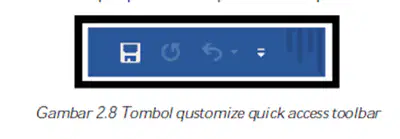
Tombol Save yang terletak di sebelah kiri gambar, tombol tersebut berguna untuk menyimpan data Word yang telah dibuat,
Tombol Undo yang terletak di sebelah tombol Save, tombol tersebut berguna untuk mengembalikan satu kejadian kepada kejadian sebelumnya,
Tombol Redo yang terletak tepat di sebelah tombol Undo, kegunaan tombol tersebut lawan dari kegunaan tombol Undo,
Tombol yang berbentuk panah ke bawah tersebut dinamakan dengan tombol Qustomize Quick Access Toolbar, tombol tersebut berguna untuk menampilkan dan menyembunyikan tombol seperti tombol Save, Open, Undo, Redo, dan tombol lainnya.
13
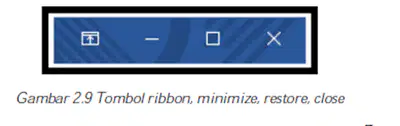
Tombol Ribbon yang terletak di sebelah kiri gambar, tombol tersebut berguna untuk menghilangkan dan menampilkan Tab dan Commands,
Tombol Minimize yang terletak di sebelah tombol ribbon, tombol tersebut berguna untuk menghilangkan atau mengecilkan jendela Word,
Tombol Restore yang terletak di sebelah tombol minimize, tombol tersebut berguna untuk memaksimalkan dan meminimalkan ukuran tampilan jendela Word,
Tombol Close yang terletak di sebelah kanan gambar, tombol tersebut berguna untuk menutup jendela Word.
14
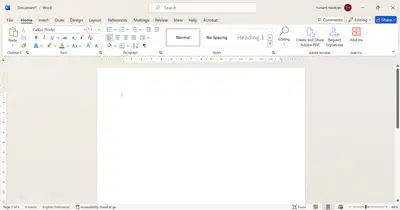
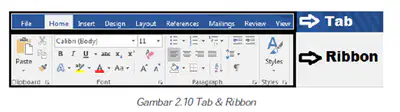
Tab dan ribbon berfungsi untuk mengelola dokumen Word, dimulai dari Tab File, Home, hingga View.
Setiap Tab mempunyai Ribbon masing-masing, yang nantinya akan dibahas lebih detail tentang Tab Ribbon pada pembahasan selanjutnya.
15
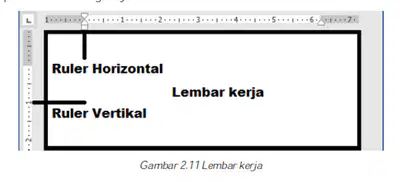
Lembar kerja merupakan tempat kita membuat dan mengelola sebuah dokumen, di samping lembar kerja, terdapat pula rules yang terletak di atas dan di samping lembar kerja, tentu kegunaannya mempermudah pengelolaan dokumen, terutama dalam layout dan pengaturan sebuah paragraf. Di sana terdapat dua buah ruler, yaitu ruler horizontal dan vertikal.
16
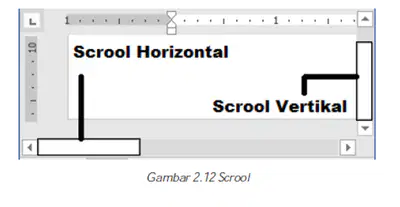
Selain rules yang berada di sebelah lembar kerja, terdapat pula scrool yang berguna untuk menggeser halaman dokumen, menggeser halaman dokumen ke bawah dan ke atas menggunakan scrool vertikal, dan menggeser halaman dokumen ke samping kanan dan kiri menggunakan scrool horizontal.
17
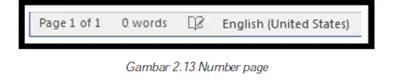
Number page merupakan sebuah tampilan yang terletak paling bawah tampilan halaman Word 2016, di sana terdapat jumlah nomor halaman, perhitungan kata, dan bahasa yang sedang digunakan di dalam Word 2016.
18
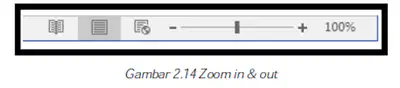
Zoom in & out merupakan sebuah tampilan yang terletak di sebelah number page, di sana terlihat beberapa tombol seperti Read Mode, Print Layout, Web Layout, dan tombol Zoom in serta Zoom out yang digunakan untuk memperbesar dan memperkecil tampilan halaman Word 2016.
19
Multiple Choice
Pilihlah yang merupakan Ms Word
20
Match
Jodohkan antara gambar dan nama yang tepat
Title Bar
Tab dan Ribbon
Number page
Zoom in dan out
Scrool
Title Bar
Tab dan Ribbon
Number page
Zoom in dan out
Scrool
21
Multiple Choice
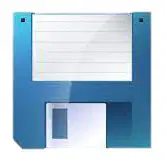
Fungsi dari tombol tersebut adalah ....
untuk membuka dokumen
untuk menyimpan dokumen
untuk menghapus dokumen
untuk menambahkan dokumen
22
Multiple Choice
Sebuah jendela yang terletak paling atas dan berwarna biru, jendela ini biasanya menampilkan nama file Word yang sedang dibuka.
Jendela yang dimaksud adalah ....
Title bar
Tool bar
Menu bar
Ribbon
23
Multiple Choice
Tombol yang berguna mengembalikan ke kejadian sebelumnya/membatalkan perintah sebelum adalah ....
Cut
Redo
Undo
Minimize
MICROSOFT WORD
INFORMATIKA
KELAS VII
Show answer
Auto Play
Slide 1 / 23
SLIDE
Similar Resources on Wayground

18 questions
Formal vs Informal
Presentation
•
7th Grade
18 questions
Modifiers Part 2 (and 1 review)
Presentation
•
7th Grade
18 questions
SWBST
Presentation
•
7th Grade
22 questions
Informatika Kelas 7
Presentation
•
7th Grade
17 questions
[TK-004] Pengguna dan Operasi Dasar Perangkat Digital
Presentation
•
7th Grade
20 questions
Keragaman Sosial Budaya di Masyarakat
Presentation
•
7th Grade
17 questions
Bab II Berpikir Komputasional Materi kelas 7
Presentation
•
7th Grade
16 questions
TEKNOLOGI INFORMASI DAN KOMUNIKASI
Presentation
•
7th Grade
Popular Resources on Wayground
25 questions
The Ultimate College Knowledge Quiz

Quiz
•
8th Grade
20 questions
Math Review
Quiz
•
3rd Grade
15 questions
Fast food
Quiz
•
7th Grade
20 questions
Math Review
Quiz
•
6th Grade
20 questions
Context Clues
Quiz
•
6th Grade
20 questions
Inferences
Quiz
•
4th Grade
19 questions
Classifying Quadrilaterals
Quiz
•
3rd Grade
20 questions
Figurative Language Review
Quiz
•
6th Grade
Discover more resources for Computers
15 questions
Fast food
Quiz
•
7th Grade
10 questions
Candy
Quiz
•
4th - 8th Grade
10 questions
Fact Check Ice Breaker: Two truths and a lie
Quiz
•
5th - 12th Grade
14 questions
Volume of rectangular prisms
Quiz
•
7th Grade
15 questions
Middle School Fun Trivia Questions
Quiz
•
7th - 8th Grade
20 questions
Math Review
Quiz
•
7th Grade
22 questions
Simple Probability
Quiz
•
7th Grade
100 questions
No More Pencils, No More Books…Just Trivia
Quiz
•
6th - 8th Grade