

Bài học không có tiêu đề

Presentation
•
Computers
•
5th Grade
•
Practice Problem
•
Hard

Võ Đến
Used 4+ times
FREE Resource
38 Slides • 6 Questions
1

NHIỆT LIỆT CHÀO MỪNG
CÁC EM ĐẾN BÀI HỌC NÀY!
2

Hãy vẽ trên giấy sơ đồ hình cây mô tả
cây thư mục lưu trữ tài liệu học tập, giải
trí của em trong máy tính. Nêu lí do em
cần tạo cây thư mục có cấu trúc như vậy.
Đọc tình huống SGK tr.14 và thực hiện theo yêu cầu
KHỞI ĐỘNG
HOẠT ĐỘNG
NHÓM
3

Sơ đồ cây tham khảo
Em cần tạo cây thư mục có
cấu trúc như vậy để dễ dàng
tìm kiếm tài liệu khi cần thiết.
4

BÀI 4:
TỔ CHỨC, LƯU TRỮ
VÀ TÌM TỆP, THƯ MỤC
TRONG MÁY TÍNH
5

01
02
Tìm tệp,
thư mục trong
máy tính
Tạo cây
thư mục có
cấu trúc hợp lí
NỘI DUNG BÀI HỌC
6

1. TẠO CÂY THƯ MỤC
CÓ CẤU TRÚC HỢP LÍ
7

THẢO LUẬN NHÓM
Quan sát hình SGK tr.14 và cho biết
Khi tổ chức, lưu trữ
thông tin trong máy
tính, cây thư mục
có cấu trúc hợp lí
mang lại lợi ích gì?
Hình 1. Một số điều cần lưu ý để tạo cây thư mục có cấu trúc hợp lí
8

Nhận xét hình SGK tr.14
Khi tổ chức, lưu trữ thông
tin trong máy tính, cây thư
mục có cấu trúc hợp lí giúp
việc quản lí, tìm thông tin
dễ dàng hơn, nhanh hơn.
9

Để tạo cây thư mục
hợp lí ta cần lưu ý
những điều gì?
10

Để tạo cây thư mục có cấu trúc hợp lí
Trước khi tạo cây thư
mục, nên mô tả cách
phân loại, sắp xếp tài liệu
cần quản lí, lưu trữ theo
sơ đồ hình cây, từ đó xác
định thư mục mẹ và các
thư mục con tương ứng.
Đặt tên tệp, thư mục
ngắn gọn, dễ đọc, dễ
hiểu,
gợi
nhớ
nội
dung, mục đích lưu
trữ của tệp, thư mục
để dễ dàng nhận biết
và tìm kiếm.
Cây thư mục trong máy
tính thường có cấu trúc
tương ứng với sơ đồ
hình cây mô tả cách phân
loại, sắp xếp thông tin, tài
liệu trong thực tiễn học
tập, đời sống.
11

HOẠT ĐỘNG LÀM
THẢO LUẬN NHÓM
1. Hãy đề xuất cây thư
mục có cấu trúc hợp lí
để quản lí, lưu trữ các
tệp như Hình 2.
2. Trao đổi với bạn và
cho biết cây thư mục
em đã vẽ ở phần Khởi
động có cấu trúc hợp lí
hay chưa? Tại sao?
12

HƯỚNG DẪN THỰC HIỆN
Gợi ý nhiệm vụ 1
HS đọc tên tệp và phân loại, sắp xếp lại các
tệp theo nội dung. Cụ thể có thể phân loại tệp
thành hai nhóm lớn gồm: Học tập và Giải trí.
Hình 2.
Các tệp cần quản lí, lưu trữ
Trong mỗi nhóm lớn tiếp tục phân loại thành
nhóm nhỏ hơn.
13


HƯỚNG DẪN THỰC HIỆN
HOC TAP
Toan
Tieng Viet
Tin hoc
GIAI TRI
Truyen co tich
Phim hoat hinh
14


Mô tả cách phân loại, sắp xếp tài liệu
cần quản lí, lưu trữ theo sơ đồ hình cây
giúp em có thể xác định cấu trúc cây thư
mục hợp lí.
KẾT LUẬN
15

2. TÌM TỆP, THƯ MỤC
TRONG MÁY TÍNH
16

THẢO LUẬN NHÓM
Quan sát hình SGK tr.14 và cho biết
Nêu cách tìm tệp,
thư mục dựa vào cấu
trúc cây thư mục.
Hình 3. Tìm tệp, thư mục trong máy tính bằng công cụ tìm kiếm
17

THẢO LUẬN NHÓM
Quan sát hình SGK tr.14 và cho biết
Nêu các việc cần thực
hiện để tìm tệp, thư mục
bằng công cụ tìm kiếm
có sẵn trong cửa sổ
phần mềm File Explorer.
Hình 3. Tìm tệp, thư mục trong máy tính bằng công cụ tìm kiếm
18

HƯỚNG DẪN THỰC HIỆN
Gợi ý
Tại cửa sổ File Explorer, thực
hiện mở các mục từ thư mục mẹ
đến thư mục con.
Khi không biết nơi lưu trữ, sử
dụng công cụ tìm kiếm có sẵn.
19

HƯỚNG DẪN THỰC HIỆN
1. Chọn phạm vi tìm kiếm (thư mục, ổ đĩa, máy tính).
2. Gõ từ khóa (tên tệp, thư mục) vào ô tìm kiếm rồi gõ phím Enter.
3. Chọn tệp (thư mục) trong danh sách kết quả tìm kiếm, nháy chuột rồi chọn
Open file location (Open folder location) để mở thư mục chứa tệp (thư mục).
20

HOẠT ĐỘNG LÀM
THẢO LUẬN NHÓM
Các cách tìm tệp, thư
mục trong máy tính, sự
thay đổi phạm vi tìm kiếm
khi chọn Ổ (D:) thay vì
chọn This PC.
Ý nghĩa của việc tô vàng
một số từ trong tên tệp
trong danh sách kết quả
tìm kiếm.
21

Các cách tìm tệp,
thư mục trong máy
tính, sự thay đổi
phạm vi tìm kiếm khi
chọn Ổ (D:) thay vì
chọn This PC.
Tại bước 1 thay vì chọn (D:)
ta chọn This PC thi (D:) thì
phạm vi tìm kiếm sẽ thay đổi
từ trong ổ đĩa (D:) sang toàn
bộ máy tính (tất cả các ổ đĩa).
Gợi ý trả lời
22


Tìm tập, thư mục trong máy tính bằng công
cụ tìm kiếm: chọn phạm vi tìm kiếm; gõ từ
khoá vào ô tìm kiếm rồi gõ phím Enter; chọn
tệp (thư mục) trong danh sách kết quả tìm
kiếm, nháy phải chuột rồi chọn Open file
location (Open folder location).
KẾT LUẬN
23

TRÒ CHƠI NÉM VÒNG
24
Multiple Choice

Câu 1: Cho cây thư mục sau. Khẳng định nào sau đây là đúng?
A. Thư mục gốc là thư mục Ten-lop.
B. Thư mục gốc là thư mục Toan.
C. Thư mục gốc là thư mục Tin.
D. Thư mục gốc là ổ đĩa D.
25
Multiple Choice
Câu 2: Em hãy chọn phương án đúng?
A.Trong thư mục
có tệp và ổ đĩa
B. Trong ổ đĩa
có thư mục và tệp
C. Trong tệp có
thư mục và ổ đĩa
D. Trong thư mục
luôn có tệp
26
Multiple Choice

Câu 3: Sau khi nhập cụm từ tìm kiếm Ho-Than-tho vào ô tìm kiếm và nhấn phím Enter thì công cụ tìm kiếm sẽ tìm kiếm thư mục hoặc tệp có tên Ho-Than-tho ở đâu?
A. Trong ổ đĩa D:
B. Trong thư mục Anh-Bai-tap-nhom
C. Trong máy tính
D. Trong thư mục An
27
Multiple Choice
Câu 4: Để đặt lại tên thư mục, em thực hiện như thế nào?
A. Nháy phải chuột vào tên tệp và chọn Rename.
B. Nháy phải chuột vào tên tệp và chọn Change.
C. Nháy phải chuột vào tên tệp và chọn Delete.
D. Nháy phải chuột vào tên tệp và chọn Copy.
28
Multiple Choice
Câu 5: Để sao chép tệp vào thư mục khác, em thực hiện như thế nào?
A. Chọn tệp muốn sao chép → Nhấn Ctrl + V → Mở thư mục muốn sao chép tệp vào → Nhấn Ctrl + C.
B. Chọn tệp muốn sao chép → Nhấn Ctrl + Z → Mở thư mục muốn sao chép tệp vào → Nhấn Ctrl + V.
C. Chọn tệp muốn sao chép → Nhấn Ctrl + C → Mở thư mục muốn sao chép tệp vào → Nhấn Ctrl + V.
D. Chọn tệp muốn sao chép → Nhấn Ctrl + A → Mở thư mục muốn sao chép tệp vào → Nhấn Ctrl + C.
29

Quan sát cây thư mục bạn An đã tạo để quản lí, lưu trữ tài liệu
trong máy tính (Hình 4) và cho biết
LUYỆN TẬP
THẢO LUẬN NHÓM
Bạn An phân loại tài liệu để quản lí, lưu trữ trên
máy tính như thế nào.
Cấu trúc cây thư mục của bạn An có phù hợp để
quản lí, lưu trữ các tệp ở Hình 2 không. Tại sao?
Hình 4. Cây thư mục
30

Cách bạn An đã phân loại, lưu trữ tài liệu
tương ứng cấu trúc cây thư mục trên máy tính
LUYỆN TẬP
Hình 4. Cây thư mục
Trong thư mục
Lớp 5 có hai
thư mục: Giải
trí, Học tập.
Trong thư mục Giải trí có
bốn thư mục: Động vật,
Phim hoạt hình, Truyện cổ
tích, Truyện tranh.
31

Cách bạn An đã phân loại, lưu trữ tài liệu
tương ứng cấu trúc cây thư mục trên máy tính
LUYỆN TẬP
Hình 4. Cây thư mục
Trong thư mục Truyện
cổ tích có hai thư mục:
Nước ngoài, Việt Nam.
Trong thư mục Học
tập có ba thư mục:
Tiếng Việt, Tin học,
Toán.
32

Cấu trúc cây thư mục ở Hình 4 trong
SGK không hợp lí để quản li, lưu trữ trừ
các các tệp tệp ở Hình 2 trong SGK vì
thừa các thư mục Động vật, Truyện
tranh (trong thư mục Giải trí), Nước
ngoài (trong thư mục Truyện cổ tích).
LUYỆN TẬP
Hình 4. Cây thư mục
33

A
Gõ từ khoá vào ô tìm kiếm.
B
Kích hoạt phần mềm File Explorer.
C
Chọn tệp (thư mục) trong danh sách kết quả tìm kiếm, nháy
phải chuột rồi chọn Open file location (Open folder location).
2. Sắp xếp các việc dưới đây theo thứ tự đúng để thực hiện
tìm tệp, thư mục trong máy tính bằng công cụ tìm kiếm.
D
Gõ phím Enter hoặc nháy chuột vào nút lệnh Chuột ở bên phải
ô tìm kiếm.
E
Chọn phạm vi tìm kiếm.
34
Reorder
2. Sắp xếp các việc dưới đây theo thứ tự đúng để thực hiện tìm tệp, thư mục trong máy tính bằng công cụ tìm kiếm.
B. Kích hoạt phần mềm File Explorer.
E. Chọn phạm vi tìm kiếm.
A. Gõ từ khoá vào ô tìm kiếm.
D. Gõ phím Enter hoặc nháy chuột vào nút lệnh Chuột ở bên phải ô tìm kiếm.
C. Chọn tệp (thư mục) trong danh sách kết quả tìm kiếm, nháy phải chuột rồi chọn Open file location (Open folder location).
35

THỰC HÀNH BÀI 1
THẢO LUẬN NHÓM ĐÔI
a) Tạo cây thư mục theo cấu trúc em đã để
xuất ở 1 trong mục 1 của phần Khám phá.
Sau đó, sao chép các tệp (tương tự như ở
Hình 2) ở thư mục Tài liệu trong ổ đĩa D:
vào cây thư mục vừa tạo.
Hình 2.
Các tệp cần quản lí, lưu trữ
36

THỰC HÀNH BÀI 1
THẢO LUẬN NHÓM ĐÔI
b) Thực hiện chỉnh sửa cây thư mục đã tạo
ở câu a để quản lí, lưu trữ thêm các tệp như
ở Hình 5. Sau đó, sao chép các tệp (tương
tự như ở Hình 5) ở thư mục Tài liệu bổ sung
trong ổ đĩa D: vào cây thư mục đã được
chỉnh sửa.
Hình 5. Các tệp cần
quản lí, lưu trữ thêm
37

Đáp án
tham khảo
a
b
38


THỰC HÀNH BÀI 2
THẢO LUẬN NHÓM ĐÔI
Trong cửa sổ của phần mềm File
Explorer, sử dụng từ khoá ở Bằng 1
để tìm tệp, thư mục bằng công cụ tìm
kiếm. Cho biết tên tệp, thư mục và số
lượng kết quả tìm được tương ứng
với mỗi từ khoá.
39

THỰC HÀNH BÀI 2
Từ khóa
Tên tệp, thư mục, số lượng tìm được
Toán
Truyện cổ tích
Tấm Cám
Bài tập Tiếng Việt
0
0
0
•Truyện cổ tích Cô bé Lọ Lem
•Truyện cổ tích Cô bé quàng khăn đỏ
40
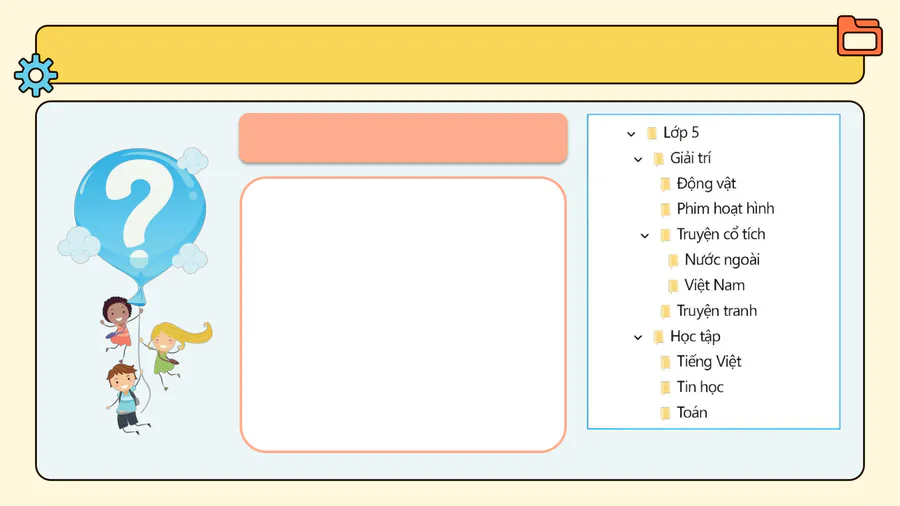
THỰC HÀNH BÀI 3
HOẠT ĐỘNG NHÓM
Trong cây thư mục đã tạo
ở Bài tập 1, thực hiện đổi
tên tệp để các tệp có tên
ngắn gọn mà vẫn dễ nhận
biết và dễ tìm.
Hình 4. Cây thư mục
41

HƯỚNG DẪN THỰC HIỆN
Đổi tên tệp Truyện
cổ tích Cô bé Lọ
Lem thành Cô bé
lọ lem, Bài tập
Tiếng Việt 1 thành
Bài tập 1: ....
42


+ Tạo cây thư mục có cấu trúc hợp lí
để quản lí, lưu trữ tài liệu học tập,
giải trí của em trong máy tính.
+ Giới thiệu, lấy ý kiến góp ý của bạn
để chỉnh sửa, hoàn thiện sản phẩm
của em.
+ Sao chép, di chuyển các tệp tài liệu
vào các thư mục tương ứng để quản
lí, lưu trữ, phục vụ cho việc học tập,
giải trí của em.
VẬN DỤNG
43


02
01
Ôn lại các kiến thức
đã học ở Bài 4.
Đọc và chuẩn bị trước
Bài 5: Bản quyền nội
dung thông tin.
HƯỚNG DẪN VỀ NHÀ
44

CẢM ƠN CÁC EM ĐÃ
LẮNG NGHE, HẸN GẶP LẠI!
NHIỆT LIỆT CHÀO MỪNG
CÁC EM ĐẾN BÀI HỌC NÀY!
Show answer
Auto Play
Slide 1 / 44
SLIDE
Similar Resources on Wayground

38 questions
{HM2}-Tin5- Bài 6. Chỉnh sửa văn bản
Presentation
•
5th Grade
38 questions
{HM2}-Tin4 - Bài 8. Chèn hình ảnh, sao chép, di chuyển, xóa vb
Presentation
•
4th Grade
34 questions
ÔN TẬP HỌC KÌ 1
Presentation
•
4th Grade
41 questions
Kể chuyện Bốn anh tài lớp 4
Presentation
•
4th Grade
42 questions
Tập đọc
Presentation
•
4th Grade
40 questions
Tin học 6 - Bài 3: Máy tính trong hoạt động thông tin
Presentation
•
6th Grade
40 questions
{HM2}-Tin 3. Bài 6. Xem tin và giải trí trên Internet
Presentation
•
3rd Grade
36 questions
[Vua Tiếng Anh Nhí] Enter-resting activities/ Tuần 1
Presentation
•
3rd - 5th Grade
Popular Resources on Wayground
10 questions
Safety Day 2026 – Student Review

Quiz
•
9th Grade
21 questions
Continents and Oceans
Quiz
•
6th Grade
20 questions
Parts of Speech
Quiz
•
5th Grade
16 questions
Subject & Predicate
Quiz
•
5th Grade
25 questions
Multiplication Facts
Quiz
•
5th Grade
12 questions
Map Skills
Quiz
•
3rd Grade
22 questions
Continents and Oceans
Quiz
•
5th Grade
15 questions
Rounding Decimals
Quiz
•
5th Grade
Discover more resources for Computers
20 questions
Parts of Speech
Quiz
•
5th Grade
16 questions
Subject & Predicate
Quiz
•
5th Grade
25 questions
Multiplication Facts
Quiz
•
5th Grade
22 questions
Continents and Oceans
Quiz
•
5th Grade
15 questions
Rounding Decimals
Quiz
•
5th Grade
10 questions
Columbus Day and Indigenous People's Day

Interactive video
•
5th - 8th Grade
20 questions
Mixtures and Solutions Practice
Quiz
•
5th Grade
15 questions
Mastering Multiplication Facts 1-10
Quiz
•
5th Grade