

TEKNOLOGI INFORMASI DAN KOMUNIKASI

Presentation
•
Computers
•
8th Grade
•
Easy

Maria Boisala
Used 9+ times
FREE Resource
13 Slides • 1 Question
1

BAB 2
Teknologi Informasi dan
Komunikasi
Pertemuan ke-5 Informatika Kelas VIII
Maria Novilia Boisala, S.Pd
SMP Negeri Helibauk
2

APLIKASI
PERKANTORAN
A.
3
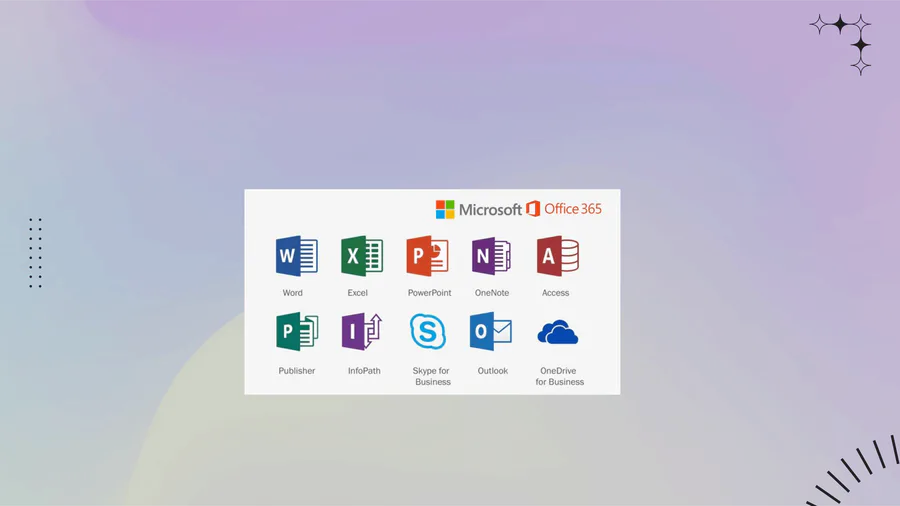
1. Microsoft Office
Microsoft office adalah paket aplikasi perkantoran yang populer digunakan. Terdiri
dari beberapa aplikasi perkantoran antaran lain: Microsoft Word, Excel, dan PowerPoint.
4
Tutorial Penggunaan MS WORD
5

2. Google Workspace
Microsoft office adalah paket aplikasi perkantoran yang dapat digunakan secara
daring (online). Semua file yang diolah akan disimpan pada penyimpanan cloud Google
Drive.
Kelebihan menggunakan
Google Workspace adalah dapat
digunakan pada komputer
maupun smartphone, sehingga
memudahkan pengguna untuk
mengedit dokumen dimanapun
dan kapanpun dengan catatan
harus ada koneksi internet.
6

PENGGUNAAN
APLIKASI
PERKANTORAN
B.
7

1. Mengenal Tampilan Ms. Word
●Lembar kerja
Mistar
Grup Tombol dialog
Quick access toolbar
Tab
Ribbon
Windows control
Title bar
Pengaturan tampilan
dokumen
Zoom control
Status bar
8

Komponen pada Ms. Word
a
Quick access bar : berisi tombol save, undo, redo
b
Title bar : menampilkan judul dokumen yang sedang dibuka
c
Grup : pengelompokan tombol menu, dan opsi pada tab berdasarkan fungsinya
d
Status bar : informasi halaman dokumen, jumlah kata, bahasa dipakai
e
Pengaturan tampilan dokumen : mengubah mode tampilan dokumen
f
Zoom control : untuk mengatur perbesaran tampilan dokumen
g
Scroll bar : untuk menggulung halaman dokumen
h
Ribbon : sekelompok tombol perintah yang bisa digunakan untuk menjalankan fungsi
tertentu sesuai kebutuhanmu
9

Tab yang ada
pada Ribbon
1
Tab file : untuk pengaturan file/aplikasi word
2
Tab home : mengatur operasi copy-paste, font, dan paragraf
3
Tab insert : menyisipkan objek
4
Tab design : mengatur design dokumen
5
Tab layout : pengaturan tata letak halaman dan paragraf
6
Tab references : pembuatan pelengkap dokumen
7
Tab mailing : pembuatan surat massal, label dan amplop
8
Tab review : berkaitan dengan review dokumen
9
Tab view : mengatur dengan tampilan dokumen
10
Tab help : meminta bantuan seputaran penggunaan word
10

Membuat Kover
•Klik tab Insert
•Klik cover page
•Pilih kover yang dibutuhkan
2. Pembuatan dokumen dengan Ms. Word
Farichah, S.Kom
Menyisipkan tabel
•Klik yang akan ditempati tabel
•Klik tab insert, klik tombol tabel
•Arahkan pada kotak-kotak
Mengatur format isi laporan
•Ukuran kertas : klik tab layout, klik size, pilih ukuran kertas
•Ukuran margin : klik tab layout, klik margins, pilih ukuran margin
•Jenis huruf : klik tab home, klik drop down font, pilih jenis huruf
•Ukuran huruf : klik tab home, klik drop down font size, pilih ukuran
•Indent dan jarak antarparagraf : klik tab layout, ubah angka pada
kolom indent dan spacing
•Spasi paragraf : klik tab home, klik line and paragraph spacing pada
grup paragraph, pilih spasi yang dikehendaki
•Nomor halaman : klik tab insert, pilih header dan footer yang diinginkan
pada grup Header & Footer
Menyisipkan grafik/diagram
•Klik yang akan ditempati grafik
•Klik tab insert, klik tombol chart
•Pilih jenis grafik, OK
•Isi nilai pada excel yang muncul
•Saat klik grafik muncul chart tools pada ribbon
Menyisipkan gambar
•Klik yang akan ditempati gambar
•Klik tab insert, klik tombol picture
•Pilih gambar yang dibutuhkan
11

Berikut adalah beberapa
formula/rumus dasar yang
ada di dalam Microsoft
Excel.
3. Pengolahan data dengan Ms. Excel
SUM
Menjumlahkan angka
AVERAGE
menghitung nilai
rata-rata (mean)
MAX
Menentukan nilai
tertinggi/terbesar
MIN
Menentukan nilai
terendah/terkecil
12

Keterangan pengeluaran
Besar Pengeluaran
1. Pembuatan proposal
5.000
2. Pembuatan spanduk
300.00
3. Peralatan lomba:
a. Balap karung
200.000
b. Makan kerupuk
100.000
c. Tarik tambang
200.000
d. Paku ke dalam botol
100.000
e. Injak balon
75.000
f. Panjat pinang
2.600.000
g. Balap kelereng
50.000
4. Snack:
a. Peserta
600.000
b. Panitia
400.000
c. Air mineral
75.000
Total Pengeluaran
•
Menyisipkan tabel, menyisipkan
grafik/diagram, dan menyisipkan gambar
pada Microsoft Word
•
Menghitung mengunakan formula SUM,
AVERAGE, MAX, dan MIN dengan
Microsoft Excel pada tabel disamping!
Praktikum ke-2
13

content by Swetha Tandri
Thanks!
Do you have any questions?
14
Poll
bagaimana perasaanmu setelah belajar?
BAB 2
Teknologi Informasi dan
Komunikasi
Pertemuan ke-5 Informatika Kelas VIII
Maria Novilia Boisala, S.Pd
SMP Negeri Helibauk
Show answer
Auto Play
Slide 1 / 14
SLIDE
Similar Resources on Wayground

8 questions
Quiz
Presentation
•
8th Grade
12 questions
PENDIDIKAN AGAMA KRISTEN
Presentation
•
8th Grade
10 questions
Teori Microsoft Excel
Presentation
•
8th Grade
9 questions
Web output
Presentation
•
6th - 8th Grade
10 questions
FORM 4 BAB 1
Presentation
•
8th Grade
8 questions
SISTEM KOMPUTER 2
Presentation
•
7th Grade
11 questions
INFORMATIKA KELAS 9
Presentation
•
7th - 9th Grade
8 questions
TRANSPORTASI
Presentation
•
KG
Popular Resources on Wayground
10 questions
Safety Day 2026 – Student Review

Quiz
•
9th Grade
21 questions
Continents and Oceans
Quiz
•
6th Grade
20 questions
Parts of Speech
Quiz
•
5th Grade
16 questions
Subject & Predicate
Quiz
•
5th Grade
25 questions
Multiplication Facts
Quiz
•
5th Grade
12 questions
Map Skills
Quiz
•
3rd Grade
22 questions
Continents and Oceans
Quiz
•
5th Grade
15 questions
Rounding Decimals
Quiz
•
5th Grade