
Petjada digital

Presentation
•
Computers
•
8th Grade
•
Practice Problem
•
Medium

Beatriz Lahuerta
Used 1+ times
FREE Resource
24 Slides • 17 Questions
1


PETJADA DIGITAL
2

🎯
Objectius d'aprenentatge:
●Comprendre els conceptes bàsics de la privacitat en línia.
●Aprendre a protegir la informació personal i les dades en entorns digitals.
●Identificar i prevenir diferents tipus d'amenaces cibernètiques.
●Desenvolupar hàbits de navegació segura i gestió responsable de la identitat
digital.
3

1.
INTRODUCCIÓ A LA PRIVACITAT DIGITAL
1.1 Què és la privacitat? 🕵
La privacitat en línia implica la capacitat de controlar quina informació personal es
comparteix i amb qui.
4

1.2 👣
Petjada digital
La petjada digital és el rastre d'informació que deixes en línia a través de les
teves activitats i interaccions digitals.
Tipus de petjada digital:
●Activa: informació que comparteixes voluntàriament (publicacions, fotos,
etc.).
●Passiva: dades recollides sobre tu sense el teu coneixement directe (historial
de navegació, ubicació, etc.).
5

🎯
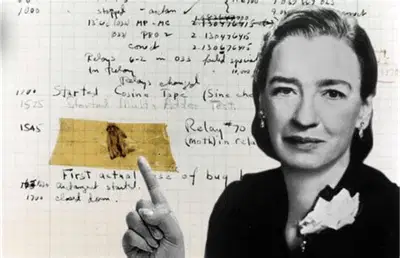
Dada curiosa:
El terme "bug" (error) en informàtica té el seu origen en un incident real. El 1947,
Grace Hopper (una de les programadores més famoses de la història, per ser la
creadora del primer llenguatge de programació) va trobar una arna atrapada en un
relé d'un ordinador Harvard Mark II, causant un mal funcionament.
6
Multiple Choice
Què és la privacitat en línia?
Compartir tota la informació personal a internet
Controlar la informació personal compartida
Utilitzar sempre Wi-Fi gratuït
Amagar l'ordinador
7
Multiple Choice
Què és una petjada digital activa?
Publicacions que comparteixes voluntàriament
Informació recollida sense el teu coneixement
Dades que elimina el navegador
L'ús d'un navegador privat
8

2. FONAMENTS DE SEGURETAT
2.1 🔑
Contrasenyes
Les contrasenyes són la primera línia de defensa
●Utilitzar una combinació de lletres majúscules i minúscules, números i símbols.
●Evitar informació personal fàcilment endevinable.
●Crear contrasenyes úniques per a cada compte.
Segons estudis recents, més del 80% de les violacions de dades estan relacionades
amb contrasenyes febles o robades.
Exemple: Una contrasenya forta podria ser: "M1G0s$aF@v0rit2023!" (basat en "El
meu gos és a Fàbrica 2023")
9

ACTIVITAT 1-Creació de contrasenyes segures
1.Fes servir How secure is my password? per comprovar-ho (fons verd).
2.
Crea 4 contrasenyes diferents utilitzant:
a.
El nom del teu animal preferit
b.
El mateix nom amb números
c.
El mateix amb números i símbols
d.
Una frase completa que recordis fàcilment
3.
Fes una captura de cada resultat
4.
Explica per què cada versió és més segura que l'anterior
10

2.2 Gestió segura de contrasenyes
●Utilitzar un gestor de contrasenyes com LastPass, 1Password o KeePass.
●Canviar les contrasenyes regularment.
●Autenticació de dos factors (2FA): afegeix una capa extra de seguretat
requerint una segona forma d'identificació a més de la contrasenya.
11
Multiple Choice
Quina és la primera línia de defensa per protegir les dades?
Desactivar el Wi-Fi
Navegar amb Tor
Utilitzar contrasenyes fortes
Amagar l'ordinador
12
Multiple Choice
Quina és una bona pràctica amb les contrasenyes?
Utilitzar el mateix per a tot
Escriure-les en un paper
Fer-les molt curtes per poder-les recordar
Canviar-les regularment
13
Multiple Choice
Què és l’autenticació de dos factors (2FA)?
Una contrasenya extra per si oblides la primera
Afegir una segona forma d’identificació
Utilitzar el navegador en mode incògnit
Navegar sense cookies
14
3. 🌐
NAVEGACIÓ SEGURA
3.1 Navegació i privacitat
Els navegadors web poden afectar significativament la teva privacitat en línia.
Comparació de navegadors populars:
🌐
Chrome: Molt funcional, però recopila moltes dades d'usuari.
🦊
Firefox: Amb bloqueig de rastreig incorporat.
🦁
Brave: Bloqueja anuncis i rastrejadors per defecte.
🧅
Tor: Ofereix el major nivell d'anonimat, però pot ser més lent.
15

3.2 Modes de navegació
🕶
Mode incògnit: el navegador no guarda el que fas. És com escriure en una
pissarra que s'esborra sola.
🔒
VPN: amaga la teva ubicació i encripta el que fas online i ocultar la teva adreça
IP real.
16
Multiple Choice
Quin navegador prioritza més la privacitat en línia?
Chrome
Firefox
Brave
Tor
17
Multiple Choice
Què fa una VPN?
Elimina publicitat i les cookies de seguiment
Accelera internet
Amaga la ubicació i encripta la informació
Desactiva la targeta de xarxa perquè no vegin la teva IP
18

4. SEGUIMENT EN LINEA
4.1 🍪
Cookies
Les cookies són petits arxius de text que els llocs web emmagatzemen al teu
dispositiu per recordar informació sobre tu i les teves preferències. Poden ser:
●Cookies de sessió: s'eliminen quan tanques el navegador.
●Cookies persistents: romanen al teu dispositiu durant un període especificat.
●Cookies de tercers: col·locades per dominis diferents al que estàs visitant.
19

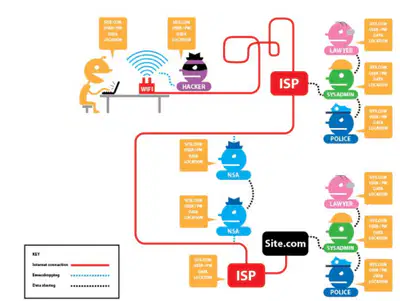

ACTIVITAT 3- Seguretat en la navegació
1.Ves al següent enllaç
2.
Fes una taula amb les 4 combinacions:
●HTTPS i Tor activats
●HTTPS i Tor desactivats
●HTTPS activat i Tor desactivat
●HTTPS desactivat i Tor activat
I indica les següents dades en cada cas:
● IP
●Nivell de privacitat aconseguit
3.
Explica quina configuració ofereix més privacitat i per què
20
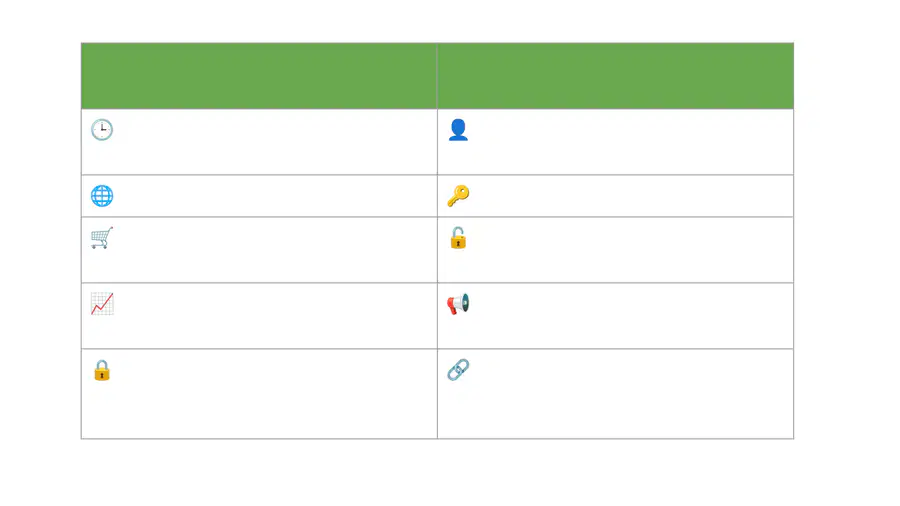
Tipus d'Informació
Riscos
🕒
Informació de sessió
👤
Suplantació d'usuari
🌐
Preferències d'usuari
🔑
Robatori de contrasenyes
🛒
Dades de compra
🔓
Atacs de segona generació
📈
Seguiment d'activitats
📢
Seguiment no desitjat
🔒
Identificadors únics
🔗
Atacs CSRF
(Cross-Site Request Forgery)
21
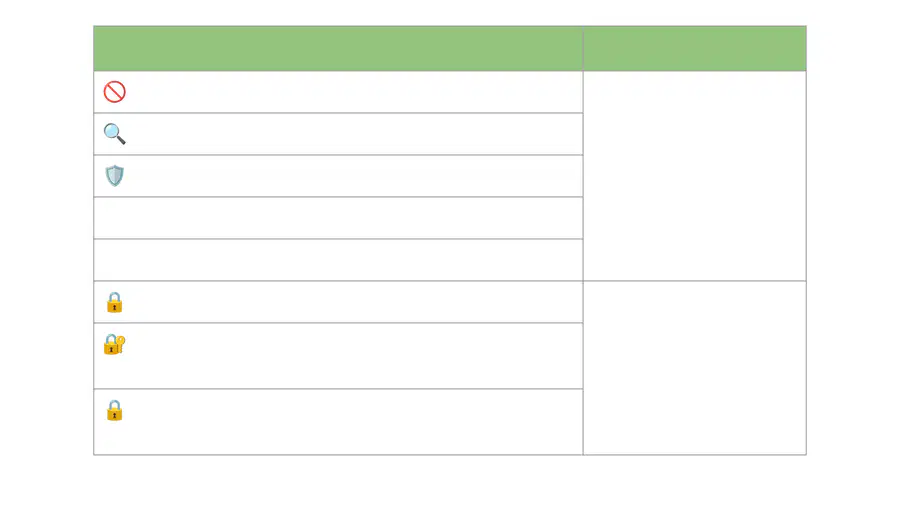
Mètodes de Precaució
Responsabilitat
🚫
Desactivar cookies no essencials
Usuari
🔍
Extensions de navegador
🛡
Mantenir antivirus actualitzat
Utilitzar connexions segures (HTTPS).
Implementar autenticació de dos factors (2FA).
🔒
Activar bandera de seguretat
Pàgina web
🔐
Implementar cookies amb protecció CSRF
🔒
Validació i escapament de dades (prevenir
XSS)
( Cross-Site Scripting )
22
Multiple Choice
Què és una cookie de sessió?
Una cookie que s’elimina quan tanques el navegador
Una cookie que recorda contrasenyes
Una cookie que bloqueja anunci
Una cookie que amaga la ubicació
23

4.2 📊
Metadades
Les metadades són "dades sobre les dades" , proporcionen informació addicional sobre
un arxiu o activitat digital.
Tipus de metadades:
●Descriptives: títol, autor, paraules clau.
●Estructurals: com s'organitza un document.
●Administratives: data de creació, format d'arxiu.
24
Multiple Choice
Com pots protegir la informació d’una foto abans de compartir-la?
Fer una còpia de seguretat
Enviar-la només per correu
Eliminar les metadades
25
Multiple Choice
Què és una metadada?
Una cookie de tercers
Informació addicional sobre un arxiu o activitat digital
Un virus que afecta les fotos
Un tipus de navegador privat
26

Activitat 4- Metadades
1.Fes una foto amb el mòbil
2.
Puja-la a a la següent web
3.
Crea un tutorial en format video pas a pas de com:
a.
Desactivar la geolocalització a la càmera
b.
Eliminar metadades abans de compartir
c.
Comprovar si una foto té metadades
Mostra les metadades trobades al video
4.
Inserta el video en el document
27

5. EINES DE PROTECCIÓ
5.1 Extensions i complements
●🔒
Extensions de bloqueig d'anuncis: com Adblock Plus o uBlock Origin, que
bloquegen anuncis i rastrejadors.
●👻
Extensions de privacitat: com Privacy Badger o Ghostery, que bloquegen
rastrejadors i scripts maliciosos.
28

ACTIVITAT 2-Detectius de trackers
1.Instal·la el complement Ghostery al teu navegador
2.
Visita 3 webs diferents:
a.
Una xarxa social (Instagram, TikTok...)
b.
Un diari digital
c.
Una botiga online
3.
Fes una taula i indica per cada web:
a.
Número de trackers trobats
b.
Tipus de trackers
c.
Temps estalviat
4.
Compara els resultats amb els teus companys
1.Entra a BreachDirectory permet comprovar si el teu correu electrònic, nom
d’usuari o domini han estat filtrats en una violació de dades.
2.
Pots esborrar les teves dades aqui
29

5.2 Seguretat bàsica
●Evitar xarxes Wi-Fi públiques per a activitats sensibles.
●Activar Firewall: vigila què entra i surt del teu ordinador.
●Antivirus: busca i elimina virus i altres amenaces.
●🔄
Actualitzacions
30

6. 🤳
PERFILS A LES XARXES SOCIALS
6.1 Configuració de privacitat:
●TikTok: revisar qui pot veure què?
●Instagram: considerar tenir un compte privat.
●Twitter: controlar qui pot etiquetar-te i mencionar-te.
6.2 Riscos de l'oversharing:
●Robatori d'identitat
●Assetjament en línia
●Impacte en oportunitats futures (feina, educació)
31
Multiple Choice
Què fa un firewall?
Augmenta la velocitat d'internet
Bloqueja contrasenyes febles
Vigila què entra i surt del teu ordinador
Esborra l’historial automàticament
32
Multiple Choice
Per què cal revisar la configuració de privacitat a xarxes socials?
Per compartir més informació personal
Per utilitzar més cookies
Per evitar notificacions
Perquè altres usuaris no vegin les teves dades sense permís
33
Multiple Choice
Què pots fer per millorar la privacitat en línia?
Desactivar cookies no essencials
Utilitzar contrasenyes fortes
Utilitzar navegadors amb bloqueig de rastrejadors
Totes les anteriors
34
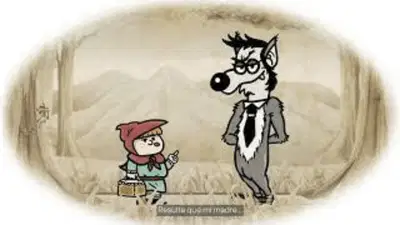
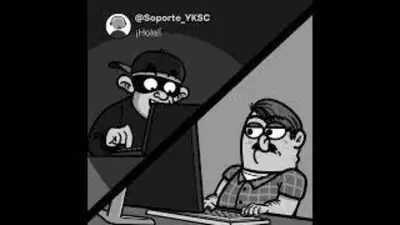
7. ⚠
ATACS CIBERNÈTICS RELACIONATS
●📧
Phishing: enganyen a les persones per robar dades com
contrasenyes, mitjançant correus o pàgines falses.
●🔐
Força Bruta:proven moltes contrasenyes fins a trobar la correcta,
sobretot si és feble.
●
Man in the Middle (MitM):intercepten les comunicacions per robar
informació personal, com contrasenyes.
35

●🍪
Robatori de Cookies:roben les cookies d'una pàgina web per entrar-hi
sense contrasenya.
●💻
Ransomware:bloquegen l'ordinador o els arxius i demanen diners per
desbloquejar-los.
●⌨
Keylogging:registren tot el que escrius (com contrasenyes) per robar
informació.
●🤥
Engany Social (Social Engineering):enganyen a les persones perquè
donin les seves contrasenyes o obrin coses malicioses.
36
Multiple Choice
Què fa el ransomware?
Roba les cookies de sessió dels diferents usuaris
Bloqueja l’ordinador per obtenir diners
Fa més ràpid l’internet
Canvia la configuració del navegador
37
Multiple Choice
Què és el phishing?
Amagar la teva IP amb una VPN
Bloquejar la sessió d'un ordinador amb un virus
Suplantar la identitat d'una persona
Robar contrasenyes fent clic en enllaços falsos
38
Multiple Choice
Com es diu l’atac que registra tot el que escrius al teclat?
Phishing
Keylogging
Ransomware
Tracking
39

8. BONES PRÀCTIQUES
8.1 Control de dades
●🗑
Esborrar l'historial de navegació regularment.
●🔏
Gestionar permisos d’aplicacions
○🔧
Revisar els permisos de les extensions. Controla quins llocs tenen accés a
la teva ubicació, càmera, micròfon i notificacions.
40

8. 2 Còpies de seguretat
📂
Fes còpies de seguretat regularment
●Decideix què és essencial: Quins fitxers són imprescindibles?
●Defineix la freqüència: Quan faràs les còpies?
●Comprova-les: Revisa que funcionin i elimina dades caducades.
🛡
Regla del 3-2-1
●Guarda 3 còpies de cada fitxer important.
●Utilitza 2 suports diferents (per exemple, disc dur i núvol).
●Guarda 1 còpia fora de l’entorn corporatiu (remot o al núvol).
41
Multiple Choice
Quina és la regla del 3-2-1 per a còpies de seguretat?
3 còpies de cada fitxer: 2 formats diferents i 1 fora de l'entorn
3 còpies de cada fitxer al mateix ordinador
3 còpies de cada fitxer 1 al drive i un altre al dropbox
Cap opció és correcta
PETJADA DIGITAL
Show answer
Auto Play
Slide 1 / 41
SLIDE
Similar Resources on Wayground

36 questions
End of Spanish Rule 23
Presentation
•
7th Grade
30 questions
Introducción al Curso de Computación - Nivel B
Presentation
•
KG
38 questions
Los Simpson
Presentation
•
8th Grade
33 questions
The Road to Revolution
Presentation
•
7th - 8th Grade
35 questions
Unit 6 transformations
Presentation
•
8th Grade
35 questions
Avancemos 1 Unidad 2 leccion 2
Presentation
•
9th Grade
35 questions
Anglo Colonization of Texas
Presentation
•
7th Grade
39 questions
ser
Presentation
•
8th Grade
Popular Resources on Wayground
10 questions
Safety Day 2026 – Student Review

Quiz
•
9th Grade
21 questions
Continents and Oceans
Quiz
•
6th Grade
20 questions
Parts of Speech
Quiz
•
5th Grade
16 questions
Subject & Predicate
Quiz
•
5th Grade
25 questions
Multiplication Facts
Quiz
•
5th Grade
12 questions
Map Skills
Quiz
•
3rd Grade
22 questions
Continents and Oceans
Quiz
•
5th Grade
15 questions
Rounding Decimals
Quiz
•
5th Grade