
Fungsi Underline, Bold & Italic di MS Word dan Penggunaannya

Presentation
•
Computers
•
3rd Grade
•
Practice Problem
•
Easy

Agung Pribadi
Used 6+ times
FREE Resource
13 Slides • 10 Questions
1
2
Dalam mengetik dokumen, variasi penulisan dibutuhkan untuk tampilan yang menarik dan profesional.
Fitur utama yang sering digunakan:
Bold (Teks Tebal)
Italic (Teks Miring)
Underline (Teks Garis Bawah)
Digunakan dalam dokumen ilmiah, buku, dan berbagai jenis dokumen lainnya.
3
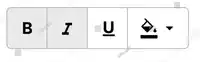
Pengertian: Bold digunakan untuk menebalkan teks.
Ikon: Huruf B
Fungsi utama:
Digunakan pada judul dan subjudul.
Menyorot informasi penting.
4
Blok kata/kalimat yang ingin ditebalkan.
Klik menu Home.
Klik ikon Bold (B) atau gunakan kombinasi Ctrl + B.
Untuk menonaktifkan, klik ikon Bold lagi atau tekan Ctrl + B kembali.
5
Pengertian: Italic digunakan untuk membuat teks miring.
Ikon: Huruf I yang miring.
Fungsi utama:
Menandai kata/kalimat dalam bahasa asing atau istilah ilmiah.
6
Blok kata/kalimat yang ingin dimiringkan.
Klik menu Home.
Klik ikon Italic (I) atau gunakan kombinasi Ctrl + I.
Untuk menonaktifkan, klik ikon Italic lagi atau tekan Ctrl + I kembali.
7
Pengertian: Underline digunakan untuk memberi garis bawah pada teks.
Ikon: Huruf U dengan garis bawah.
Fungsi utama:
Menegaskan kata atau kalimat penting.
Digunakan dalam dokumen resmi atau akademik.
8
Blok kata/kalimat yang ingin diberi garis bawah.
Klik menu Home.
Klik ikon Underline (U) atau gunakan kombinasi Ctrl + U.
Untuk menonaktifkan, klik ikon Underline lagi atau tekan Ctrl + U kembali.
9
Warna default teks adalah hitam, tetapi bisa diubah sesuai kebutuhan.
Digunakan untuk memperjelas dan mempercantik tampilan dokumen.
Dapat digunakan pada poster, undangan, atau dokumen kreatif lainnya.
10
Blok teks yang ingin diubah warnanya.
Klik menu Home.
Klik ikon Font Color (A berwarna).
Pilih warna sesuai keinginan.
Untuk pilihan lebih banyak, klik More Color.
11
Highlight digunakan seperti stabilo untuk menandai teks penting.
Hanya tersedia 15 warna bawaan.
12
Blok teks yang ingin diberi highlight.
Klik menu Home.
Klik ikon Text Highlight Color.
Pilih warna yang diinginkan.
Untuk menghapus highlight, pilih No Color.
13
Bold (Ctrl + B): Menebalkan teks.
Italic (Ctrl + I): Membuat teks miring.
Underline (Ctrl + U): Memberi garis bawah.
Font Color: Mengubah warna teks.
Highlight: Memberikan efek stabilo pada teks.
Gunakan fitur ini untuk dokumen yang lebih profesional dan menarik.
14
Multiple Choice
Apa fungsi utama dari fitur Bold di Microsoft Word?
Membuat teks menjadi miring
Menebalkan teks
Memberi garis bawah pada teks
Mengubah warna teks
15
Multiple Choice
Tombol pintas (shortcut) untuk mengaktifkan fitur Italic di Microsoft Word adalah...
Ctrl + U
Ctrl + B
Ctrl + I
Ctrl + N
16
Multiple Choice
Fitur underline digunakan untuk...
Membuat teks menjadi tebal
Memberi garis bawah pada teks
Mengubah warna teks
Mengubah ukuran teks
17
Multiple Choice
Ikon yang digunakan untuk menebalkan teks di Microsoft Word adalah...
Huruf I yang miring
Huruf U dengan garis bawah
Huruf B tebal
Huruf A berwarna
18
Multiple Choice
Bagaimana cara menghapus format Bold dari sebuah teks?
Mengklik ikon Italic
Mengklik ikon Bold atau menekan Ctrl + B lagi
Mengklik ikon Underline
Menghapus teks tersebut dan mengetik ulang
19
Multiple Choice
Apa kegunaan dari fitur Text Highlight Color?
Mengubah warna latar belakang halaman
Memberikan efek stabilo pada teks
Menyorot seluruh dokumen
Mengubah jenis font
20
Multiple Choice
Di mana letak ikon Bold, Italic, dan Underline di Microsoft Word?
Tab Insert
Tab View
Tab Home
Tab Layout
21
Multiple Choice
Untuk mengubah warna teks di Microsoft Word, kita dapat menggunakan fitur...
Font Color
Text Highlight Color
Page Layout
Paragraph Style
22
Multiple Choice
Apa yang terjadi jika kita menekan Ctrl + U pada teks yang sudah memiliki garis bawah?
Teks akan menjadi tebal
Garis bawah akan hilang
Teks akan berubah menjadi miring
Tidak terjadi apa-apa
23
Multiple Choice
Berapa jumlah warna bawaan yang tersedia untuk fitur Highlight di Microsoft Word?
10
20
15
20
Show answer
Auto Play
Slide 1 / 23
SLIDE
Similar Resources on Wayground

20 questions
Ôn THQT_HKI_Khối 4
Presentation
•
4th Grade
19 questions
45 JavaScript Formularze
Presentation
•
KG
20 questions
MS Word/ Typing Skills
Presentation
•
3rd Grade
13 questions
Ôn tập HKI Tin học 4
Presentation
•
4th Grade
22 questions
Division Word Problems
Presentation
•
3rd Grade
17 questions
Topic 3 Lesson 3 Weather Hazards
Presentation
•
3rd Grade
18 questions
Oi and Oy Sound
Presentation
•
3rd Grade
20 questions
Margin Microsoft Word
Presentation
•
4th Grade
Popular Resources on Wayground
21 questions
Continents and Oceans

Quiz
•
6th Grade
20 questions
Parts of Speech
Quiz
•
5th Grade
16 questions
Subject & Predicate
Quiz
•
5th Grade
25 questions
Multiplication Facts
Quiz
•
5th Grade
12 questions
Map Skills
Quiz
•
3rd Grade
22 questions
Continents and Oceans
Quiz
•
5th Grade
15 questions
Rounding Decimals
Quiz
•
5th Grade
20 questions
Brand Labels
Quiz
•
5th - 12th Grade
Discover more resources for Computers
12 questions
Map Skills
Quiz
•
3rd Grade
100 questions
100 multiplication facts
Quiz
•
3rd Grade
14 questions
Verbs
Quiz
•
3rd Grade
12 questions
Figurative Language
Quiz
•
3rd Grade
16 questions
Area 3rd Grade
Quiz
•
3rd Grade
20 questions
multiplication and division facts
Quiz
•
3rd Grade
30 questions
Multiplication Facts
Quiz
•
3rd Grade
10 questions
multiplication facts
Quiz
•
3rd Grade