
Uso de imágenes, tablas y gráficos en Word

Presentation
•
Computers
•
University
•
Hard

LEYDI NATALY MUÑOZ BRAVO
FREE Resource
4 Slides • 0 Questions
1
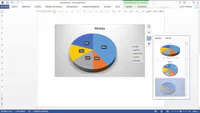
El uso de imágenes, tablas y gráficos en Word es fundamental para mejorar la presentación de documentos, facilitar la comprensión de la información y hacer que el contenido sea más atractivo y visualmente claro.
Uso de imágenes, tablas y gráficos en Word
2
Imágenes en Word
Las imágenes pueden ser fotos, ilustraciones o capturas de pantalla que ayudan a ilustrar ideas.
Cómo insertar una imagen:
Ve a la pestaña "Insertar".
Selecciona "Imágenes" y elige entre:
Este dispositivo: Para subir una imagen guardada en tu computadora.
Imágenes en línea: Para buscar imágenes en Internet desde Word.
Ajusta la imagen moviéndola o cambiando su tamaño.
3

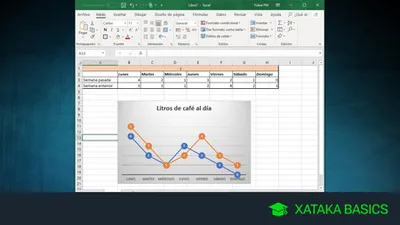
.Las tablas organizan datos en filas y columnas, facilitando la comparación de información.
Cómo insertar una tabla:
Ve a la pestaña "Insertar".
Haz clic en "Tabla" y selecciona:
Insertar tabla: Para definir manualmente el número de filas y columnas.
Dibujar tabla: Para personalizar el diseño.
Tabla rápida: Usar plantillas prediseñadas.
Tablas en Word
4
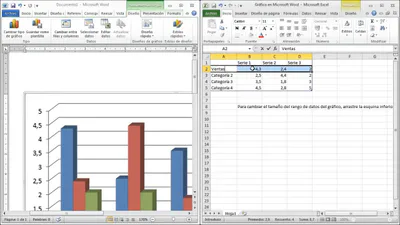
Los gráficos representan datos de manera visual (barras, líneas, circulares, etc.).
Cómo insertar un gráfico:
Ve a la pestaña "Insertar".
Haz clic en "Gráfico".
Selecciona el tipo de gráfico (barras, pastel, líneas, etc.).
Ingresa los datos en la hoja de cálculo de Excel que se abre automáticamente
Gráficos en Word
El uso de imágenes, tablas y gráficos en Word es fundamental para mejorar la presentación de documentos, facilitar la comprensión de la información y hacer que el contenido sea más atractivo y visualmente claro.
Uso de imágenes, tablas y gráficos en Word
Show answer
Auto Play
Slide 1 / 4
SLIDE
Similar Resources on Wayground

2 questions
prueba 2
Presentation
•
University
3 questions
Topología lógica jerárquica
Presentation
•
University
4 questions
Ofimatica
Presentation
•
University
1 questions
OBJETIVOS SMART
Presentation
•
University
1 questions
Secuencia didáctica
Presentation
•
University
1 questions
Lección sin título
Presentation
•
University
6 questions
MAPAS 3D
Presentation
•
University
2 questions
Phyton
Presentation
•
University
Popular Resources on Wayground
6 questions
PRIDE Always and Everywhere
Presentation
•
12th Grade
20 questions
Lab Safety Quiz

Quiz
•
6th Grade
26 questions
KOR Review Kahoot Questions
Quiz
•
8th Grade
21 questions
Continents and Oceans
Quiz
•
6th Grade
12 questions
Unit Zero lesson 2 cafeteria
Presentation
•
9th - 12th Grade
20 questions
Parts of Speech
Quiz
•
5th Grade
10 questions
Riddles Riddles fun Riddles
Quiz
•
6th - 12th Grade
16 questions
Subject & Predicate
Quiz
•
5th Grade
Discover more resources for Computers
10 questions
Soup, Salad, or Sandwich?
Quiz
•
1st Grade - Professio...
20 questions
Disney Trivia
Quiz
•
University
8 questions
Extracted Quiz
Quiz
•
University
23 questions
Subject Verb Agreement
Quiz
•
9th Grade - University
67 questions
Unit 3 Random Questions
Quiz
•
11th Grade - University
64 questions
USHC 4 Key Terms 22-23
Quiz
•
11th Grade - University
12 questions
This or That...
Quiz
•
1st Grade - University
25 questions
Comma CFA
Quiz
•
6th Grade - University