
Bài 10-kì 2-lớp 7- Hoàn thiện bảng tính
Authored by Hoa Le
Information Technology (IT)
7th Grade
Used 1+ times


AI Actions
Add similar questions
Adjust reading levels
Convert to real-world scenario
Translate activity
More...
Content View
Student View
7 questions
Show all answers
1.
MULTIPLE SELECT QUESTION
45 sec • 1 pt
Những phương án nào sau đây là đúng để thêm trang tính vào bảng tính?

Trong thẻ Insert chọn lệnh Table trong nhóm lệnh Table.
Nháy nút phải chuột lên tên trang tính và chọn Insert/Worksheet.
Trong thẻ Home, chọn lệnh Insert/Worksheet trong nhóm lệnh Cells.
2.
MULTIPLE SELECT QUESTION
45 sec • 1 pt
Có thể đổi tên một trang tính bằng những cách nào sau đây?
Nháy chuột vào tên trang tính rồi nhập tên mới.
Nháy nút phải chuột vào tên trang tính và chọn Rename rồi nhập tên mới.
Nháy đúp chuột vào tên trang tính rồi nhập tên mới.
Chọn lệnh File/Save As.
3.
MULTIPLE SELECT QUESTION
45 sec • 1 pt
Phương án nào sau đây đúng để xóa một trang tính?
Nháy chuột vào tên trang tính rồi nhấn phím Delete.
Nháy nút phải chuột vào tên trang tính và chọn Delete.
Nháy đúp chuột vào tên trang tính rồi nhấn Delete.
Trong thẻ Home, chọn lệnh Delete/Delete Sheet trong nhóm lệnh Cells.
4.
MULTIPLE SELECT QUESTION
45 sec • 1 pt
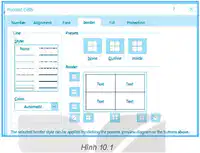
Định dạng đường viền ô dữ liệu bằng cách chọn các ô dữ liệu đó rồi thực hiện tiếp:
(Học thuộc bài bên dưới, tích chọn cả 2 ĐÁP ÁN)
Cách 1: Nháy nút phải chuột chọn Format Cells. Chọn trang Border (Hình 10.1). Chọn các thông số rồi nháy nút OK.
Để chọn thuộc tính màu cần thực hiện theo cách 1.
5.
MULTIPLE SELECT QUESTION
45 sec • 1 pt
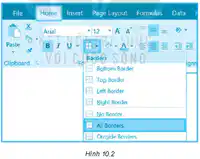
Định dạng đường viền ô dữ liệu bằng cách chọn các ô dữ liệu đó rồi thực hiện tiếp:
(Học thuộc bài bên dưới, tích chọn cả 2 ĐÁP ÁN)
Cách 2. Trong thẻ Home, chọn nút lệnh Borders rồi chọn All Borders (Hình 10.22)
Cách 2 chọn nút lệnh nhanh hơn.
6.
MULTIPLE CHOICE QUESTION
30 sec • 1 pt
Để tô màu cho ô tính, em chọn nút lệnh nào sau đây trong thẻ Home?




7.
MULTIPLE SELECT QUESTION
45 sec • 1 pt
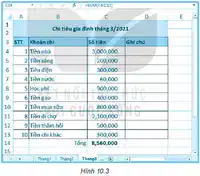
Thực hành: Em hãy tạo bảng tính gồm nhiều trang tính, mỗi trang tính là một tháng ghi lại thông tin chi tiêu gia đình để biết số tiền chi hàng tháng theo mẫu như Hình 10.3
(chọn tất cả đáp án, học thuộc)
Tạo trang tính Thang1 và định dạng theo mẫu ở Hình 10.3 rồi sao chép trang tính đó thành các trang Thang2, Thang3…
Cách sao chép một trang tính:
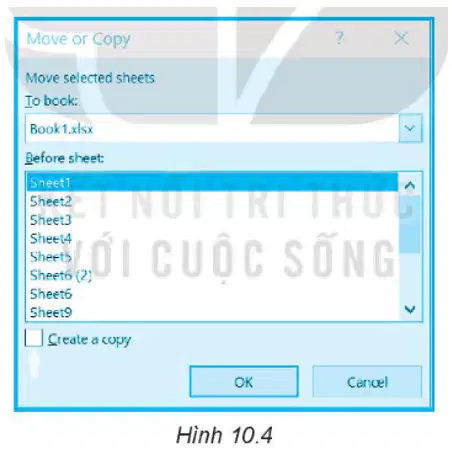
Bước 1. Nháy nút phải chuột vào tên trang tính rồi chọn Move or Copy…để mở hộp thoại như Hình 10.4
Bước 2. Chọn Create a copy.
Bước 3. Chọn vị trí trong ô Before sheet (trước trang tính) cho trang tính mới.
Bước 4. Chọn OK.
Access all questions and much more by creating a free account
Create resources
Host any resource
Get auto-graded reports

Continue with Google

Continue with Email

Continue with Classlink

Continue with Clever
or continue with

Microsoft
%20(1).png)
Apple

Others
Already have an account?


