
NEW
Font size
 Worksheets
Google Spreadsheet awal
Total questions: 30
Worksheet time: 34mins

Perhatikan gambar berikut!
Nomor berapakah yang di menunjukkan baris (row) dan kolom (column) adalah nomor...
1 dan 2
2 dan 1
2 dan 3
4 dan 5

Perhatikan gambar berikut!
Nomor berapakah yang menunjukkan bahwa tempat pertemuan antara baris dengan kolom adalah nomor...
1
2
3
4
Sekelompok sel yg ditandai dengan alamat sel pada posisi kiri atas dan posisi kanan bawah disebut dengan...
Sel
Range
Group
Sheet
Apa yang dimaksud dengan range dalam excel?
Kumpulan dari worksheet
Kumpulan beberapa sel
Pertemuan antara baris dan kolom
Pertemuan antara sel dengan range
Lembar kerja dalam excel

Rumus atau fungsi yang benar untuk isi sel E6 adalah
=SUM(B5:D5)
=B6+C6+D6
=SUM(A6:D6)
=C6+D6+E6
=B5+C6+D6

Perhatikan tabel berikut ini, untuk mengisi rumus atau fungsi di sel B14 adalah...
=MIN(B6:B13)
=MAX(B6:B13)
=SUM(B6:B13)
COUNT(B6:B13)
=MAX(B5:B13)

Wahyu sedang mengerjakan tugas matematika di kelas. Ia perlu mengisi rumus atau fungsi untuk mencari nilai terrendah di sel B15. Rumus yang tepat untuk digunakan adalah...
=MAX(B5:B13)
=MAX(B6:B13)
=MIN(B6:B13)
=MAX(B5:B14)
=ABS(B6:B13)
Ratna ingin menghitung jumlah nilai ujian yang diperoleh oleh teman-temannya, dimana sel-sel tersebut berisi angka adalah ..
Fungsi COUNT
Fungsi COUNTA
Fungsi COUNTIF
Fungsi COUNTBLANK
Fungsi COUNTIFS

Fungsi yang digunakan untuk menghitung jumlah data yang harus diremedial dengan syarat Jika Nilai Matematika <75, di sel B16 adalah
=COUNTIF(B6:B13;"<75")
=COUNTIF(B6:B13;"=<75")
=COUNT(B6:B13;"<75")
=COUNTIFS(B6:B13;"<75")
=COUNTIF(B5:B13;"<75")

Google Spreadsheet
Microsoft Excel

Bagian Google Sheets yang terseleksi seperti pada gambar di atas adalah …
kolom
baris
formula bar
sell

Bagian Google Sheets yang terseleksi seperti pada gambar di atas adalah …
kolom
baris
formula bar
sell

Hasil dari sel F4 adalah ...
5
10
15
20

Hasil dari nilai F4 adalah ...
0
4
15
19

Hasil dari nilai F4 adalah ...
0
4
15
19

Hasil dari nilai F4 adalah ...
1
2
4
6
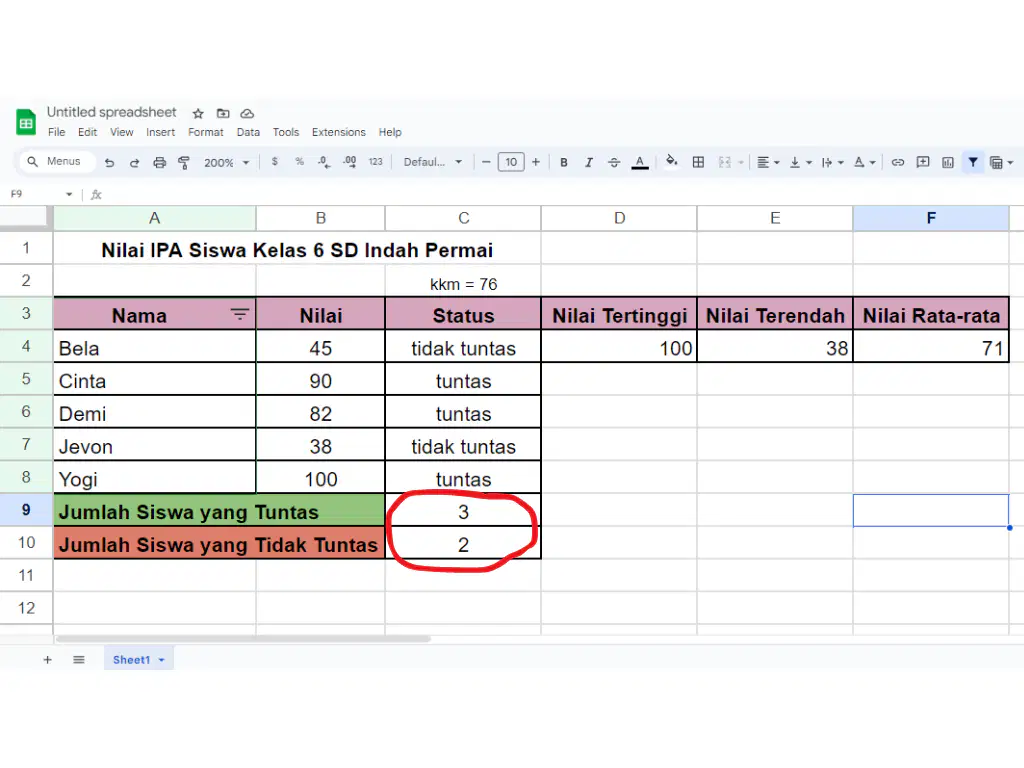
Apa rumus yang tepat digunakan pada bagian tersebut?
AVERAGE
MAX
COUNTIF
IF
Bagaimana penulisan rumus MIN yang benar?
MIN(C4:C8)
MIN(C4;C8)
=MIN(C4;C8)
=MIN(C4:C8)
Bagaimana penggunaan rumus AVERAGE yang tepat pada google spreadsheet?
=AVRAGE (B4:B8)
=AVERAGE (B4:B8)
=AVRAGE(B4:B8)
=AVERAGE(B4:B8)
Bagaimana penggunaan rumus COUNTIF yang tepat dalam google spreadsheet?
=COUNTIF(B4:B8,,"tidak tuntas")
=COUNTIF(B4:B8,,"tuntas")
=COUNTIF(B4:B8;"tidak tuntas")
=COUNTIF(B4;B8"tuntas")
Bagaimana cara menambahkan data ke dalam spreadsheet di Google?
Buka spreadsheet di Excel, pilih sel tempat Anda ingin menambahkan data, lalu ketik data tersebut langsung di sel tersebut.
Buka spreadsheet di Google Sheets, pilih sel acak, lalu ketik data tersebut di sel yang dipilih.
Kirim email dengan data yang ingin ditambahkan ke dalam spreadsheet di Google.
Buka spreadsheet di Google Sheets, pilih sel tempat Anda ingin menambahkan data, lalu ketik data tersebut langsung di sel tersebut.
Apa yang dimaksud dengan 'cell' pada Google Spreadsheet?
Unit terkecil di dalam lembar kerja yang dapat berisi teks, angka, formula, atau fungsi.
Unit terbesar di dalam lembar kerja
Nama dari file Google Spreadsheet
Satuan pengukuran pada Google Spreadsheet
Bagaimana cara membagikan Google Spreadsheet dengan orang lain?
Klik tombol 'Bagikan' di Google Spreadsheet, masukkan alamat email atau nama orang, atur izin akses, dan kirim.
Klik tombol 'Download' di Google Spreadsheet, pilih 'Email' sebagai opsi, dan kirim
Kirim Google Spreadsheet sebagai lampiran email tanpa izin akses
Bagikan link Google Spreadsheet di media sosial tanpa izin akses
Apa yang dimaksud dengan 'Formula' pada Google Spreadsheet?
Fungsi yang digunakan untuk mengatur tata letak sel di spreadsheet.
Kode yang digunakan untuk mengakses internet di spreadsheet.
Rumus yang digunakan untuk membuat grafik di spreadsheet.
Rumus matematika atau fungsi yang digunakan untuk melakukan perhitungan atau manipulasi data di sel-sel spreadsheet.
Bagaimana cara mengubah nama spreadsheet di Google Spreadsheet?
Ubah nama file di komputer dan unggah ulang ke Google Spreadsheet
Klik dua kali pada nama spreadsheet yang ingin diubah, kemudian ketik nama baru dan tekan Enter.
Buat spreadsheet baru dengan nama yang diinginkan
Klik kanan pada nama spreadsheet dan pilih 'Hapus'
Apa fungsi dasar dari Google Spreadsheet?
Fungsi dasar dari Google Spreadsheet adalah untuk membuat presentasi
Fungsi dasar dari Google Spreadsheet adalah untuk membuat, mengedit, dan berbagi lembar kerja secara online.
Fungsi dasar dari Google Spreadsheet adalah untuk berbagi file musik
Fungsi dasar dari Google Spreadsheet adalah untuk mengedit video
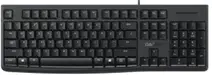
Gambar disamping adalah..?
Monitor
Keyboard
Printer
Speaker

Gambar disamping adalah..?
Keyboard
Monitor
Mouse
Printer

Gambar disamping adalah..?
CPU
Keybord
Mouse
Monitor
Bagaimana cara menggunakan fungsi SUM pada Google Spreadsheet?
Dengan mengetikkan =SUM( di sel dan kemudian memilih rentang sel yang ingin dikurangkan
Dengan mengetikkan =TOTAL( di sel dan kemudian memilih rentang sel yang ingin dijumlahkan
Dengan mengetikkan =SUM( di sel dan kemudian memilih rentang sel yang ingin dijumlahkan, atau memasukkan referensi sel secara manual yang dipisahkan oleh koma.
Dengan mengetikkan =ADD( di sel dan kemudian memilih rentang sel yang ingin dijumlahkan

