
 Worksheets
Preguntas de Scratch
Total questions: 27
Worksheet time: 23mins


¿Qué son los sprites en Scratch?
Los diferentes fondos de pantalla.
Conjunto de imágenes que pueden ser utilizadas como objetos dentro de tu proyecto.
Lista de códigos.
Son las diferentes partes de la pantalla principal.
¿Cuál es una ventaja de Scratch?
Es un programa gratuito y de software libre.
Es un lenguaje de programación visual
Es un lenguaje de programación visual especialmente para niños.
No se necesita mucho conocimiento de computación.
¿Cuál es una característica más importante de Scratch?
Es una herramienta que permite hacer “animaciones fáciles a base de ladrillos”.
La existencia de un banco de recursos en el propio programa: objetos, personajes, escenarios, sonidos...
Algunas de sus funciones no responden con la rapidez necesaria.
Se ejecuta a través de Java que por lo general no esta instalado en la mayoría de los ordenadores.

¿Qué es un algoritmo de Scratch?
Una regla de aprendizaje.
Un complemento de las herramientas en Scratch.
Una opción de la programación.
Es una serie ordenada de instrucciones, pasos o procesos que llevan a la solución de un determinado problema.
¿Qué es la barra de herramientas de Scratch?
Son los códigos de programación.
Es un conjunto de 10 botones de colores con los cuales podrás hacer trazos, dibujar rectángulos, eclipses, borrar y pintar figuras adicionales a tu objeto.
Elementos de programación.
Características de programación.

Cuando se trabaja con Scratch se comprenden fácilmente conceptos matemáticos e informáticos que están muy bien integrados en el programa, como son:
Los procesos interactivos (bucles),
Los criterios condicionales (si, entonces, si-no),
Las coordenadas en un plano,
Todas anteriores.
¿Que nos permite conocer el Scratch?
Desarrollar el pensamiento lógico.
Desarrollar métodos para solucionar problemas de manera metódica y ordenada.
Desarrollar la capacidad de poner en duda las ideas de uno mismo.
Todas las anteriores.

¿Qué nos facilita la paleta de bloques?
Sirve para graficar en los proyectos.
Nos permite realizar acciones divertidas.
Tenemos 8 cajas diferentes de piezas, para distintas acciones, cada una de un color. Tendremos que ir familiarizándonos con ellas: Movimiento, apariencia, sonido, lápiz, control, sensores, números y variables.
Es un aplicativo de mejorar el proyecto realizado.

¿Para qué sirve el botón rojo?
Sirve para ejecutar los guiones o programas que hayamos creado.
Sirve para detener la acción.
Para añadir comentarios al proyecto.
Nos permite determinar la rotación de los sprites.

¿Para qué sirve la bandera verde?
Sirve para ejecutar los guiones o programas que hayamos creado
Sirve para detener la acción.
Para añadir comentarios al proyecto.
Nos permite determinar la rotación de los sprites.

¿Qué es el escenario?
La pantalla de trabajo.
La barra de objetos
La zona más grande, blanca, donde está la mascota de Scratch, único actor en ese momento.
En la zona que queda debajo de la anterior aparecerán las miniaturas de los sprites que vayan a actuar.

¿Cuáles son las variables de Scratch?
Scratch cuenta con funciones que ayudaran a dar vida a tu animación estas funciones
Es una herramienta muy útil ya sea para la creación de un objeto nuevo ó editar una ya existente.
Es una estructura de datos referenciada por un nombre que puede cambiar de contenido durante la ejecución de un programa.
Crear, guardar e importar objetos y escenarios en Scratch. “Programar en Scratches como dirigir un teatro.

¿Qué es y para qué sirve el programa Scratch?
Con la herramienta brocha, podrás hacer trazos a mano alzada, una vez seleccionada escoge el tamaño de la brocha.
Scratch es un lenguaje de programación creado por el MIT y especialmente diseñado para que todo el mundo pueda iniciarse en el mundo de la programación.
Sirve para crear historias interactivas, juegos y animaciones.
Usa instrucciones instrucciones con códigos, que se ejecutan tomando en cuenta una condición.
Los disfraces son elementos que modifican la velocidad de movimiento de un objeto
Falso
Verdadero
Si queremos que un objeto cambie de posición, imitando que está en movimiento, debemos:
Usar el bloque MOVER exclusivamente
Usar el bloque SIGUIENTE DISFRAZ exclusivamente
Emplear una combinación de bloques de movimiento y apariencia
Pedir ayuda de un amigo
Si queremos cambiar la escala de un objeto durante la ejecución del proyecto
Usamos todos los bloques del tipo apariencia
Iremos a la pestaña de MOVIMIENTO y ordenamos el cambio simultáneo de disfraces
Iremos a la pestaña APARIENCIA y allí encontraremos la pestaña de escala (cambiar tamaño)
No es posible cambiar la escala de un objeto cuando el programa está en funcionamiento
Un programa de Scratch puede comenzar
pulsando la barra espaciadora
pulsando la bandera verde superior
haciendo clic sobre el objeto
moviendo el puntero del mouse
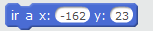
Todo objeto debe iniciar en un lugar especifico del escenario, para esto se emplea el bloque:
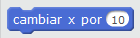

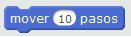
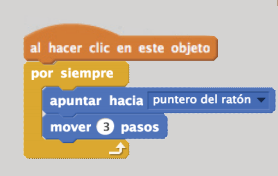
El anterior conjunto de bloques permite que el objeto
se mueva 3 pasos dos veces únicamente
apunte en dirección del puntero del mouse
apunte en dirección del puntero del mouse y se mueva 3 veces
apunte en dirección del puntero del mouse y lo persiga

