
 Worksheets
Cita, referencia o nota al pie
Total questions: 13
Worksheet time: 38mins

¿Qué es esto?
Cita bibliográfica
Referencia Bibliográfica
Nota al pie de página.

¿Qué es esto?
Cita bibliográfica
Referencia Bibliográfica
Nota al pie de página.

¿Qué es esto?
Cita bibliográfica
Referencia Bibliográfica
Nota al pie de página.

¿Qué son estos?
Cita bibliográfica
Referencia Bibliográfica
Nota al pie de página.

¿Qué son estos?
Cita bibliográfica
Referencia Bibliográfica
Nota al pie de página.

¿Qué son estos?
Cita bibliográfica
Referencia Bibliográfica
Nota al pie de página.

¿Qué son estos?
Cita bibliográfica
Referencia Bibliográfica
Nota al pie de página.
Uno de los lineamientos de la tarea de Pedro es incluir citas bibliográficas de los sitios web que haya consultado, por ejemplo: CONABIO. (2013). Biodiversidad mexicana: Ecosistemas, recuperado el 11 de febrero de 2017. ¿Qué dato falta para que la cita esté completa?
Dirección URL
Nombre del sitio web
Fecha de consulta.
Año de publicación
Diana escribió un texto en Word y desea que se vea a doble columna. Selecciona la ficha con la que puedes ejecutar el comando, para llevar a cabo esta acción:
Archivo
Insertar
Disposición/Formato
Diseño
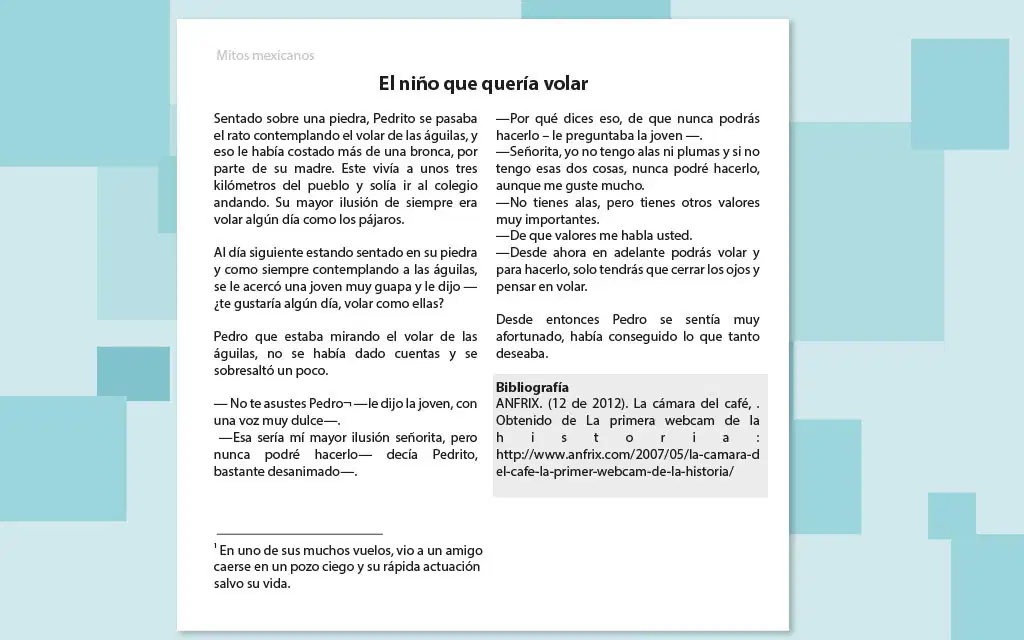
Revisa el documento anexo e identifica los comandos de la ficha Referencias, aplicados al texto.
Viñetas y tablas.
Bibliografía y nota al pie.
Tabla de contenidos y centrado.
Justificación y columnas.
Para la elaboración de tu proyecto de investigación, consultaste información de Internet y debes integrar las fuentes de consulta, ¿cuál sería el proceso para incluirlas?
Ficha Referencias, grupo Citas, dar clic en Insertar fuente y bibliografía.
Ficha Citas, grupo Fuente, dar clic en Insertar cita.
Ficha Citas, grupo Referencias, dar clic en Insertar cita.
Ficha Referencias, grupo Citas y bibliografía, dar clic en Insertar cita y clic en Agrega nueva fuente.
18) selecciona el documento en el que se insertó una imagen, incluyó una fuente bibliográfica, se incluyó marca de agua y se ordenó el texto en columnas.


El proceso a seguir para dividir el texto en dos o más columnas en Word es:
De la ficha Referencias, en el grupo Columnas, dar clic en la opción Insertar columna y señalar la cantidad y tipo de columnas.
Seleccionar el texto, en la ficha Formato/Disposición, en el grupo Referencias, dar clic en la opción Columnas.
De la ficha Formato/Disposición, en el grupo Configurar página, dar clic en la opción Columnas y dar clic en el párrafo que se desea convertir en columnas.
Seleccionar el texto, clic en la ficha Formato/Disposición, grupo Configurar página, opción Columnas y seleccionar la cantidad y tipo de columnas.

