
 Worksheets
KIỂM TRA BÀI CŨ - KHỐI 10
Total questions: 106
Worksheet time: 59mins
Để chèn nội dung từ một tệp Excel vào word 2016 ta thực hiện theo cách nào dưới đây?


Tệp tin Word 2016 có phần đuôi mở rộng là:...
(a)

Để chèn liên kết cho một đối tượng trong Word 2016 ta chọn: Insert/...
(a)
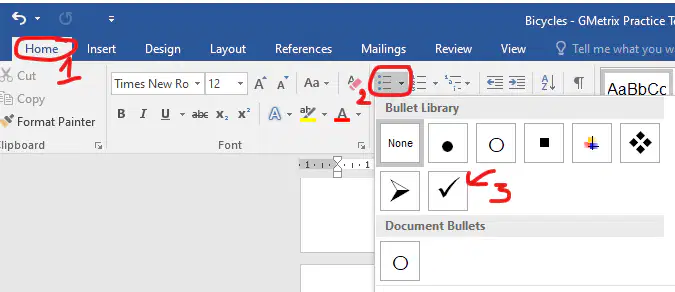
Thao tác này dùng để làm gì trong Word 2016?
Tạo kí tự đặc biệt
Tạo một file word mới
Tạo dấu đầu dòng
Tạo font chữ nghệ thuật
Để chèn ảnh từ một thư mục trong máy tính vào word 2016 ta làm theo các thao tác: Chọn vị trí cần chèn ảnh/Insert/...
(a)
Để thay đổi màu cho chữ trên word ta thực hiện theo các bước sau: Chọn văn bản hoặc đoạn văn bản cần thay đổi màu chữ/.../...
(a)
Để chèn comment trong Word 2016 ta sử dụng những tab nào?
a. Insert
b. Review
c. Cả a và b
d. Design
Đâu là các bước thực hiện chèn một bảng trên Word 2016?
File/table/Insert Table
Format/Table/
Insert Table
View/Table/Insert Table
Insert/Table/Insert Table
Để thay đổi Style của đối tượng ảnh trong word 2016 ta chọn thẻ nào?
Insert
Table
Design
Format
Tổ hợp phím dùng để mở một văn bản có sẵn trên máy tính là: Ctrl + ...
(a)

Đây là biểu tượng dùng để làm gì trong Word 2016?
Chèn hình ảnh trực tuyến
Chèn các hình dạng
Chèn ảnh từ ổ cứng máy tính
Chèn biểu đồ
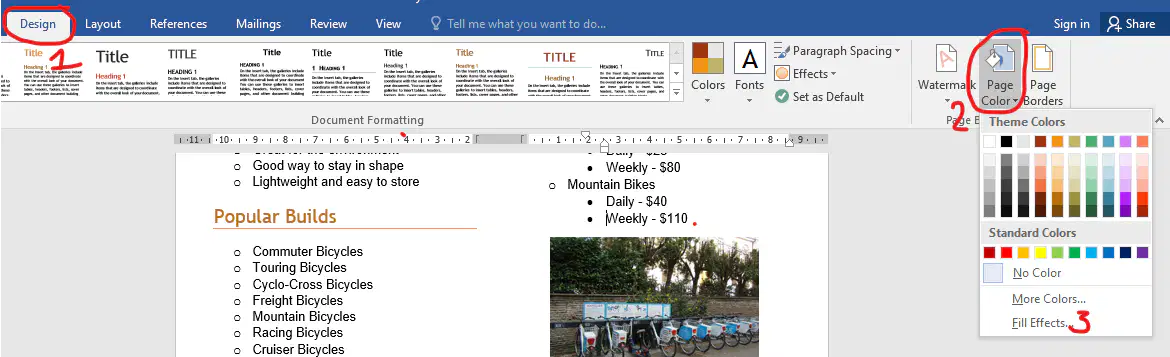
Thao tác trên dùng để làm gì trong Word 2016?
Đổ màu cho Textbox
Thay đổi màu của ảnh
Thay đổi nền cho toàn bộ văn bản
Thay đổi màu chữ

Thao tác trên dùng để làm gì?
Tạo nền cho văn bản
In văn bản có nền
In văn bản theo chiều dọc
In văn bản theo chiều ngang
Để thay đổi kích thước của ảnh trong Word 2016 ta sử dụng tab nào?
a. Design
b. Format
c. Insert
d. Picture Tools
Muốn gạch chân phần văn bản đã chọn ta sử dụng:
Ctrl + I
Ctrl + U
Alt + U
Shift + I
Muốn thiết lập khoảng cách giữa các kí tự, trong hộp thoại Font, chọn Advanced rồi chọn:
Scale
Position
Spacing
Kerning for Fonts
Tổ hợp phím để tăng cỡ chữ là:
Ctrl + [
Ctrl + ]
Alt + [
Shift + ]
Khi định dạng font chữ, để chuyển đổi từ chữ thường sang chữ in hoa ta sử dụng giá trị nào trong công cụ change case?
Lowercase
Uppercase
Sentence case
toggle case
Để thay đổi cỡ chữ của một nhóm kí tự đã chọn, ta thực hiện lệnh Home / Font… và chọn cỡ chữ trong ô
Style
Size
Small caps
All caps
Chức năng Format Painter dùng để:
Sao chép hình ảnh
Sao chép nội dung
Sao chép định dạng
Sao chép kí tự đặc biệt
Để thiết lập hủy bỏ kiểm tra lỗi chính tả trong MS Word ta thực hiện tùy chỉnh tại đâu?
File/Options/Proofing
File/Options/Advances
File/Options/Save
File/Option/General
Tùy chọn nào để truy cập và thay đổi cài đặt cho kiểu(style) đã chọn?
Change styles
Modify
Edit
New style
Lệnh nào áp dụng độ bóng, độ sáng hoặc hiệu ứng cho văn bản hoặc đoạn văn đã chọn?
Text Highlight Color
Text Effects
Shading
Color
Trong Microsoft Word, tên của các nhóm định dạng văn bản được thiết lập sẵn được gọi là gì?
Style
Effects
Group
Cluster
Nhóm lệnh nào cho phép căn lề của đoạn văn trên một trang?
Indent
Flow
Alignment
Position
Việc đánh dấu các đoạn văn bản, bằng cách bắt đầu mỗi đoạn bằng ký tự chấm tròn, mũi tên hoặc ngôi sao,...được gọi là:
Numbered list
Organized list
Bulleted list
Unorganized list
Nhóm lệnh nào trên tab Home chứa các lệnh để kiểm soát việc căn lề của văn bản trong tài liệu?
Font
Paragraph
Editing
Modify
Lệnh nào trên Home cho phép người dùng thay đổi cách viết hoa của văn bản đã chọn thành tất cả chữ hoa, chữ thường, chữ hoa đầu câu,...
Change Case
Change font
Modify font
Modify Case
Trong Word 2016, để gộp nhiều ô trong bảng thành một ô, ta chọn các ô cần gộp sau đó thực hiện:
A. Delete cells...
B. Table Properties...
C. Merge cells
D. Split cells
Trong Word 2016, để tách một ô trong bảng thành nhiều ô, ta chọn các ô cần tách sau đó thực hiện nhấn chuột phải rồi chọn:
A. Insert
B. Delete Cells...
C. Table Properties...
D. Split Cells
Trong Word 2016, để xóa hàng, trước hết ta cần chọn hàng cần xóa rồi thực hiện Layout → Delete →
A. Delete Cells...
B. Delete Columns
C. Delete Rows
D. Delete Table
Để thay đổi độ rộng của cột/chiều cao của hàng, ta đưa con trỏ chuột đến vạch ngăn cách cột/hàng rồi kéo thả chuột khi con trỏ chuột có hình dạng:


Khi tạo bảng, trong hộp thoại Insert Table ta chọn mục Number of column = 7, mục Number of Row = 4 sẽ cho ta bảng gồm:
7 hàng 4 cột
4 hàng 7 cột
4 ô 7 hàng
7 ô 4 cột

Trong Word 2016, với bảng sau, nếu chọn lệnh Layout → Delete → Delete Table
thì điều gì sẽ xảy ra?
Xóa toàn bộ bảng
Chỉ xóa cột đầu tiên của bảng
Bảng vẫn như cũ
Xóa dòng được chọn
Trong Word 2016, để chèn thêm hàng ở phía trên, trước hết ta cần đưa trỏ chuột vào 1 ô trong hàng nằm dưới hàng cần chèn thêm rồi thực hiện:
Layout → Nhóm Rows & Columns → Insert Right
Layout → Nhóm Rows & Columns → Insert Above
Layout → Nhóm Rows & Columns → Insert Left
Layout → Nhóm Rows & Columns → Insert Below

Sau khi nháy nút OK trong hộp thoại Split Cells ở hình bên, các ô được chọn sẽ được ....
Gộp thành 2 hàng, 3 cột
Tách thành 2 hàng, 3 cột
Tách thành 3 hàng, 2 cột
Gộp thành 2 hàng, 3 cột
Để đi đến ô kế bên của ô đang đặt con trỏ ở trong bảng, ta thực hiện:
Shift+Tab
Ctrl+Tab
nhấn Tab
Enter
Làm thế nào bạn có thể chèn một biểu tượng bản quyền (Copyright)?
Bắt đầu tính năng Windows Character và chọn biểu tượng để chèn từ danh sách đó.
Nhấn F5.
Nhập chữ C và sau đó nhấn F3.
Sử dụng lệnh Symbol từ nhóm Symbols trên thẻ Insert.
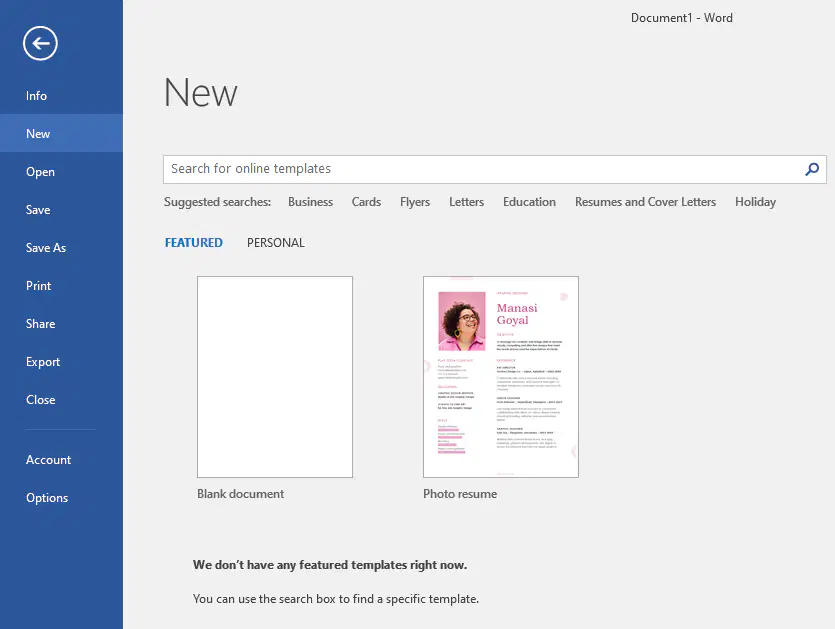
Tạo trang mới từ template(mẫu) có tên là Photo resume . Để thực hiện yêu cầu này ta vào ...
File > New
+ tìm, chọn
+ Create
Insert > Picture
+ tìm, chọn
+ Create
Review > Comment
+ tìm, chọn
+ Create

Để thay đổi thuộc tính title, đầu tiên ta sẽ vào File > info , sau đó sẽ thực hiện điều này ở vị trí nào trong hình bên:
thuộc tính có sẵn ở vị trí 1
ta sẽ vào tiếp
Show All Properties
(vị trí 2)
ta sẽ vào tiếp Advanced Properties (vị trí 3)
Để thay đổi thuộc tính subject, đầu tiên ta sẽ vào File > info , sau đó sẽ thực hiện điều này nhanh nhất bằng cách chọn ở vị trí nào trong hình bên:
thuộc tính có sẵn ở vị trí 1
ta sẽ vào tiếp
Show All Properties để hiển thị hết các thuộc tính và thay đổi
(vị trí 2)
ta sẽ vào tiếp Advanced Properties (vị trí 3)
Để tạo thuộc tính mới, đầu tiên ta sẽ vào File > info , sau đó sẽ thực hiện bằng cách chọn ở vị trí nào trong hình bên:
thuộc tính có sẵn ở vị trí 1
ta sẽ vào tiếp
Show All Properties để hiển thị hết các thuộc tính và thay đổi
(vị trí 2)
ta sẽ vào tiếp Advanced Properties (vị trí 3), sau đó mở thẻ Custom và khai báo các thông tin thuộc tính mới.

Để đặt mật khẩu cho tài liệu ta sẽ lựa chọn thực hiện chức năng nào sau khi vào File > Info > Protect Document > ...
1
2
3
4
5
Để đánh dấu phiên bản cuối cùng cho tài liệu ta sẽ lựa chọn thực hiện chức năng nào sau khi vào File > Info > Protect Document >
1
2
3
4
5
Để ngăn chặn người truy cập tài liệu, ta sẽ lựa chọn thực hiện chức năng nào sau khi vào File > Info > Protect Document > ...
1
2
3
4
5

Để ngăn chặn chỉnh sửa tài liệu, chỉ cho phép comment và đặt mật khẩu chỉnh sửa, ta sẽ lựa chọn cách thực hiện chức năng này theo thứ tự nào sau đây:
1->2->6->8
1->2->5->8
2->1->5->8
1->2->7->8
1->2->3->8

Để thêm chữ ký số cho tài liệu, ta sẽ lựa chọn thực hiện chức năng nào sau khi vào File > Info > Protect Document > ...
Encrypt with password
Restrict editing
Restrict Access
Mark as Final
Add a digital signature

Để thực hiện giấu(hide) lỗi chính tả và ngữ pháp trên trang văn bản. Ta sẽ vào File > Options > Proofing và đánh dấu kiểm vào các mục tại các vị trí nào sau đây:
1
2
3
4
Để thực hiện kiểm tra lỗi chính tả khi nhập vào trên trang văn bản. Ta sẽ vào File > Options > Proofing và đánh dấu kiểm vào các mục tại các vị trí nào sau đây:
1
2
3
4

Thực hiện tạo nội dung thay thế để khi nhập vào T và nhấn khoảng cách sẽ hiện ra chữ thời gian ; để thực hiện yêu cầu này đầu tiên ta sẽ vào File > Options > Proofing, sau đó bước tiếp theo ta sẽ làm theo thứ tự nào sau đây:
1->4
2->4
3->4
2->3

Thực hiện tra soát tài liệu và xóa các thuộc tính tài liệu và thông tin cá nhân.
File > info, check for issues > inspect document
+ chon, inspect
+ remove all
+ close
File > info, check for issues > check compatibility
File > info, check for issues > check Accessibility

Để thay đổi thời gian tự động lưu file word , đầu tiên ta sẽ vào
File > Options, chọn Save , sau đó ta sẽ thay đổi thời gian tự động lưu file trong mục nào:
Save AutoRecover information every...
save file in this format...
Embed font in this file
Default local file location...
Để đính kèm font chữ lưu theo file , đầu tiên ta sẽ vào
File > Options, chọn vào mục Save , sau đó ta sẽ thực hiện bằng cách chọn:
Save AutoRecover information every...
save file in this format...
Embed font in this file
Default local file location...
Để thay đổi định dạng lưu file mặc định thành .doc , đầu tiên ta sẽ vào
File > Options, chọn vào mục Save , sau đó ta sẽ thực hiện thay đổi định dạng bằng cách chọn vào mục bên dưới, sau đó chọn .doc
Save AutoRecover information every...
save file in this format...
Embed font in this file
Default local file location...

Để thêm tên người dùng vào văn bản, đầu tiên ta sẽ vào
File > Options, chọn vào mục General , sau đó chọn vào mục...để tiến hành nhập tên người dùng
Show name on....
User Name:...
Show mini toolbar on selection.
Enable live preview

Quan sát hình, cho biết để thực hiện mở file ở dạng chỉ đọc, ta sẽ thực hiện chọn vào đâu:
Open Read-Only
Open as Copy
Open in Protected View
Open and Repair
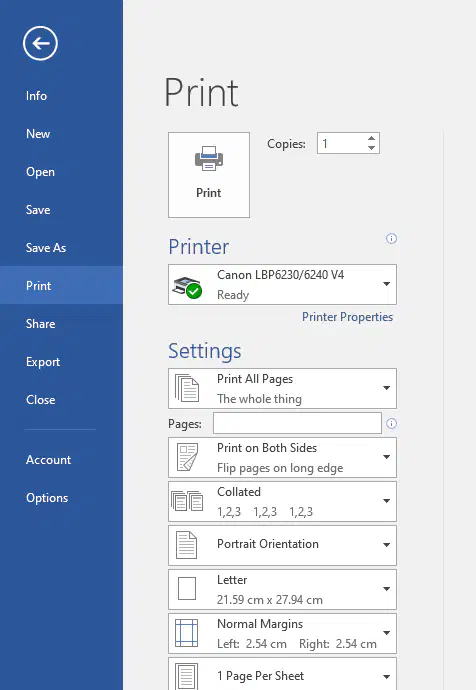
Quan sát hình cho biết để thực hiện in tài liệu liên tiếp từ trang 1 đến trang 3 trên máy in : “Microsoft Print To PDF” ta thực hiện như thế nào:
Chọn máy in , trong mục Pages: 1-3, sau đó thực hiện lệnh Print
Chọn máy in , trong mục Pages: 1, 3, sau đó thực hiện lệnh Print
File > Export
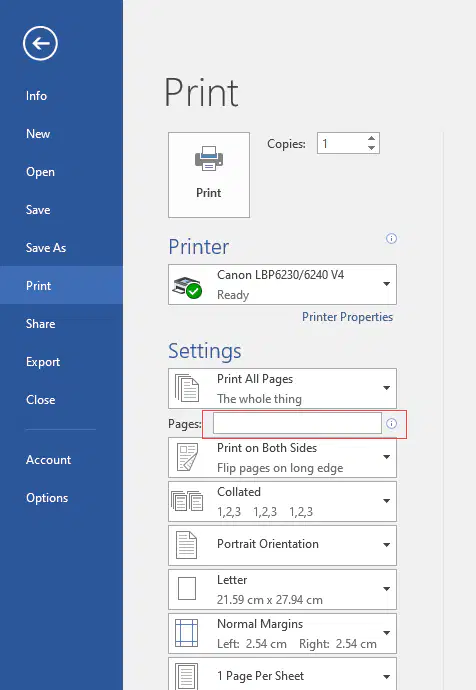
Quan sát hình cho biết để thực hiện in tài liệu riêng lẻ trang 1 ; trang 3 trên máy in : “Microsoft XPS Document Writer” ta thực hiện như thế nào:
Chọn máy in , trong mục Pages: NHẬP 1-3, sau đó thực hiện lệnh Print
Chọn máy in , trong mục Pages: NHẬP 1, 3, sau đó thực hiện lệnh Print
File > Export

Để tùy chỉnh lề trang in(top: 2cm; bottom: 2cm; left: 3cm; right: 1.5cm) ta thực hiện chọn vào mục ở vị trí nào sau đây:
4
1
2
3

Để thay đổi đơn vị trong word , ta sẽ chọn vào mục nào sau đây:
1->2->3->5
1->2->3->6
1->2->3->7
1->2->3->8
Để thực hiện thay đổi số lượng tài liệu được mở gần nhất trước đó là 30 , ta sẽ chọn vào mục nào sau đây:
1->2->3->5
1->2->3->6
1->2->3->7
1->2->3->8

Để thay đổi vị trí lưu file mặc định trên word , ta sẽ chọn vào mục nào sau đây:
1->2->3
1->2->4
1->2->5
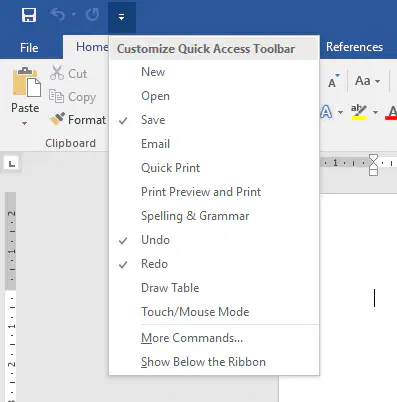
Trên thanh công cụ truy cập nhanh(Quick Access Toolbar) ở hình bên. Em hãy cho biết có những công cụ nào hiện đang được chọn.
(hs chọn nhiều đáp án)
Save
Undo
Redo
Open
"mở tập tin sau khi xuất bản" sẽ là cụm từ nào sau đây:
check grammar...
Open file after publishing
Restrict Editing
Restrict Access
inspect document
"trình bày trực tuyến" sẽ là cụm từ nào sau đây:
present online
Open file after publishing
Restrict Editing
add a digital signature
publish as draft
"in phần được chọn(phần văn bản bôi đen)" sẽ là cụm từ nào sau đây:
present online
Open file after publishing
share with people
print selection
publish as draft
"in trang hiện hành" sẽ là cụm từ nào sau đây:
print current page
Open file after publishing
share with people
print selection
publish as draft
"hướng ngang " sẽ là cụm từ nào sau đây:
portrait orientation
landscape orientation
share with people
print selection
publish as draft
"chỉ in trang chẵn" sẽ là cụm từ nào sau đây:
only print even page
landscape orientation
share with people
only print odd page
publish as draft
"chỉ in trang lẻ" sẽ là cụm từ nào sau đây:
only print even page
landscape orientation
share with people
only print odd page
publish as draft

Để thanh công cụ truy cập nhanh(Quick Access Toolbar) " nằm ở bên dưới dải lệnh, ta sẽ thực hiện bằng cách chọn vào lệnh nào sau đây:
2
3
4
5
6



