
 Worksheets
Autocad
Total questions: 14
Worksheet time: 8mins
Determina comenzar un nuevo dibujo
Start Drawing
New ACADISO
Drawing acadiso
Start New
Ninguno
Son plantillas establecidas de acuerdo con el sistema métrico que vaya a utilizar en este caso mm, cm y m.
ACADISO.dwt
ACAD.dwt
ACAD.dwr
ACADISO.CAD
ACADISO.dwr
Estas son las que se muestra la lista con plantillas disponibles en AutoCAD. Con la cual se podra elegir entre las plantillas establecidas de acuerdo con el sistema métrico que vaya a utilizar.
ACAD.dw
ACADISO.dwt
ACAD.dr
ACADISO.drt
ACAD.dwD
ACADISO.dwtD
ACAD.PPT
ACADISO.dOCX
ACAD.CAD
ACADISO.CAD
Son plantillas establecidas de acuerdo con el sistema métrico que vaya a utilizar en este caso pulg, pies, yardas
ACADISO.dwt
ACAD.dwt
ACAD.dwr
ACADISO.CAD
ACADISO.dwr
Son los tipos de archivos adminitdos por AutocaD
DWRG, DXRF, DWRS, DWRT y DSTR
DWG, PXF, DWS, DWT y PPT.
DWG, DXF, DWS, DWT y DST.
DG, DX, DS, DT y DT.
WG, XF, WS, WT y ST
Este botón muestra las opciones más comunes para los archivos como Nuevo, Abrir, guardar, entre otras.
Drawing Window
Command Line Window
Working environments
Application Button
Son los principales elementos de navegación e interacción con la interfaz de usuario de AutoCAD:
A) Botón de aplicación (Application Button)
B) Barra de herramientas de acceso rápido (Quick Access Toolbar)
C) Cinta de opciones (Ribbon)
D) Ventana de dibujo (Drawing Window)
E) Ventana de comandos (Command Line Window)
F) Barra de estado (Application Status Bar)
G) Entornos de trabajo (Working environments)
a) Repetir el último comando introducido
b)Cancelar el comando actual
c)Mostrar una lista de entradas de usuario recientes
a)Cortar, copiar y pegar desde el Portapapeles
b)Seleccionar una opción de comando distinta
a)Visualizar un cuadro de diálogo, como Opciones o Personalizar
b)Deshacer el último comando introducido
Es una secuencia de segmentos lineales o de arco conectados que se crea como un único objeto
Pline (Polilinea)
Comando Line (Línea)
Panel Dibujo (Draw)
Comando Circle (Circulo lineales)
Se pueden crear arcos especificando tres puntos, también puede especificar combinaciones de valores de centro, punto final, punto inicial, radio, ángulo, longitud de cuerda y dirección.
Pline
Comando Line
Comando Arc
Comando Circle
Mide distancia, el radio, el ángulo, el área y el volumen de los objetos o las secuencias de puntos seleccionados.
Comando Measuregeom
Comando Line
Comando Arc - Radi
Comando Circle
Muestra un patrón de rejilla en la ventana gráfica actual
GRID (Rejilla F7)
SNAP F9 (FORZCURSOR comando)
Referencia a objetos (Object Snap F3)
Parámetros de dibujo (Drafting Settings)
Establece los parámetros de rejilla y referencia, rastreo de referencia polar y a objetos, los modos de referencia a objetos, la entrada dinámica y las propiedades rápidas.
GRID (Rejilla F7)
SNAP F9 (FORZCURSOR comando)
Referencia a objetos (Object Snap F3)
Parámetros de dibujo (Drafting Settings)
Permiten realizar cambios a las geometrías creadas o al objeto mismo dentro del área de dibujo.
Herramienta polilinia
Herramienta trazo polar
Herramientas de rejillas
Herramientas de Modificación
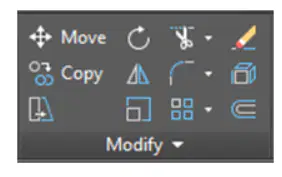
Análiza que tipo de trabajos realiza la siguiente herramienta
Mirror (simetría)
Stretch (Estira)
Scale (Escala)
Offset (Desfase)
Cambios de tonos
Luminozidad
Modificación polilinea
Mirror
Rejillas
Desfaces
Igualaciones
Ninguna de las anteriores

