
 Worksheets
Global
Total questions: 126
Worksheet time: 1hrs 3mins
Monitor
Bocinas
Audífonos
Impresora
Escáner
Monitor
Plotter
Impresora
Sistemas
TIC
Hardware
Software
TIC
Computación
Informática
Sistemas
Software
Malware
Sistemas
Hardware
Máquina
Televisión
Impresora
Computadora
DVD
USB
ROM
RAM
Paint
iLivid
Ubuntu
Word
Procesador
Presentación
Antivirus
Navegador
Bloc de Notas
Skype
Mozilla
Computadora
Sistema
Informática
computación
Computación
Informática
Información
computadora
Monitor, teclado y CPU
Word, CPU y drives
Sistema Operativo, Word y Teclado
Monitor, impresor e Internet
Impresora
Plotter
Scanner
Monitor
Cerebro
Memoria
Scanner
Monitor
Antivirus
Procesadores
Virus
Windows
MS Dos
MS Excel
Windows
MS Word
Explorador
Panel de control
Office
Word
Word
Excel
PowerPoint
MS Dos
Lector óptico
Mouse
Escáner
Monitor
LAN
Internet
Intranet
Hipervínculo
Procesador de palabras
Sistema Operativo
Hoja de Cálculo
Windows
Disponer de atajos de teclado para ejecutar sus comandos.
Ser la única barra personalizable de Word, permitiéndonos cambiar sus botones.
Disponer de unos pocos botones de uso frecuente.
Variar en función de la versión de Windows del equipo.
Desplazar el punto de inserción.
Desplazar el documento y ver el contenido que no cabe en la ventana.
Desplazar la ventana de Word con respecto a la pantalla.
Desplazar la ventana de Word con respecto a otras ventanas abiertas.
Cambiar el tamaño del texto, es decir, la fuente del documento.
Cambiar el tamaño de la hoja para la impresión.
Cambiar el tamaño de una imagen del documento.
Ver más grande o más pequeño el documento (acercar/alejar) sin cambiar realmente su tamaño.
Visualizar el documento de acuerdo con su finalidad. Lo habitual será verlos en vista de impresión, ya que esto dibujará una hoja con el tamaño de papel (por defecto DINA4).
Visualizar el documento en distintos colores.
A y B son ciertas.
A y B son falsas.
Sí, así era en versiones anteriores, pero en Word actual se han eliminado. Ahora estos ajustes se realizan de forma distinta con herramientas específicas.
Sí, pero para utilizarlas deberemos mostrarlas antes, si no se encuentran activas.
No, no existen tales reglas.
Es la que contiene todas las herramientas y acciones que se pueden realizar en Word.
Se puede ocultar o mostrar, según nos convenga.
Contiene opciones que son accesibles desde el teclado, sin necesidad de utilizar el ratón.
Todas las respuestas son ciertas.
Que debes hacer clic en los botones Inicio, fuente y negrita, en ese orden.
Que debes hacer clic en la opción Fuente, siempre y cuando las opciones Inicio y Negrita estén activas.
Que debes hacer clic en la opción Fuente, que está entre las opciones Inicio y Negrita.
Que debes hacer clic en la opción Negrita, situada en el grupo Fuente de la pestaña Inicio.
Únicamente desde la página web de Microsoft.
Desde la caja Buscar o la tecla F1.
Desde un botón con forma de exclamación o la tecla F11.
Todas las respuestas son falsas, porque Word no incluye documentación de usuario.
Utilizando el teclado. Existen distintas combinaciones de teclas (CTRL+tecla) que permiten el desplazamiento.
Utilizando las barras de desplazamiento.
Utilizando el panel de navegación.
Todas las respuestas son ciertas.
Utilizando el teclado. Existen distintas combinaciones de teclas (CTRL+tecla) que permiten el desplazamiento.
Arrastrando el ratón de principio a fin del rango a seleccionar.
Haciendo clic o doble clic sobre el elemento a seleccionar.
Todas las respuestas son ciertas
Para señalar sobre qué texto queremos aplicar una determinada acción, que elegiremos posteriormente.
Para resaltar con un fondo gris las partes importantes del documento.
A y B son ciertas
A y B son falsas.
RETROCESO
SUPR.
A y B son ciertas.
A y B son falsas.
Se borraría la letra o. El resultado sería Hla.
Se borraría la letra l. El resultado sería Hoa.
Se borraría toda la palabra.
No sucedería nada, porque SUPR sólo funciona si el punto de inserción está al principio o al final de la palabra, no a mitad.
Se borraría la letra o. El resultado sería Hla.
Se borraría la letra l. El resultado sería Hoa.
Se borraría toda la palabra.
No sucedería nada, porque RETROCESO sirve para desplazar el punto de inserción, no para borrar.
Para deshacer la última acción realizada.
Para rehacer la última acción deshecha.
Para ir al final del documento.
Todas las respuestas son falsas.
Diseño de impresión.
Modo lectura.
Diseño Web.
Borrador.
Que el texto pasa al portapapeles de Windows.
Que el texto pasa al portapapeles de Office.
A y B son ciertas.
A y B son falsas.
Se mostrarán en el Panel de navegación.
Se resaltarán en el propio texto, coloreando su fondo.
A y B son ciertas.
A y B son falsas.
Redes
Internet
Correo Electrónico
Redes Sociales
Telegram
Viber
Internet Explorer
Microsoft Edge
Google Chrome
Mozilla Firefox
Páginas Web
Sitios Web
Blogs
Cuentas de Correo electrónico
Blogs
Redes Sociales
Correo Electrónico
World Wide Web
Dropbox
The Cloud
Google Drive
Sky Drive
Foros
Redes Sociales
Correo Electrónico
World Wide Web
Foros
Redes Sociales
Correo Electrónico
Comercio electrónico
a) Microsoft PowerPoint
b) Microsoft Excel
c) Microsoft Word
d) Edge
a) Bloc de notas
b) Paint
c) Windows
d) Microsoft Excel

a) Barra de título
b) Usuario
c) Buscar
d) Barra de herramienta de acceso rápido

a) Botones cerrar minimizar
b) Título
c) Buscar
d) Barra de herramienta de acceso rápido

a) barra de título
b) Zoom
c) Buscar
d) Título

a) Título
b) Usuario
c) Vistas
d) Barra de herramienta de acceso rápido

a) barra de título
b) Botones cerrar minimizar
c) Buscar
d) Barra de herramienta de acceso rápido
a) Negritas
b) Subrayar
c) Incrementar tamaño texto
d) Texto en Cursivas
a) Negritas
b) Centrar Texto
c) Incrementar tamaño texto
d) Texto en Cursivas
a) Negritas
b) Subrayar
c) Incrementar tamaño texto
d) Centrar Texto
a) Alineación Izquierda
b) Subrayar
c) Alineación derecha
d) Texto en Cursivas
a) Negritas
b) Subrayar
c) Incrementar tamaño texto
d) Texto en Cursivas
a) Ninguno
b) Mayúsculas
c) Minúsculas
d) Alternar minúsculas y mayúsculas

a) Mayúsculas
b) Insertar texto
c) Letra Capital
d) Aumentar texto

a) Ordenar texto
b) Tablas
c) Numeración
d) Viñetas

a) Interlineado de párrafo
b) Interlineado de texto
c) Separación viñetas
d) Alineación vertical

a) subíndice
b) Superíndice
c) Formulas Trigonométricas
d) Insertar formula
a) Columnas y celdas
b) Celdas y filas
c) Columnas y filas
d) Ninguna de las anteriores
a) Títulos y filas
b) Filas y Encabezados
c) Títulos y Encabezados
d) Filas y columnas
a) Archivo
b) Vistas
c) Diseño
d) Insertar
a) Formato
b) Insertar
c) Estilos
d) Ayuda

a) Formas
b) imágenes
c) Tabla
d) Ninguna de las anteriores

a) Graficas
b) Formas
c) SmartArt
d) Cuadro de Texto

a) Efectos de texto
b) Contorno texto
c) Relleno de texto
d) Estilo de texto

a) Mayúsculas
b) Insertar texto
c) Relleno
d) Aumentar texto
a) Gráfica
b) Barras
c) Estilos
d) Excel

a) Líneas
b) barras
c) Radial
d) Circular

a) Anillo
b) barras
c) Líneas
d) Circular

a) Anillo
b) barras
c) Radial
d) Circular
a) Titulo y celdas
b) Barras y anillos
c) Leyendas y mitos
d) Categorías y series
a) Formas
b) Insertar
c) Estilos
d) Ayuda
a) Rectángulos
b) Sombra, iluminado
c) Triángulos
d) Ninguno
a) Formas
b) Formato
c) Cuadro de texto
d) Smart Art
a) Documento .Docx
b) Documento .Pptx
c) Documento .txt
d) Documento .Dotx
a) Tablas
b) imágenes
c) Encabezado y pie de página
d) Todas las anteriores
a) Presentación Power Paint
b) Adobe Reader
c) Combinación correspondencia
d) Ninguna
a) Origen de datos y plantilla
b) Origen de datos y documentos
c) Ninguno
d) Ay B
a) formas, subrayado
b) bordes y sombras
c) Referencias y vistas
d) Ninguna
39.- Son elementos que se encuentra en el grupo párrafo en Microsoft Word. . (1. Negritas,2. Interlineado,3. Estilos, 4. Viñetas)
a) 1 y 2
b) 1 y 4
c) 2 y 4
d) 1 y 3
a) Ofrecer consejos sobre estilo de escritura o colores adecuados que combinan bien
b) Borrar un texto
c) Copiar un texto
d) Copiar un formato en el portapapeles
a) Listados de elementos introducidos por un número.
b) Listados de elementos introducidos por un símbolo o dibujo.
c) Listados de elementos dentro de bocadillos de estilo cómic.
d) Ninguna respuesta es correcta.
a) Alinea el texto a la derecha.
b) Alinea el texto a la izquierda.
c) Alinea el texto a derecha e izquierda.
d) Alinea el texto al centro.
a) A los dibujos.
b) A las autoformas.
c) Al texto.
d) Al color de fondo de página.
a) Su posición con respecto a la hoja que ocupa.
b) Su posición con respecto al texto que lo rodea.
c) La posición de sus elementos.
d) Todas las respuestas son ciertas.
a) Crearlas nosotros.
b) Descargarlas desde Word si disponemos de conexión a Internet.
c) A y B son ciertas .
d) A y B son falsas.
a) Sí, podemos visualizarlos, pero no modificarlos.
b) Sí, podemos visualizarlos y modificarlos.
c) Sí, pero no desde Word, sino abriéndolo con el programa correspondiente.
d) No.
a) Sí, con respecto a la página.
b) Sí, con respecto al texto que lo rodea.
c) Sí, con respecto a otros objetos o dibujos.
d) Todas las respuestas son ciertas
a) Gráficos de datos.
b) Imágenes prediseñadas.
c) Formas.
d) Todas las respuestas son ciertas .
Una aplicación o programa para hacer operaciones básicas.
Una aplicación o programa para hacer presentaciones.
Una aplicación o programa para hacer informes, cartas y ensayos.
Una aplicación o programa para enviar correos electrónicos.
Diapositivas
Hojas
Páginas
Acetatos
F1
F7
F5
F3
Transiciones
WordArt
Formas
Animaciones
WordArt
Transiciones
Animaciones
Gráficos
En la pestaña Vista.
En la pestaña de Inicio.
En la pestaña Insertar.
En la pestaña Diseño.
Un resultado más homogéneo.
Crear una diapositiva muy parecida a otra ya existente.
Ahorrarnos trabajo.
Todas las anteriores.
Los diferentes tipos de animaciones que existen para los objetos de las diapositivas son:
Entrada, Salida, Arriba y Abajo.
Énfasis, Entrada, Salida y Trayectoria de animación.
Arriba, Abajo, Izquierda y Derecha.
Centro, Énfasis, Entrada y Salida.
Las diapositivas pueden avanzar automáticamente con un intervalo de tiempo entre ellas de:
3 segundos.
2 segundos.
5 segundos.
Cualquiera de las anteriores.
Centrar, justificar, viñetas
Formas, estilo, relleno
Nueva diapositiva, pegar, cortar
Tamaño y tipo de fuente, negrilla, subrayado
Inicio
Insertar
Diseño
Animaciones
Insertar, guardar como, documentos
Archivo, guardar como, documentos, guardar
Nuevo, guardar, nombre
Nueva diapositiva, guardar, mis imágenes
pptx
xls
doc
txt
Degradado
Trama
Textura
Solido
La pestaña Diseño
La pestaña Insertar
La pestaña Animaciones
La pestaña Vista
La transición
Pestaña “vistas”
El panel de animación
Las estrellas rojas
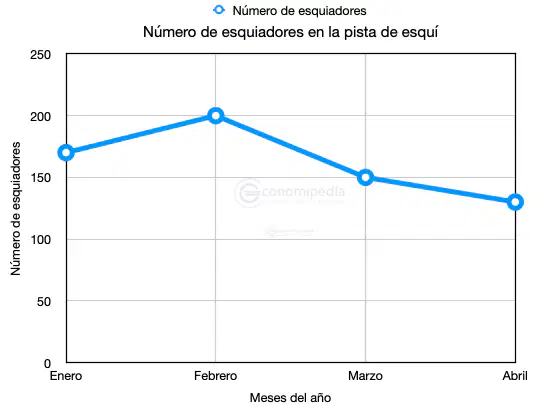
Circular
Anillo
Áreas
Líneas
¿Como puedes escribir texto en una diapositiva?
Insertando una nueva diapositiva
Insertas un cuadro de texto
Insertando un clip de audio
Insertando una imagen transparente
Archivo
Vinculo
Acceso Directo
Página web
Botón de inicio
Panel de diapositivas
Botón de office
Menú
Desvanecer, forma
Botar, brillar
Enfocar, colorear
Desenfocar, puntos
A) Automáticamente con un tiempo preestablecido
B) Solamente dando clic izquierdo
La opción A y B, son correctas
Ninguna de las anteriores.
Animaciones
Transiciones
Ningún elemento
Transiciones y Animaciones
Si, contempla las 4.
No, solamente la 1,2,3
No, solamente 1 y 2
No, solamente 1,2 y 4
Botón Office
Pestaña dibujar
Panel de animaciones
Vista previa
Presentación de web
Presentación en PDF
Presentación personalizada
Ninguna de las anteriores
DOCX y PPTX
PNG y MP4
XLS y MOV
BD Y XLS
Insertar
Archivo
Diseño
Revisar
Herramientas de dibujo
Herramientas de forma
Herramienta de líneas
Herramienta a mano alzada
Animaciones de Power Point
Transiciones de Power Point
Temas de Power Point
Ninguna de las anteriores