
 Worksheets
Kuis PLB Informatika 7
Total questions: 20
Worksheet time: 20mins
Form luas segitiga dapat dibuat dengan menggunakan aplikasi Scratch. Ketika membuat form mencari luas segitiga, sebelum membuka aplikasi Scratch, aktivitas awal yang harus dipersiapkan adalah....
membuat objek-objek yang akan dijadikan Sprite
memasukkan rumus untuk mencari luas segitiga
membuka aplikasi Scratch yang sudah terinstall
membuat variabel-variabel pada aplikasi Scratch
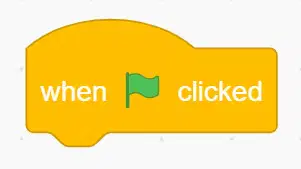
Pada proses pembuatan form mencari luas segitiga, terdapat blok kode berikut ini.
Blok kode tersebut memerintahkan komputer untuk melakukan eksekusi program ketika kita....
mengklik tombol merah
mengklik ikon bendera hijau
mengklik tombol Enter
mengklik tombol Space Bar
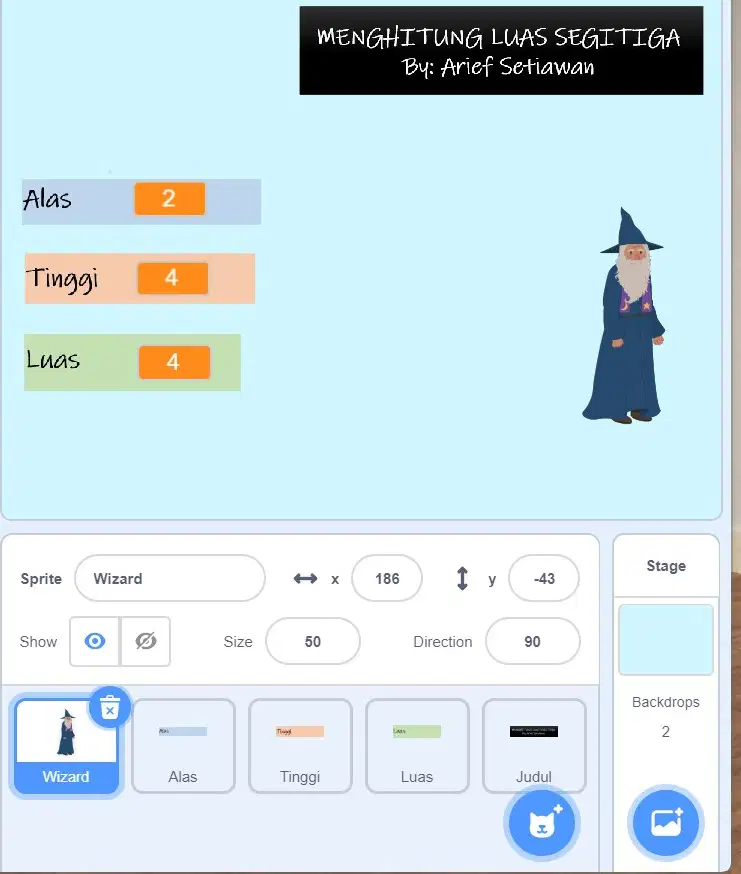
Banyaknya variabel yang digunakan pada proses pembuatan form luas segitiga seperti pada gambar berikut ini adalah....
1 buah
2 buah
3 buah
4 buah

Saat membuat form mencari luas segitiga, salah satu Sprite yang digunakan ditunjukkan pada gambar berikut ini. Sprite tersebut diambil dari Sprite yang sudah disediakan oleh Scratch. Nama Sprite tersebut adalah....
Wand
Witch
Wizard
Abby

Sprite pada gambar berikut ini, digunakan pada proses pembuatan form mencari luas segitiga. Sprite ini saat dimasukkan dalam area Canvas Scratch akan berukuran besar. Untuk memperkecil Sprite tersebut caranya adalah....
mengganti Sprite dengan Sprite yang berukuran kecil
membuat Sprite sendiri dengan aplikasi lain
mengedit bentuk dan ukuran Sprite
mengganti ukuran Sprite pada bagian Sprite
Perhatikan langkah-langkah berikut ini!
1) Pada area kerja Scratch, lihat bagian Stage.
2) Klik Choose a Backdrop.
3) Klik Tombol All.
4) Klik pada salah satu Backdrop yang diinginkan.
Langkah-langkah tersebut di atas adalah berguna untuk....
menampilkan gambar latar pada area Canvas
menampilkan hasil hasil perhitungan luas segitiga
menambahkan blok kode pada area Canvas
manambahkan satu atau lebih Sprite pada Canvas

Kode pemrograman pada gambar berikut ini terdapat di bagian atas blok kode form mencari luas segitiga. Arti dari kode tersebut adalah....
pada saat form mencari luas segitiga dibuka, maka akan muncul perintah yang meminta kita memasukan angka
pada saat form mencari luas segitiga dibuka, maka akan menampilkan rumus mencari luas segitiga
pada saat form mencari luas segitiga dibuka, maka kotak Alas, Tinggi, dan Luas akan terlihat angka 0
pada saat form mencari luas segitiga dibuka, maka kotak Alas, Tinggi, dan Luas tidak akan terlihat angka apapun

Pada proses pembuatan form mencari luas segitiga, perintah pada gambar berikut akan menampilkan kotak isian yang meminta kita untuk memasukkan suatu angka. Perintah ini terdapat pada kelompok kode....
Motion
Sensing
Variables
Events
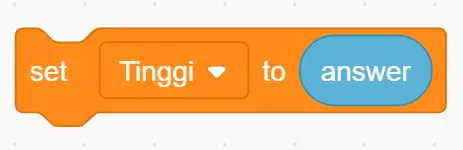
Maksud dari penggunaan blok kode pada gambar berikut ini saat membuat form mencari luas segitiga adalah....
meminta kita untuk memasukkan angka pada kotak variabel Tinggi
menampilkan hasil dari perhitungan mencari luas segitiga pada kotak variabel Luas
menampilkan angka yang dimasukkan dalam kotak variabel Alas dan Tinggi
menampilkan angka yang dimasukkanoleh pengguna pada kotak variabel Tinggi
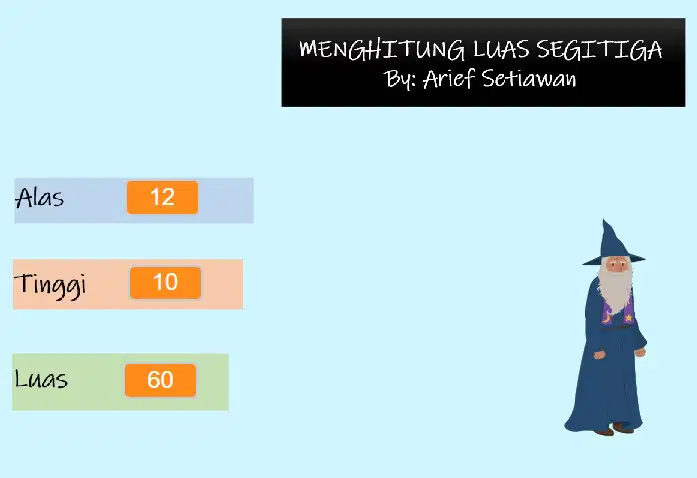
Gambar berikut ini adalah hasil pengolahan data untuk menghitung luas segitiga.
Blok kode untuk mencari luas segitiga yang benar agar menampilkan hasil seperti pada gambar tersebut adalah....


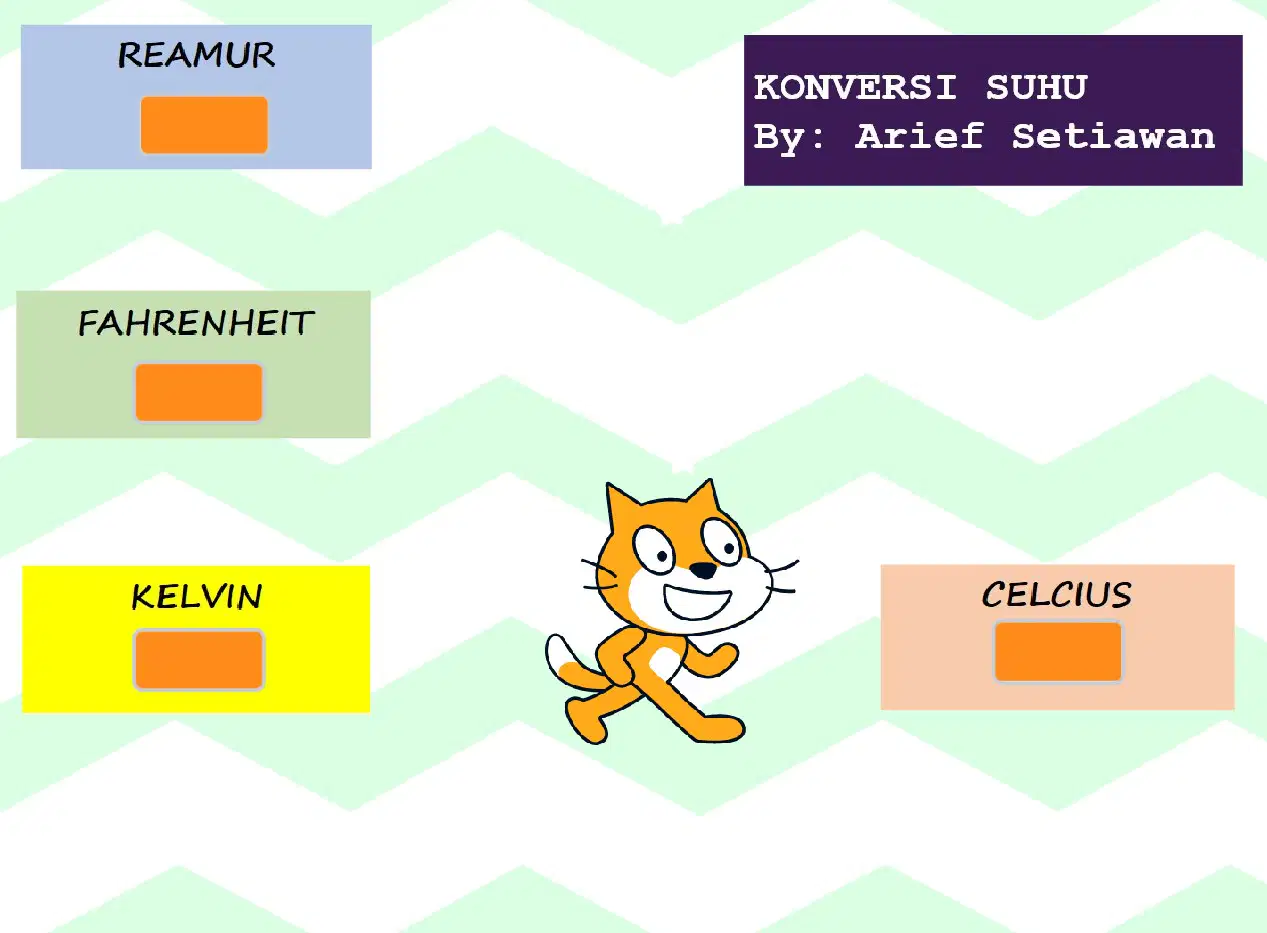
Sebelum membuat form konversi suhu menggunakan Scratch seperti pada gambar berikut ini, maka pada tahap persiapan, yang perlu kita lakukan adalah....
menentukan gambar latar form konversi suhu
membuat 5 buah objek untuk dijadikan Sprite
memasukkan blok kode yang diinginkan
mengatur ukuran Sprite yang digunakan

Langkah-langkah untuk menambahkan Sprite baru ke dalam area kerja Scratch pada gambar berikut ini adalah....
pada bagian Sprite, arahkan mouse ke ikon kepala kucing, kemudian pilih Choose a Sprite
pada bagian Sprite, arahkan mouse ke ikon kepala kucing, kemudian pilih Upload a Sprite
pada bagian Sprite, arahkan mouse ke ikon kepala kucing, kemudian pilih Surprise
pada bagian Sprite, arahkan mouse ke ikon kepala kucing, kemudian pilih Paint
Setelah kita memasukkan semua Sprite pada area Canvas, maka selanjutnya adalah membuat beberapa variabel. Langkah-langkah untuk membuat variabel adalah....
arahkan mouse ke bagian kelompok kode, pilih Variables, klik kotak Show Variable, dan ketikkan nama variabel pada kotak New Variable
arahkan mouse ke bagian kelompok kode, pilih Variables, klik kotak Edit Variable, dan ketikkan nama variabel pada kotak New Variable
arahkan mouse ke bagian kelompok kode, pilih Variables, klik kotak Create a Variable, dan ketikkan nama variabel pada kotak New Variable
arahkan mouse ke bagian kelompok kode, pilih Variables, klik kotak Make a Variable, dan ketikkan nama variabel pada kotak New Variable
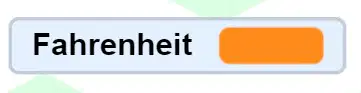
Saat kita memasukkan variabel pada area Canvas, maka bentuk variabel akan berbentuk seperti pada gambar berikut ini.
Untuk memperkecil bentuk kotak variabel sehingga hanya berbentuk kotak kecil berwarna oranye, caranya adalah dengan mengklik kanan pada variabel yang ada di area Canvas kemudian pilih....
slider readout
small readout
normal readout
large readout
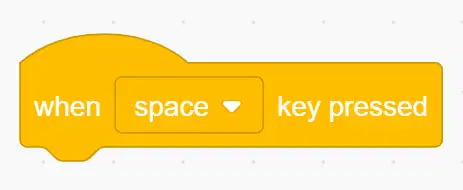
Blok kode pada gambar berikut ini mengandung arti bahwa komputer akan memproses perhitungan konversi suhu jika kita menekan tombol ... pada keyboard
Shift
Ctrl
Enter
Spasi
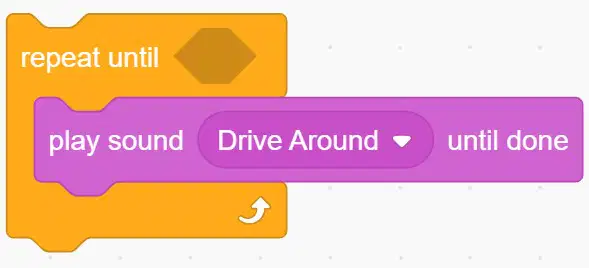
Pada proses pembuatan form konversi suhu, blok kode pada gambar berikut ini berfungsi untuk....
memainkan musik latar sampai proses perhitungan konversi suhu selesai
menambahkan musik latar dari file lain ke dalam form konversi suhu
memainkan musik latar sampai tombol merah pada area kerja Scratch di klik
memutar musik latar saat kita memasukkan angka pada kotak Celcius
Perhatikan pernyataan berikut ini!
Pada saat pertama kali form konversi suhu dibuka, maka pada kotak variabel Kelvin tidak akan terlihat angka apapun.
Blok kode yang benar sesuai pernyataan tersebut ditunjukkan pada pilihan....


Angka yang kita masukkan pada kotak isian yang ada di bagian bawah form konversi suhu seperti pada gambar berikut ini, akan tampil pada kotak variabel....
Fahrenheit
Celcius
Reamur
Kelvin
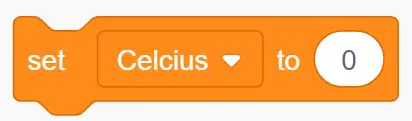
Untuk melakukan konversi suhu dari skala Celcius ke skala Reamur, maka rumus yang benar yang harus dimasukkan pada blok kode pada berikut ini menggantikan angka 0 adalah....


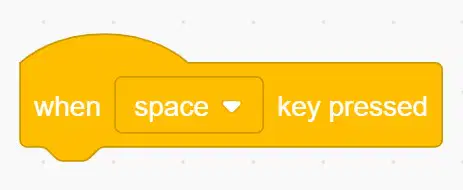
Kita dapat juga menjalankan program konversi suhu dengan menekan tombol Enter. Caranya adalah dengan mengklik panah ke bawah pada blok kode berikut ini dan menggantinya dengan....
Ctrl
Shift
Any
Enter

