
 Worksheets
Izrada WORD tablica
Total questions: 26
Worksheet time: 17mins
Što je tablica?
Naziv za vrstu miša.
Geometrijski oblik ispunjen redcima i stupcima.
Organizirani način prikaza podataka.
Od čega se sastoji tablica?
Od praznih mjesta.
Od redaka i stupaca.
Od RAM memorije.
Kako se zove najmanji dio tablice?
Redak.
Stupac.
Prazan prostor.
Ćelija.
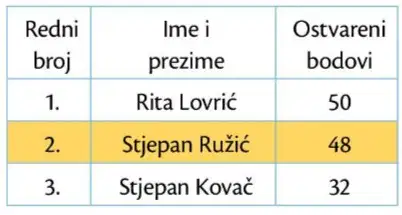
Na slici je označeno:
redak
stupac
ćelija
zaglavlje
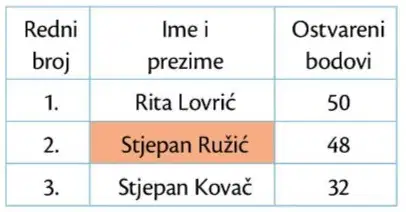
Na slici je označeno:
redak
stupac
ćelija
zaglavlje
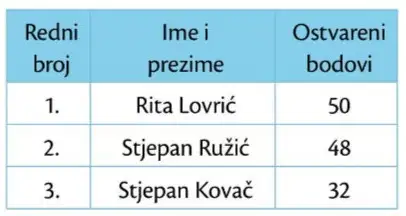
Na slici je označeno:
redak
stupac
ćelija
zaglavlje
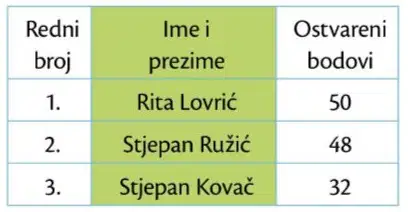
Na slici je označeno:
redak
stupac
ćelija
zaglavlje
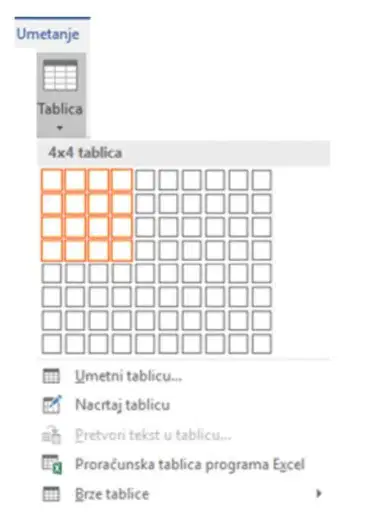
Nakon odabira umetanja tablice, tablica će imati slijedeći izgled:


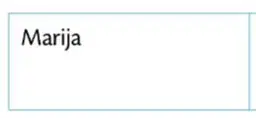
Za pozicioniranje riječi Marija korišteno je:


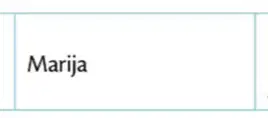
Za pozicioniranje riječi Marija korišteno je:


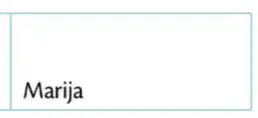
Za pozicioniranje riječi Marija korišteno je:


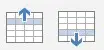
Korištenjem jedne od naredbi umeće:
stupac iznad ili stupac ispod označenog retka
rekad iznad ili redak ispod označenog stupca
stupac iznad ili stupac ispod označenog stupca
redak iznad ili redak ispod označenog retka
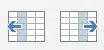
Korištenjem jedne od naredbi umećemo:
redak lijevo ili redak desno od označenog retka
stupac iznad ili stupac ispod označenog retka
stupac lijevo ili stupac desno od označenog stupca
redak iznad ili redak ispod od označenog retka
Ćelije tablice možemo dijeliti na način
da umetnemo onoliko ćelija koliko nam je potrebno
da obrišemo suvišne ćelije
da označimo ćeliju koju želimo podijeliti i unesemo željeni broj redaka i stupaca
Ćelije koje možemo spajati su
parne u tablici
susjedne u tablici
neparne u tablici
nasumične u tablici
Susjedne ćelije u tablici spajamo
kao što ih i dijelimo.
tako da ih označimo i odaberemo naredbu Spoji ćelije.
tako da ih označimo i odaberemo naredbu Podijeli ćelije.
tako da obrišemo sve druge ćelije.
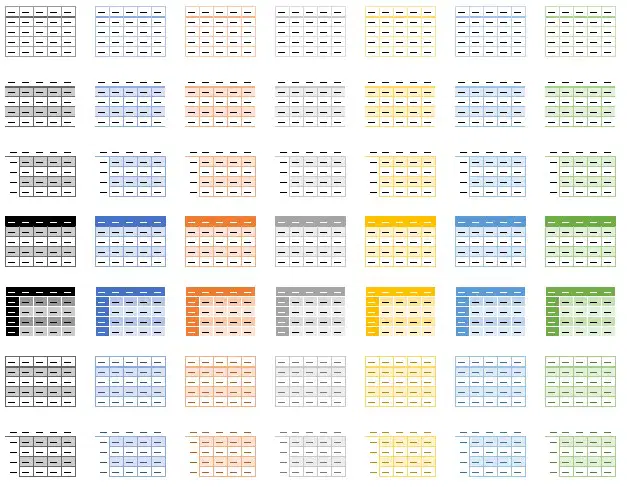
Za grafičko uređivanje tablice koristimo se nekim od gotovih predložaka iz izbirnika:
Alati za tablice - Umetanje - Stilovi tablice
Alati za tablice - Dizajn - Stilovi tablice
Alati za tablice - Spajanje ćelija - Stilovi tablice
Alati za tablice - Sjenčenje - Stilovi tablice

U izborniku Alati za tablice - Dizajn upotrebom opcije na slici dio ili cijelu tablicu
sjenčimo
brišemo
umećemo
siječemo
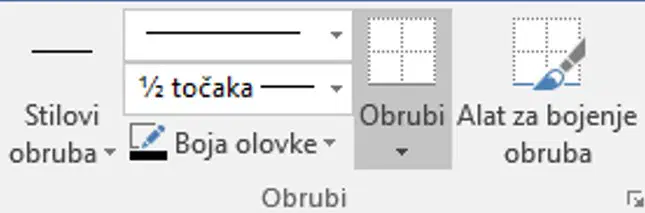
Grupa prikazana na slici uređuje
stil i boju obruba.
boju i širinu obruba.
stil i širinu obruba.
stil, boju i širinu obruba.
U izborniku Alati za tablice - Raspored nalazi se opcija na slici. Odabirom opcije podatci u tablici se:
obrišu.
kopiraju.
sortiraju silazno ili uzlazno.
osjenče.
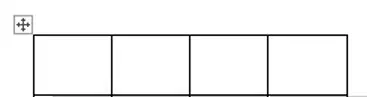
Kliknemo li na četverosmjernu strelicu iznad lijevog ruba tablice:
označit ćemo prvu ćeliju.
označit ćemo prvi redak.
označit ćemo prvi stupac.
označit ćemo cijelu tablicu

Postavljanjem miša iznad stupca miš poprimi izgled strelice na slicii. Kliknemo lijevom tipkom miša i
obojit ćemo cijeli stupac.
označit ćemo cijeli stupac.
obrisat ćemo cijeli stupac.
umetnut ćemo cijeli stuac

Postavljanjem miša uz lijevi rub retka miš mijenja u oblik kao na slici. Upotrebom lijeve tipke miša
obojit ćemo cijeli redak.
označit ćemo cijeli redak.
izbrisat ćemo cijeli redak.
umetnut ćemo cijeli redak.
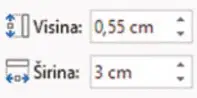
Odabirom opcija na slici
vršimo prilagodbu visine i širine ćelije.
vršimo prilagodbu visine i širine slova.
vršimo prilagodbu visine i širine radne površine.
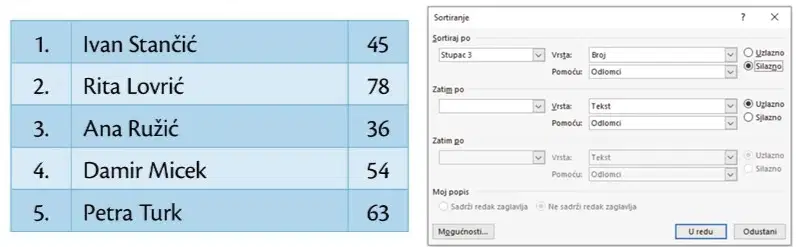
Nakon primjene naredbe sortiranja kao na slici podatci u tablici će biti
sortirani prema rednom broju.
sortirani prema prvom slovu imena.
sortirani prema prvom slovu prezimena.
sortirani prema ostvarenom broju bodova.
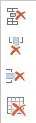
Odabirom jedne od naredbi sa slike
umećemo dodatne stupce, retke, ćelije ili tablice.
bojimo u plavo označene stupce, retke, ćelije i tablicu.
brišemo podatke u tablici.
brišemo označene ćelije, stupce, retke ili tablicu.

