
 Worksheets
8-րդ դասարան ամփոփիչ 2-րդ կիսամյակ Access
Total questions: 30
Worksheet time: 16mins
Որոշակի նպատակով կառուցվածքայնացված տվյալների համախումբն անվանում են
տվյալների հենք
տվյալների բազա
հենքային տվյալներ
Տվյալների պարզագույն հենքի մեջ աղյուսակի կառուցվածքը կազմում են
դաշտերն ու սյուները
սյուներն ու տողերը
դաշտերն ու գրառումները
տվյալների հենքի պարզագույն օբյեկտ, որը նախատեսված է նկարագրվող օբյեկտի կամ գործընթացի պարամետրերի պահպանման համար
Գրառում
Դաշտ
օբյեկտը կամ օբյեկտների դասը նկարագրող բնութագրիչ հատկանիշների տրամաբանորեն կապված դաշտերի համախումբնն անվանում են
Գրառում
Դաշտ
Արտաքին կրիչների վրա նման ֆայլերի պահպանումն իրականացվում է ---------անգամ` թե՛ օպերացիոն համակարգի, և թե՛ այլ միջոցների կիրառմամբ
բազմակի
կրկնակի
մեկ
Microsoft Access 2007
համակարգի միջավայր մտնելու համար պետք է մկնիկի օգնությամբ հաջորդաբար կատարել հետևյալ քայլերը.
Start -> All Programs -> Microsoft Office -> Microsoft Office Access
Start -> All Programs -> Microsoft Office -> Microsoft Office Access 2007
Start -> All Programs -> Microsoft Office Access 2007
Տվյալների որևէ հենք բացելու համար անհրաժեշտ է.
բացված պատուհանի աջ մասում տեղակայված New Blank Database բաժնում ներառված տվյալների հենքերի ցուցակից ընտրել անհրաժեշտը,
բացված պատուհանի աջ մասում տեղակայված Blank Database բաժնում ներառված տվյալների հենքերի ցուցակից ընտրել անհրաժեշտը,
բացված պատուհանի աջ մասում տեղակայված Open Recent Database բաժնում ներառված տվյալների հենքերի ցուցակից ընտրել անհրաժեշտը,
Տվյալների նոր հենք ստեղծելու համար անհրաժեշտ է.
* ընտրել Open Recent Database բաժնի Blank Database կոճակը
բացված տիրույթի File Name դաշտում նշել ստեղծվող հենքի անվանումը սեղմելCreate կոճակը:
* ընտրել Blank Database բաժնի Blank Database կոճակը
բացված տիրույթի File Name դաշտում նշել ստեղծվող հենքի անվանումը սեղմելCreate կոճակը
* ընտրել New Blank Database բաժնի Blank Database կոճակը
բացված տիրույթի File Name դաշտում նշել ստեղծվող հենքի անվանումը սեղմելCreate կոճակը:
Հրամանային ներդիրների տողը պարունակում է----ներդիր
5
6
7
Access 2007-ով ստեղծված ֆայլերն ունեն ----- ընդլայնումը
.exex
.mdbx
.docx
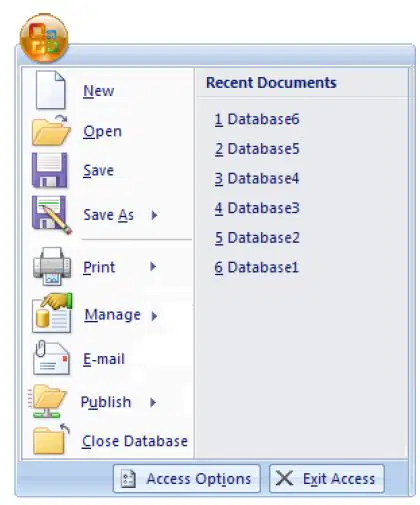
Ո՞ր կոճակով է բացվում ֆայլերի հետ առավել հաճախ կիրառվող հրամանների մենյուն
Office
Start
Home
Տվյալների հենքում հայատառ ինֆորմացիա ներմուծելու նպատակով անհրաժեշտ է ընտրել հայկական տառատեսակի ------- տարբերակը
Phonetic
Unicode
-------- տվյալների հենքի առաջին և հիմնական օբյեկտն է:
Դաշտը
Գրառումը
Աղյուսակը
Աղյուսակ ստեղծելու համար պետք է ընտրել Create (ստեղծել) ներդիրի Tables խմբի հետևյալ չորս տարրերից անհրաժեշտը/նշել բոլոր ճիշտ պատասխանները/
Table – աղյուսակի ստեղծում` տվյալների ներմուծմամբ
Table Templates – աղյուսակի ստեղծում` շաբլոնների օգնությամբ,•
SharePoint Lists – աղյուսակի ստեղծում` SharePoint-ի օգնությամբ,
Table Design– աղյուսակի ստեղծում` կոնստրուկտորի օգնությամբ:
SharePoint Lists – աղյուսակի ստեղծում` կոնստրուկտորի օգնությամբ:
Field Name սյան մեջ լրացնել անհրաժեշտ դաշտերի անվանումները, իսկ Data Type սյան մեջ` ընտրել դրանց տիպերը : Անհրաժեշտության դեպքում Description սյան մեջ կարելի է յուրաքանչյուր դաշտին առնչվող մեկնաբանություններ տալ:
ճիշտ է
սխալ է
Text (տեքստային) – տվյալների այս տիպն ունեցող դաշտը կարող է մինչև
255 պայմանանշան պարունակող տեքստ ներառել
մինչև 65535 պայմանանշան պարունակող տեքստ ներառել
կարող է ցանկացած թիվ պարունակել
Memo (տեքստային) – տվյալների այս տիպն ունեցող դաշտը կարող է մինչև
255 պայմանանշան պարունակող տեքստ ներառել
մինչև 65535 պայմանանշան պարունակող տեքստ ներառել
կարող է ցանկացած թիվ պարունակել
Currency (դրամական) –
կարող է թիվ պարունակել, որի ամբողջ մասը հնարավորություն ունի մինչև 4, իսկ կոտորակային մասը` մինչև 15նիշ պահել
կարող է թիվ պարունակել, որի ամբողջ մասը հնարավորություն ունի մինչև 15, իսկ կոտորակային մասը` մինչև 4նիշ պահել
Նոր ստեղծվող աղյուսակի մեջ Access-ը ստեղծում է ID անունով դաշտ, որը -------- տիպի է
Yes/No
Number
AutoNumber
Աղյուսակի դաշտն անվանափոխելու համար անհրաժեշտ է.
-մկնիկի ցուցիչը տեղադրել դաշտի անվան վրա և սեղմել աջ սեղմակը,
- բացված ենթատեքստային մենյուից ընտրել Rename Column հրամանը, - առկա անվան փոխարեն ներմուծել նորը:
-մկնիկի ցուցիչը տեղադրել դաշտի անվան վրա և սեղմել աջ սեղմակը,
- բացված ենթատեքստային մենյուից ընտրել Insert Column հրամանը, - առկա անվան փոխարեն ներմուծել նորը:
-մկնիկի ցուցիչը տեղադրել դաշտի անվան վրա և սեղմել աջ սեղմակը,
- բացված ենթատեքստային մենյուից ընտրել Delete Column հրամանը, - առկա անվան փոխարեն ներմուծել նորը:
Աղյուսակում նոր դաշտ ավելացնելու համար անհրաժեշտ է.
-մկնիկի ցուցիչը տեղադրել այն դաշտի անվան վրա, որին պետք է նախորդի ավելացվող դաշտն ու սեղմել աջ սեղմակը, - բացված ենթատեքստային մենյուից ընտրել Rename Column հրամանը:
- մկնիկի ցուցիչը տեղադրել այն դաշտի անվան վրա, որին պետք է նախորդի ավելացվող դաշտն ու սեղմել աջ սեղմակը, - բացված ենթատեքստային մենյուից ընտրել Insert Column հրամանը:
- մկնիկի ցուցիչը տեղադրել այն դաշտի անվան վրա, որին պետք է նախորդի ավելացվող դաշտն ու սեղմել աջ սեղմակը, - բացված ենթատեքստային մենյուից ընտրել Delete Column հրամանը:
Աղյուսակի դաշտը թաքցնելու համար անհրաժեշտ է.
- մկնիկի ցուցիչը տեղադրել տվյալ դաշտի անվան վրա ու սեղմել աջ սեղմակը, - բացված ենթատեքստային մենյուից ընտրել Hide Columns հրամանը:
- մկնիկի ցուցիչը տեղադրել տվյալ դաշտի անվան վրա ու սեղմել աջ սեղմակը, - բացված ենթատեքստային մենյուից ընտրել UnHide Columns հրամանը:
Տվյալների հենքում անհրաժեշտ ինֆորմացիա որոնելու համար պետք է.
- կուրսորը տեղադրել փաստաթղթի այն մասում, որտեղից սկսած պետք է որոնումն իրականացնել, - ընտրել Insert ներդիրի Find խմբի (Find) կոճակը,
- կուրսորը տեղադրել փաստաթղթի այն մասում, որտեղից սկսած պետք է որոնումն իրականացնել, - ընտրել Home ներդիրի Replace խմբի (Replace) կոճակը,
- կուրսորը տեղադրել փաստաթղթի այն մասում, որտեղից սկսած պետք է որոնումն իրականացնել, - ընտրել Home ներդիրի Find խմբի (Find) կոճակը,
Եթե որոնումն իրականացվելու է դաշտում, ապա Matchդաշտում պետք է ընտրել հետևյալ տարբերակներից անհրաժեշտը/նշել բոլոր ճիշտ պատասխանները/
Any Part of Field – որոնումն իրականացնել դաշտի որևէ մասում
Whole Field– որոնումն իրականացնել ամբողջ դաշտում
Start of Field – որոնումն իրականացնել նշված դաշտի սկզբից
All – որոնել բոլոր գրառումներում
Եթե պետք է որոնել գրառումների մեջ, ապա Searchդաշտում անհրաժեշտ է ընտրել հետևյալ տարբերակներից մեկը./նշել սպալ պատասխանը/
Up – որոնել աղյուսակի ընթացիկ գրառումից վերև ընկած մասում
Down – որոնել աղյուսակի ընթացիկ գրառումից ներքև ընկած մասում
All – որոնել բոլոր գրառումներում
Whole Field– որոնումն իրականացնել ամբողջ դաշտում
Հենքային տվյալների ղեկավարման MicrosoftAccess համակարգում ինֆորմացիա որոնելու և այն այլ ինֆորմացիայով փոխարինելու համար անհրաժեշտ է.
-կուրսորը տեղադրել փաստաթղթի այն մասում, որտեղից սկսած անհրաժեշտ է իրականացնել որոնման ու փոխարինման գործընթացը, - ընտրել Home ներդիրի Find խմբի (Find) հրամանը,
-կուրսորը տեղադրել փաստաթղթի այն մասում, որտեղից սկսած անհրաժեշտ է իրականացնել որոնման ու փոխարինման գործընթացը, - ընտրել Home ներդիրի Replace խմբի (Replace) հրամանը,
-կուրսորը տեղադրել փաստաթղթի այն մասում, որտեղից սկսած անհրաժեշտ է իրականացնել որոնման ու փոխարինման գործընթացը, - ընտրել Home ներդիրի Find խմբի (Replace) հրամանը,
Հենքային տվյալների ղեկավարման MicrosoftAccess համակարգում ինֆորմացիա այլ ինֆորմացիայով փոխարինելու համար անհրաժեշտ է.
Find What դաշտում ներմուծել որոնվող ին ֆորմացիան, իսկ ReplaceWith դաշտում այն ինֆորմացիան, որը պետք է փոխարինի հնին,
Find What դաշտում ներմուծել որոնվող ին ֆորմացիան, իսկ FindNext դաշտում այն ինֆորմացիան, որը պետք է փոխարինի հնին,
ReplaceWith դաշտում ներմուծել որոնվող ին ֆորմացիան, իսկ Find What դաշտում այն ինֆորմացիան, որը պետք է փոխարինի հնին,
եթե որոնվող ինֆորմացիան աղյուսակում ամենուրեք պետք է փոխարինվի նորով, ապա անհրաժեշտ է սեղմել -------կոճակը,
Replace
Replace All
որոնման և փոխարինման գործընթացը նույնպես կարելի է ընդհատել -----կոճակով
Delete
Cancel
Replace
Աղյուսակում ինֆորմացիա կարելի է որոնել նաև օգտվելով ենթատեքստային մենյուի -------հրամանից
Replace
Cencel
Find

