
 Worksheets
7-րդ դասարան ամփոփիչ 2-րդ կիսամյակ Excel
Total questions: 30
Worksheet time: 16mins
Microsoft Excel -ում աղյուսակները կազմվում են
սյուներով և տողերով
դաշտերով և գրառումներով
տառերով և թվերով
էլեկտրոնային աղյուսակի տողն անվանում են
դաշտ
գրառում
Microsoft Excel 2007 էլեկտրանային աղյուսակի միջավայր մտնելու համար պետք է հաջորդաբար կատարել հետևյալ քայլերը.
Start => All Programs => Microsoft Office => Microsoft Office Excel
Start => All Programs => Microsoft Office Excel 2007
Start => All Programs => Microsoft Office => Microsoft Office Excel 2007
Excel էլեկտրոնային աղյուսակում բջիջը կարող է պարունակել
թիվ, բանաձև կամ տեքստ
թվաբանական գործողության նշաններ
հավասարման նշան
թվային հաստատունները
Տեքստային տիպի տվյալներ են
Թվային տիպի տվյալներ են
գործողությունների կատարման կարգը սահմանող հրահանգը, որը կարող է բջիջների հասցեներ, թվեր, գործողությունների նշաններ և ֆունկցիաների անվանումներ պարունակել, կոչվում է
Բանաձև
տեքստային տվյալներ
Բջիջ ներմուծված տեքստի երկարությունը կարող է լինել մինչև --- պայմանանշան
255
254
256
Բջիջ տվյալներ ներմուծելու համար անհրաժեշտ է
=>ընտրել բջիջը,
=>ներմուծել տվյալները,
=> ներմուծումն ավարտել Ctrl ստեղնով
=>ընտրել բջիջը,
=>ներմուծել տվյալները,
=> ներմուծումն ավարտել Shift ստեղնով
=>ընտրել բջիջը,
=>ներմուծել տվյալները,
=> ներմուծումն ավարտել Enter ստեղնով
Բանաձևի ներմուծումը պետք է սկսել --- պայմանանշանով
=
+
-
Որտե՞ղ կարելի է տեսնել այն բջիջում պահված բանաձևը
Home ներդիրում
Բանաձևերի դաշտում
Home դաշտում
եթե ներմուծվող ինֆորմացիան թվանշաններից, կետից, «+» կամ «−» նշաններից բացի այլ պայմանանշաններ չի պարունակում, ապա դա--- է
բանաձև
թիվ
տեքստ
Թվային տվյալները բջիջ ներմուծվելուց հետո ավտոմատ հավասարեցվում են ըստ աջ եզրի, իսկ տեքստային տվյալները՝ ըստ ձախ եզրի
Ճիշտ է
սխալ է

Բջիջի պարունակությունն անհրաժեշտ անկյամբ կարելի է պտտել՝ օգտվելով
Home ներդիրի Paragraph խմբի կոճակով բացվող պատուհանից:
Home ներդիրի Font խմբի կոճակով բացվող պատուհանից:
Home ներդիրի Alignment խմբի կոճակով բացվող պատուհանից:
Excel էլեկտրոնային աղյուսակում արված վերջին գործողությունը կարելի է չեղյալ դարձնել (անտեսել) /նշել բոլր ճիշտ տարբերակները/
արագ հասանելիության վահանակի Undo հրամանով
Ctrl + Z
Ctrl+ Y
Բջիջի հորիզոնական չափը (սյան լայնությունը) փոփոխելու համար անհրաժեշտ է մկնիկի ցուցիչը տեղադրել սյան վերնագրի համապատասխան բջիջն աջից սահմանափակող ուղղահայաց գծի վրա, սեղմել մկնիկի ձախ սեղմակն ու առանց այն բաց թողնելու՝ մկնիկի տեղաշարժմամբ սյան լայնությունն անհրաժեշտ չափով փոփոխել։
Ճիշտ է
Սխալ է
էլեկտրոնային աղյուսակում բջիջների բլոկ նշելու նպատակով անհրաժեշտ է
մկնիկի ցուցիչը տեղադրել տողի համարի վրա։
մկնիկի ձախ սեղմակը սեղմած վիճակում ցուցիչը տեղաշարժել անհրաժեշտ բջիջների վրայով։
մկնիկի ցուցիչը տեղադրել աղյուսակի վերին ձախ գագաթի բջիջի վրա և սեղմել ձախ սեղմակը։
Աղյուսակի ամբողջ թերթը նշելու համար անհրաժեշտ է /նշել բոլոր ճիշտ պատասխանները/
մկնիկի ցուցիչը տեղադրել աղյուսակի վերին ձախ գագաթի բջիջի վրա և սեղմել ձախ սեղմակը։
Ctrl+A
մկնիկի ձախ սեղմակը սեղմած վիճակում ցուցիչը տեղաշարժել անհրաժեշտ բջիջների վրայով։
Excel–ում բջիջների բլոկը կարելի է հեռացնել, պատճենել կամ աղյուսակի մեկ այլ մաս տեղափոխել։ Այս գործողությունները կարելի է իրականացնել՝ օգտվելով
Home ներդիրի Clipboard խմբի հրամաններից:
Home ներդիրի Font խմբի հրամաններից:
Home ներդիրի Paragrapf խմբի հրամաններից:
Excel –ում կիրառվում են թվաբանական հետևյալ գործողությունները.
գումարում՝ «+», հանում՝ «-», բազմապատկում՝ «*», բաժանում՝ «/»
գումարում՝ «+», հանում՝ «-», բազմապատկում՝ «*», բաժանում՝ «/», տոկոս՝ «%», աստիճանի բարձրացում՝ «^»
գումարում՝ «+», հանում՝ «-», բազմապատկում՝ «*», բաժանում՝ «/», աստիճանի բարձրացում՝ «^»
Excel էլեկտրոնային աղյուսակը հնարավորություն է տալիս գրված բանաձևը տարածել նաև այլ վանդակների վրա։ Դրա համար անհրաժեշտ է.
=> մկնիկի ցուցիչը տեղադրել առանձին բջիջների վրա, մկնիկի ձախ սեղմակով սեղմել, գրել բանաձևը և սեղմել Enter
=> մկնիկի ցուցիչը տեղադրել այդ բջիջի ստորին աջ գագաթում գտնվող քառակուսու վրա և, երբ այն կընդունի խաչի տեսք՝ մկնիկի ձախ սեղմակով հորիզոնական կամ ուղղահայաց ուղղությամբ նշել այն վանդակները, որոնց վրա այդ բանաձևը պետք է տարածել։
=> մկնիկով ընտրել այն բջիջը, որտեղ գրված է բանաձևը,
=> մկնիկի ցուցիչը տեղադրել այդ բջիջի ստորին աջ գագաթում գտնվող քառակուսու վրա և, երբ այն կընդունի խաչի տեսք՝ մկնիկի ձախ սեղմակով հորիզոնական կամ ուղղահայաց ուղղությամբ նշել այն վանդակները, որոնց վրա այդ բանաձևը պետք է տարածել։
գումարի հաշվման համար նախատեսված է ---- ֆունկցիան
SUM
MIN
MAX
Գումար հաշվելու SUM ստանդարտ ֆունկցիան բջիջների բլոկի վրա կիրառելու համար անհրաժեշտ է.
=> ընտրել այն բջիջը, որտեղ պետք է պահպանվի հաշվարկվելիք գումարի արժեքը,
=> Home ներդիրի Function Library խմբից ընտրել գումարի հաշվման համար նախատեսված AutoSumգործիքը,
=> ընտրել այն բջիջը, որտեղ պետք է պահպանվի հաշվարկվելիք գումարի արժեքը,
=> Formulas ներդիրի Function Library խմբից ընտրել գումարի հաշվման համար նախատեսված AutoSumգործիքը,
Ո՞ր տարբերակում է ճիշտ նշված բլոկի հասցեն
B2:D6
B2;D6
B2․D6
Excel–ում ընթացիկ աշխատանքի համար անհրաժեշտ չափման միավորն ընտրվում է այնպես, ինչպես Word–ում։ Դրա համար պետք է.
=> ընտրել Office կոճակով բացված պատուհանի ստորին մասում տեղակայված Word Options կոճակը,
=> բերված պատուհանի ձախ վահանակից ընտրել Advanced ներդիրը,
=> մկնիկի ցուցիչով ընտրել բացված պատուհանի Display բաժնի Ruler units դաշտը բացող ▼ նշանը,
=> բերված ցուցակից ընտրել չափի միավորն ու ընտրությունը հաստատել OK կոճակով։
=> ընտրել Office կոճակով բացված պատուհանի ստորին մասում տեղակայված Excel Options կոճակը,
=> բերված պատուհանի ձախ վահանակից ընտրել Advanced ներդիրը,
=> մկնիկի ցուցիչով ընտրել բացված պատուհանի Display բաժնի Ruler units դաշտը բացող ▼ նշանը,
=> բերված ցուցակից ընտրել չափի միավորն ու ընտրությունը հաստատել OK կոճակով։
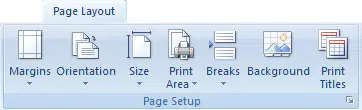
լուսանցքների չափերը սահմանելու համար
=>ընտրել Page Layout ներդիրը,
=>ընտրել Page Setup խմբի (Margins) կոճակը, ապա բացված ցուցակից ընտրել անհրաժեշտ պարամետրերով էջը,
=>ընտրել Page Layout ներդիրը,
=>Page Setup խմբի (Size) կոճակն ու բացված ցուցակից ընտրել անհրաժեշտը։
=>ընտրել Page Layout ներդիրը,
=>Page Setup բաժնի (Orientation) կոճակն ու ընտրել առաջարկվող տարբերակներից անհրաժեշտը՝ Portrait (երկայնակի) կամ Landscape(լայնակի),
ինֆորմացիան արտածելու տեսքը սահմանելու համար
=>ընտրել Page Layout ներդիրը,
=>ընտրել Page Setup խմբի (Margins) կոճակը, ապա բացված ցուցակից ընտրել անհրաժեշտ պարամետրերով էջը,
=>ընտրել Page Layout ներդիրը,
=>Page Setup խմբի (Size) կոճակն ու բացված ցուցակից ընտրել անհրաժեշտը։
=>ընտրել Page Layout ներդիրը,
=>Page Setup բաժնի (Orientation) կոճակն ու ընտրել առաջարկվող տարբերակներից անհրաժեշտը՝ Portrait (երկայնակի) կամ Landscape(լայնակի),
Եթե փաստաթղթի ոչ թե մեկ, այլ մի քանի նմուշ է անհրաժեշտ տպագրել, ապա նմուշների քանակը կարելի է նշել պատուհանի
Copies բաժնի Active sheet դաշտում։
Copies բաժնի Number of copies դաշտում։
Copies բաժնի Selection դաշտում։
Փաստաթուղթը տպագրելուց առաջ նպատակահարմար է նախ էկրանին տեսնել, թե թղթի վրա այն ինչ տեսք կունենա։ Այդ նպատակին է ծառայում Office կոճակով բացվող մենյուի
(Print) ենթամենյուի (Print) կոճակը։
(Print Preview) ենթամենյուի (Print) կոճակը։
(Print) ենթամենյուի (Print Preview) կոճակը։
Excel- ի միջավայրում բացված ընթացիկ փաստաթուղթը կարելի է տպագրել /նշել բոլոր ճիշտ պատասխանները/
Ctrl և P ստեղների համատեղ սեղմումով։
Office կոճակով բացվող մենյուի Print հրամանով։
Home ներդիրով բացվող մենյուի Print հրամանով։
Ամբողջ փաստաթուղթը տպելու համար անհրաժեշտ է ընտրել --- տաբերակը
All
Selection
Page(s)

