
 Worksheets
Last 5grade
Total questions: 30
Worksheet time: 22mins
Fitur yang terdapat dalam presentasi powerpoint berfungsi untuk menghubungkan antar slide, slide ke file atau slide ke website melalui sebuah perintah disebut ...
Hyperlink
Action Button
Insert
Scracth
Hyperlink dibagi menjadi 2 (dua) macam, yaitu ...
Hyperlink Dalam Satu File & Hyperlink Luar File
Hyperlink Dalam Satu File & Hyperlink Antar File
Hyperlink Dalam Satu File & Hyperlink Web
Hyperlink Antar File & Hyperlink Web
Untuk membuat tombol pada powerpoint dapat menggunakan menu ...
Insert - Object
Insert - Table
Insert - Shapes
Insert - Pictures
Tombol pada Powerpoint juga memiliki fungsi sama dengan Hyperlink yaitu untuk menghubungkan slide menuju file jenis lain atau suatu situs web adalah ...
Links
Shapes
Hyperlink
Action Button
Dibawah langkah-langkah yang benar dalam membuat Hyperlink Dalam Satu File adalah ...
Pertama buatlah shape, Aktifkan shape, lalu kembali ke menu Insert > Hyperlink, Ketika jendela Insert Hyperlink terbuka, pilih tab Place in This Document lalu pilih slide
Pertama buatlah shape, Aktifkan shape, lalu kembali ke menu Insert > Hyperlink, Ketika jendela Insert Hyperlink terbuka, pilih tab Existing File or Web Page lalu pilih slide
Klik shape > Klik Insert > Action pilih Hyperlink to > Next Slide
Klik shape > Klik Insert > Action pilih Hyperlink to > URL
Dibawah langkah-langkah yang benar dalam membuat Hyperlink antar File adalah ...
Pertama buatlah shape, Aktifkan shape, lalu kembali ke menu Insert > Hyperlink, Ketika jendela Insert Hyperlink terbuka, pilih tab Place in This Document lalu pilih slide
Pertama buatlah shape, Aktifkan shape, lalu kembali ke menu Insert > Hyperlink, Ketika jendela Insert Hyperlink terbuka, pilih tab Existing File or Web Page lalu pilih slide
Klik shape > Klik Insert > Action pilih Hyperlink to > Next Slide
Klik shape > Klik Insert > Action pilih Hyperlink to > URL
Dibawah ini langkah-langkah yang benar dalam membuat Action button Next Slide adalah ...
Pertama buatlah shape, Aktifkan shape, lalu kembali ke menu Insert > Hyperlink, Ketika jendela Insert Hyperlink terbuka, pilih tab Place in This Document lalu pilih slide
Pertama buatlah shape, Aktifkan shape, lalu kembali ke menu Insert > Hyperlink, Ketika jendela Insert Hyperlink terbuka, pilih tab Existing File or Web Page lalu pilih slide
Klik shape > Klik Insert > Action pilih Hyperlink to > Next Slide
Klik shape > Klik Insert > Action pilih Hyperlink to > URL
Bahasa pemrograman yang menggunakan model Blok Kode adalah ...
Smart
Scratch
Python
Pixton
Logo Scratch adalah ...
Rubah oranye
Kelinci ungu
Kucing warna oranye
Burung biru
Memakai Scratch ibarat bermain dengan Lego, cara pakainya bongkar pasang. Dengan Scratch dapat kita dapat membuat ...
Robot, games, animasi
Cerita interaktif, games, web
Robot, web, kartun
Cerita interaktif, games, animasi
Untuk kemudahan belajar Scratch, ubah dulu bahasa yang digunakan Scratch menjadi Bahasa Indonesia, dengan cara ...
klik ikon seperti Globe (bola dunia), lalu pilih Bahasa Indonesia
klik ikon seperti Scratch, lalu pilih Bahasa Indonesia
klik ikon seperti Globe (bola dunia), lalu pilih Bahasa Inggris
klik ikon seperti Kucing Oren, lalu pilih Bahasa Indonesia
koleksi berbagai Kode Blok terdiri kategori Gerakan, Tampilan, Suara, Kejadian, Kontrol, Sensor, Operator, Variabel, Balok Saya dan Ekstension (tambahan) disebut ...
Area Kode Blok
Palet Kode Blok
Suara
Kostum
Tempat tampilan hasil program yang dibuat disebut ...
Stage (Latar/Panggung)
Sprite (sprait)
Area Kode Blok
Suara
Obyek-obyek yang tampil di stage disebut ...
Stage (Latar/Panggung)
Sprite (sprait)
Area Kode Blok
Suara
Tempat meletakkan Kode Blok untuk membuat program disebut ...
Stage (Latar/Panggung)
Sprite (sprait)
Area Kode Blok
Suara
Tempat memilih dan mengatur suara/efek untuk program berada dibagian ...
Stage (Latar/Panggung)
Sprite (sprait)
Area Kode Blok
Suara
Variasi tampilan dari Sprite disebut ...
Stage (Latar/Panggung)
Sprite (sprait)
Kostum
Suara

Kode Blok bagian Kejadian (warna kuning) berfungsi untuk ...
Untuk menjalankan kode-kode (program) yang telah disusun, jika diklik bendera hijau
Untuk menstop program
Untuk menampilkan Panggung (Stage) sepenuh
Untuk menggerakan sprite
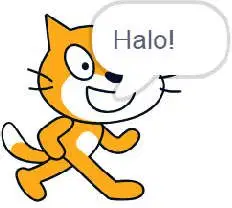
Kode yang tepat untuk menjalankan sprite di samping adalah ...
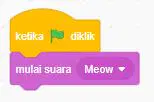
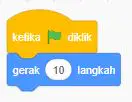

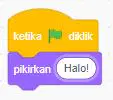
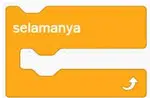
Tombol disamping berfungsi ...
Menentukan arah perputaran sprite
Menggerakan sprite Kucing
Agar program berjalan
Agar program berjalan terus menerus sejak dimulai sampai distop

Tombol disamping berfungsi ...
Menggerakan sprite Kucing ke kanan sejauh 10 langkah.
Menggerakan sprite Kucing
Agar program berjalan
Agar program berjalan terus menerus sejak dimulai sampai distop
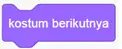
Tombol disamping berfungsi ...
Menggerakan sprite Kucing ke kanan sejauh 10 langkah.
perintah ini mengganti kostum sprite yang berikutnya, digunakan saat animasi agar sprite terlihat bergerak
Agar program berjalan
Agar program berjalan terus menerus sejak dimulai sampai distop
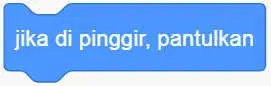
Tombol disamping berfungsi ...
Menggerakan sprite Kucing ke kanan sejauh 10 langkah.
perintah ini mengganti kostum sprite yang berikutnya, digunakan saat animasi agar sprite terlihat bergerak
jika sprite telah mencapai ujung layar, maka sprite akan bergerak ke arah sebaliknya seperti memantul
Agar program berjalan terus menerus sejak dimulai sampai distop

Tombol disamping berfungsi ...
Menggerakan sprite Kucing ke kanan sejauh 10 langkah.
perintah ini mengganti kostum sprite yang berikutnya, digunakan saat animasi agar sprite terlihat bergerak
jika sprite telah mencapai ujung layar, maka sprite akan bergerak ke arah sebaliknya seperti memantul
Menentukan arah perputaran sprite, coba diutak atik pilihan gaya rotasinya.

Tombol disamping berfungsi ...
Menunda/menunggu proses selanjutnya selama 0.25 detik (1/4 detik).
perintah ini mengganti kostum sprite yang berikutnya, digunakan saat animasi agar sprite terlihat bergerak
jika sprite telah mencapai ujung layar, maka sprite akan bergerak ke arah sebaliknya seperti memantul
Menentukan arah perputaran sprite, coba diutak atik pilihan gaya rotasinya.

Tombol disamping berfungsi ...
Menunda/menunggu proses selanjutnya selama 0.25 detik (1/4 detik).
Sprite berpindah posisi mengikuti posisi penunjuk mouse (tetikus)
jika sprite telah mencapai ujung layar, maka sprite akan bergerak ke arah sebaliknya seperti memantul
Menentukan arah perputaran sprite, coba diutak atik pilihan gaya rotasinya.
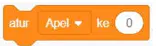
Tombol disamping berfungsi ...
Menunda/menunggu proses selanjutnya selama 0.25 detik (1/4 detik).
Sprite berpindah posisi mengikuti posisi penunjuk mouse (tetikus)
Pengaturan nilai awal variabel Skor untuk menyimpan nilai/skor game
Menentukan arah perputaran sprite, coba diutak atik pilihan gaya rotasinya.

Tombol disamping berfungsi ...
Menunda/menunggu proses selanjutnya selama 0.25 detik (1/4 detik).
Sprite berpindah posisi mengikuti posisi penunjuk mouse (tetikus)
Pengaturan nilai awal variabel Skor untuk menyimpan nilai/skor game
Menambah nilai variabel Apel yang menyimpan skor dengan 1 (+1).
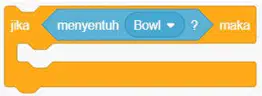
Tombol disamping pada proyek 5 berfungsi ...
Akan menguji apakah Mangkuk (bowl) berhasil menangkap Apel, dalam bahasa koding, menangkap artinya menyentuh
Sprite berpindah posisi mengikuti posisi penunjuk mouse (tetikus)
Pengaturan nilai awal variabel Skor untuk menyimpan nilai/skor game
Menambah nilai variabel Apel yang menyimpan skor dengan 1 (+1).

Ikon disamping berfungsi untuk ...
Menambahkan poto
Menambahkan sprite
Menambahkan latar
Menambahkan kode blok

