
NEW
Font size
 Worksheets
QUIZ 2 KONFIGURASI DASAR ROUTERBOARD MIKROTIK
Total questions: 11
Worksheet time: 6mins
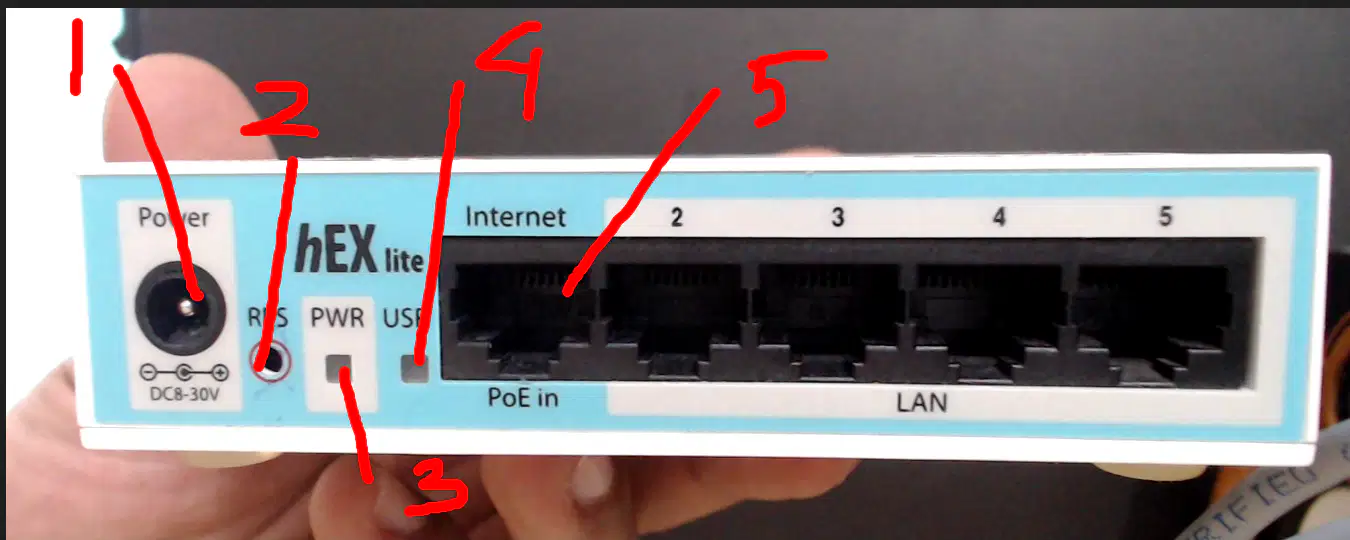
menghubungkan beberapa jaringan lokal dengan internet. Selain itu, router mikrotik berperan penting dalam mengatur proses pengolahan data. Lebih jauh lagi, kegunaan Mikrotik juga sebagai pengatur konten dari internet yang dapat diakses oleh client. Mikrotik memiliki fitur untuk routing, pada nomor berapa ditunjukkan untuk tombol power
1
2
3
4
menghubungkan beberapa jaringan lokal dengan internet. Selain itu, router mikrotik berperan penting dalam mengatur proses pengolahan data. Lebih jauh lagi, kegunaan Mikrotik juga sebagai pengatur konten dari internet yang dapat diakses oleh client. Mikrotik memiliki fitur untuk routing, pada nomor berapa ditunjukkan untuk LAN internet
1
3
5
4
menghubungkan beberapa jaringan lokal dengan internet. Selain itu, router mikrotik berperan penting dalam mengatur proses pengolahan data. Lebih jauh lagi, kegunaan Mikrotik juga sebagai pengatur konten dari internet yang dapat diakses oleh client. Mikrotik memiliki fitur untuk routing, pada nomor berapa ditunjukkan untuk tombol reset
1
2
3
4
menghubungkan beberapa jaringan lokal dengan internet. Selain itu, router mikrotik berperan penting dalam mengatur proses pengolahan data. Lebih jauh lagi, kegunaan Mikrotik juga sebagai pengatur konten dari internet yang dapat diakses oleh client. Mikrotik memiliki fitur untuk routing, cara reset router yang benar adalah (softreset)
buka winbox > masukkan user = admin > pass = kosongkan > system > reset konfigurasi > centang dont backup > reset konfigurasi > selesai
buka winbox > masukkan user = admin > pass = admin > system > reset konfigurasi > centang dont backup > reset konfigurasi > selesai
buka winbox > masukkan user = admin > pass = kosongkan > IP > system > reset konfigurasi > centang dont backup > reset konfigurasi > selesai
buka winbox > masukkan user = admin > pass = admin> system > ip > reset konfigurasi > centang dont backup > reset konfigurasi > selesai
menghubungkan beberapa jaringan lokal dengan internet. Selain itu, router mikrotik berperan penting dalam mengatur proses pengolahan data. Lebih jauh lagi, kegunaan Mikrotik juga sebagai pengatur konten dari internet yang dapat diakses oleh client. Mikrotik memiliki fitur untuk routing, cara reset router yang benar adalah (hardreset)
colokkan adapter > tekan tombol reset > tunggu lambu USR berkedip > Lepaskan tombol reset > selesai
tekan tombol reset > colokkan adapter > tunggu lampu USR berkedip > lepaskan tombol reset > selesai
tekan tombol reset > tunggu lampu USR berkedip > lepaskan tombol reset > selesai
colokkan adapter > tekan tombol reset > selesai

pada routerboard mikrotik disamping, untuk dapat mengakses router tersebut menggunakan
Winbox
BoxWin
WinBook
Virtual Machine

dalam melakukan konfigurasi agar administrator dapat melakukan dan tidak salah dalam mengkonfigurais router tersebut, diperlukan inisialisasi pada routerboard, ditunjukkan pada nomor
1
2
3
4

sebelum melakukan konfigurasi Routerboard, dilakukan reset konfigurasi terlebih dahulu, dimaksudkan agar tidak ada konfigurasi sebelumnya, sehingga admin dapat melakukan konfigurasi sesuai dengan admin. pada gambar disamping router board siap digunakan ditunjukkan pada nomor
1
3
4
5

Perhatikan gambar disamping, langkah yang benar agar tampilan seperti gambar disampaing adalah
ip > interface > + > ether 1 > aplly > ok > selesai
ip > dhcp client > + > dhcp interface = ether1 > aplly > ok
ip > dhcp client > + > dhcp interface = ether2 > aplly > ok
system > ip > dhcp client > + > dhcp interface = ether1 > aplly > ok
Perhatikan gambar disamping, langkah yang benar agar tampilan seperti gambar disampaing adalah
ip > interface > + > ether 1 > aplly > ok > selesai
ip > dhcp client > + > dhcp interface = ether1 > aplly > ok
ip > dhcp client > + > dhcp interface = ether2 > aplly > ok
system > ip > dhcp client > + > dhcp interface = ether1 > aplly > ok

untuk membuat tanda yang dilikari pada gambar disamping adalah
interface > klik = ether 1 > klik komen > masukkan = internet > ok > selesai
interface > system > klik = ether 1 > klik komen > masukkan = internet > ok > selesai
ip > interface > klik = ether 1 > klik komen > masukkan = internet > ok > selesai
interface > klik = ether 2 > klik komen > masukkan = internet > ok > selesai

