
 Worksheets
ADOBE LIGHTROOM
Total questions: 30
Worksheet time: 15mins
Thẻ nào trong Lightroom dùng để chỉnh sửa ảnh?
Library
Develop
Map
Book
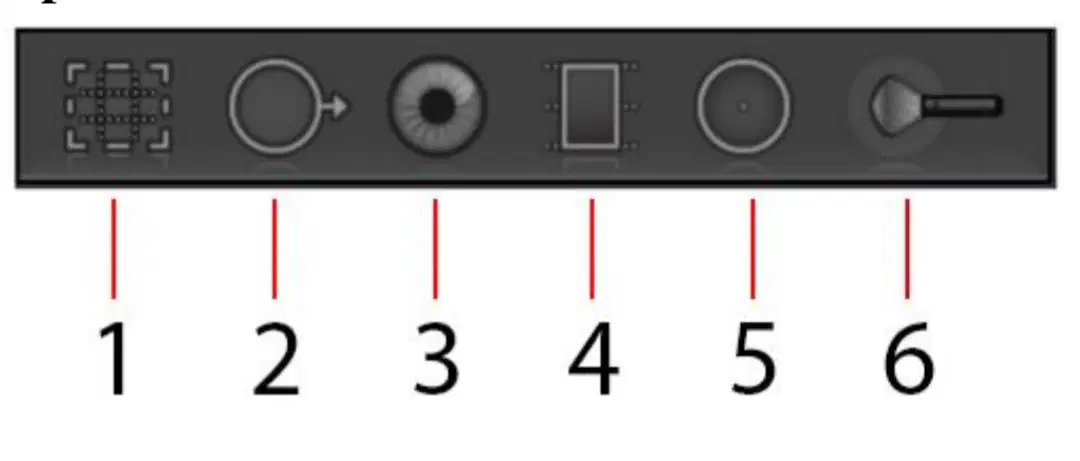
Trong Lightroom, công cụ nào có chức năng tƣơng tự công cụ Crop tool
trong Photoshop?
Công cụ tại vị trí số 1
Công cụ tại vị trí số 2
Công cụ tại vị trí số 3
Công cụ tại vị trí số 4
Trong Lightroom, công cụ dùng để cắt xén ảnh có phím tắt
R
Q
K
B
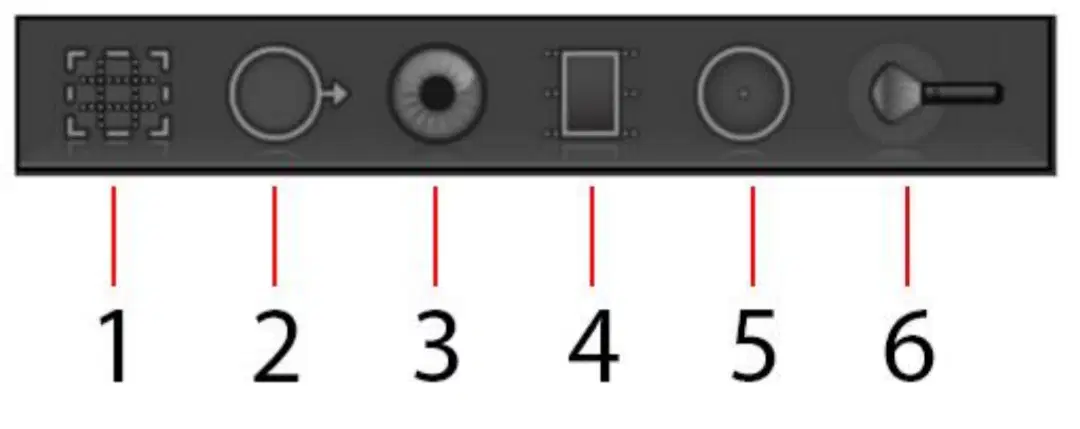
Trong Lightroom, công cụ nào có chức năng sửa mắt đỏ tương tự công cụ
Red Eye Tool trong Photoshop?
Công cụ tại vị trí số 1
Công cụ tại vị trí số 2
Công cụ tại vị trí số 3
Công cụ tại vị trí số 4

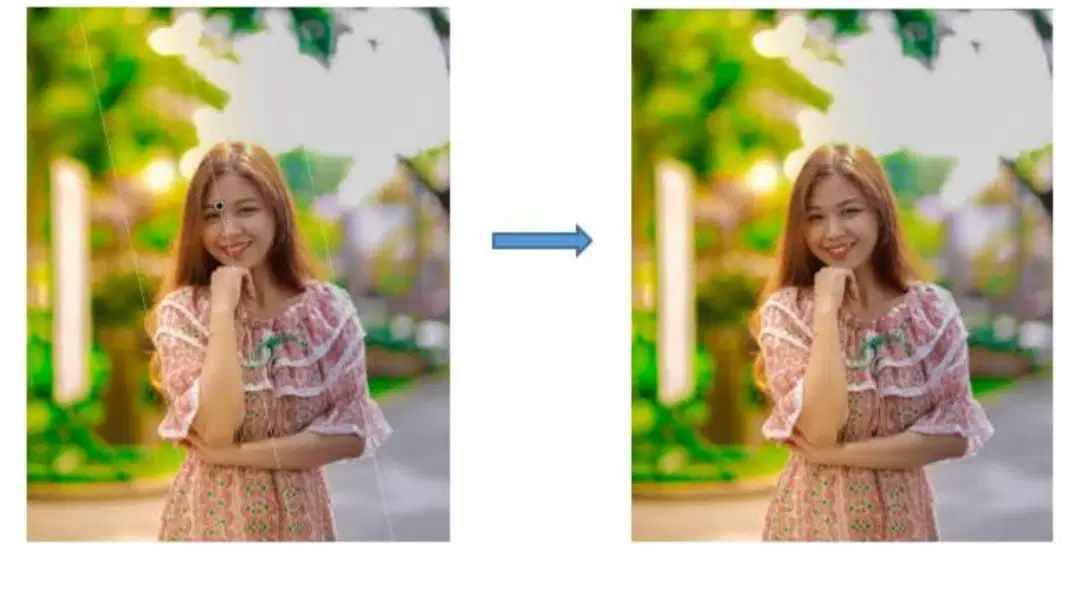
Trong Lightroom, công cụ nào dùng để xóa chi tiết trên tấm ảnh (như
hình)
Công cụ tại vị trí số 2
Công cụ tại vị trí số 3
Công cụ tại vị trí số 4
Công cụ tại vị trí số 5
Trong Lightroom, công cụ Spot Removal có phím tắt
R
Q
K
S
Công cụ Adjustment Brush trong Lightroom có phím tắt
K
Q
R
B
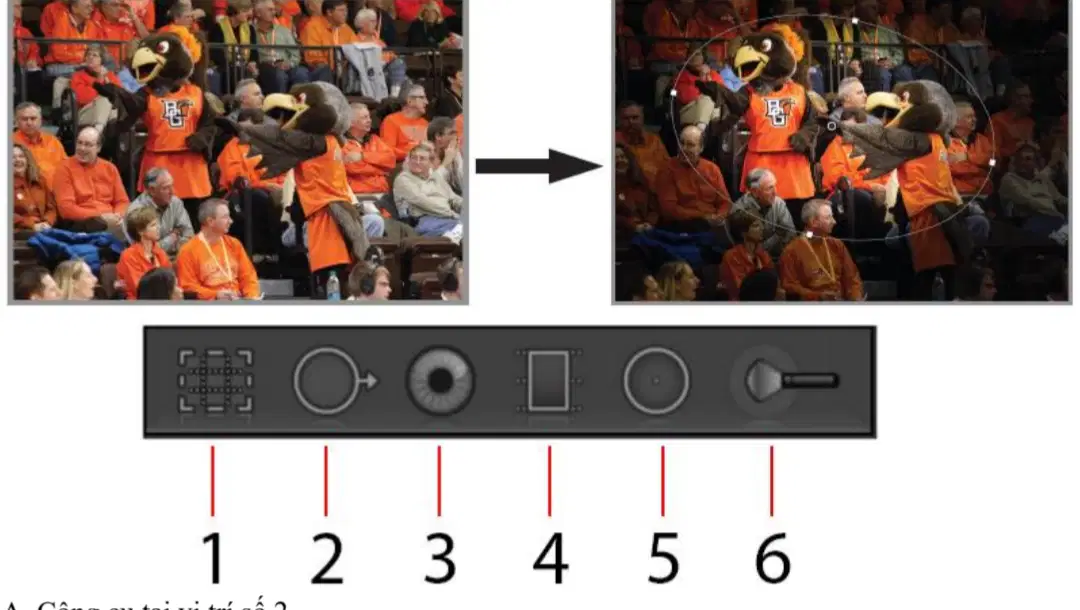
Trong Lightroom, công cụ dùng để tạo hiệu ứng nhƣ trong hình (làm sáng
ảnh ở vùng giữa, dạng elip) là
Công cụ tại vị trí số 2
Công cụ tại vị trí số 3
Công cụ tại vị trí số 4
Công cụ tại vị trí số 5

Trong Lightroom, công cụ nào dùng để tạo hiệu ứng nhƣ trong hình (các
chỉnh sửa ảnh chỉ tác động một phần ảnh nhƣ hình)?
Công cụ tại vị trí số 2
Công cụ tại vị trí số 3
Công cụ tại vị trí số 4
Công cụ tại vị trí số 5
Trong Lightroom, chức năng tƣơng tự Action trong Photoshop là
Preset
Develop
Slideshow
Templates

Trong Develop của Lightroom, để hiển thị các chi tiết bị mất trong hình
khi đang chỉnh sửa (Màu đỏ là chi tiết bị mất do quá sáng và màu xanh là do quá
tối), sử dụng phím
I
J
K
L
Trong Lightroom, để chuyển chế độ Before (trước) và After (sau) thành
side-by-side (hai ảnh nằm hai bên), sử dụng phím
T
U
L
Y
Trong Lightroom, để ẩn/hiện các panel nằm ở hai bên, sử dụng
Tab
Shift + tab
F
T
Trong Lightroom, để ẩn/hiện tất cả các thanh công cụ trên màn hình
chính, sử dụng
Tab
Shift + tab
F
T
Trong Lightroom, để chuyển chế độ lƣới (ở thẻ Library), sử dụng
L
G
F
T
Trong Lightroom, để chuyển ảnh sang đen trắng, sử dụng
L
V
F
T
Trong Lightroom, để ẩn các điều chỉnh, sử dụng
H
V
F
T
Trong Lightroom, để lƣu các tùy chỉnh trong Develop thành một Preset
để áp dụng cho ảnh khác ta chọn
Menu Develop > New Snapshot
Menu File > Export
Menu Develop > New Preset
Menu File > Export with Preset
Chọn phát biểu đúng nhất
Histogram là một đồ thị hình chữ nhật mô tả việc phân bố các pixels của tấm ảnh
trên từng khu vực sáng tối và cho phép điều chỉnh độ sáng tối cho từng vùng trên tấm
ảnh
Histogram cho phép điều chỉnh độ sáng tối cho từng vùng trên tấm ảnh
Histogram là một tiện ích ghi lại các thao tác đã thực hiện, dùng để quay lại các
bước trước đó một cách dễ dàng
Histogram là một đồ thị hình chữ nhật mô tả việc phân bố các pixels của tấm ảnh
trên từng khu vực sáng tối
Trong Lightroom, trục hoành của Histogram đƣợc chia ra các vùng.
Vùng Highlights là vùng:
Rất tối
Sáng
Tối
Rất sáng
Trong Lightroom, trục hoành của Histogram đƣợc chia ra các vùng.
Vùng Blacks là vùng:
Rất tối
Rất sáng
Sáng
Tối

Trong Lightroom, công cụ White Balance Selector có phím tắt là:
B
W
S
I
Trong Lightroom, công cụ White Balance Selector dùng để
Hút màu
Lấy mẫu màu
Xác định cân bằng trắng
Lấy mẫu để sửa lỗi ảnh
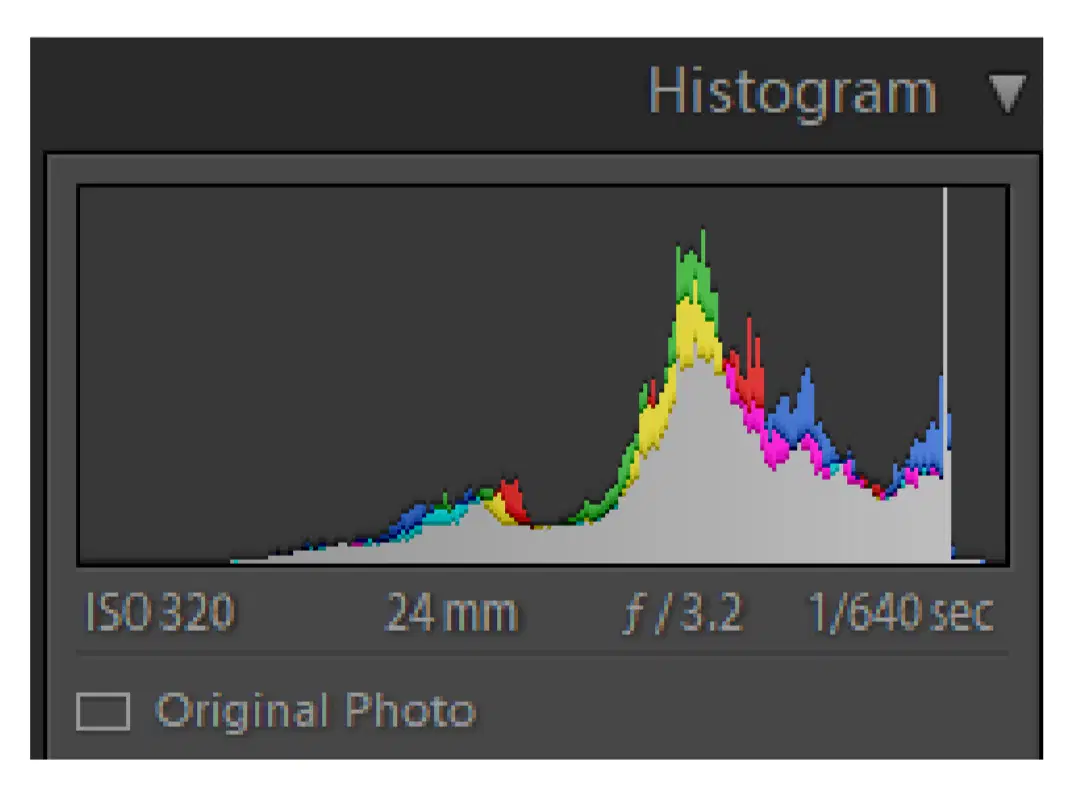
Trong Lightroom, hình ảnh Histogram sau cho biết bức ảnh nhƣ thế
nào?
Ảnh bị thiếu sáng
Ảnh bị thừa sáng
Ảnh đủ sáng
Ảnh có màu phân bố không đồng đều

Trong Lightroom, hình ảnh Histogram sau cho biết bức ảnh như thế
nào?
Ảnh bị thiếu sáng
Ảnh đủ sáng
Ảnh bị thừa sáng Ảnh có màu phân bố không đồng đều
Ảnh bị thừa sáng
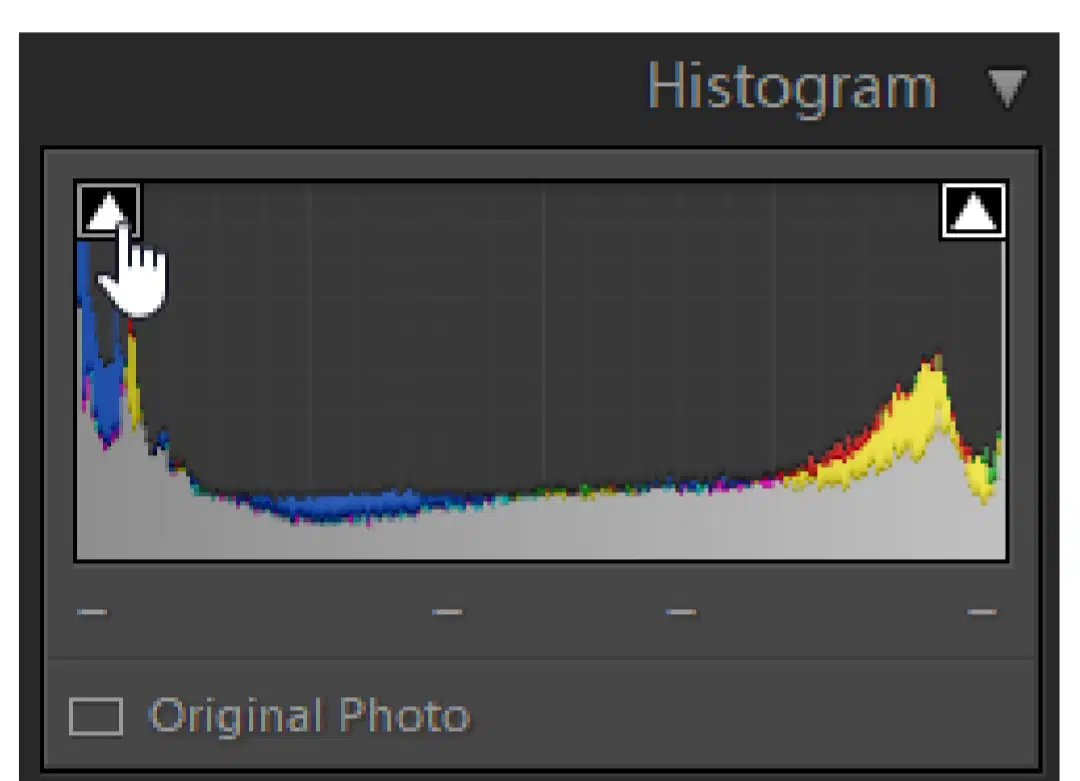
Trong Lightroom, nút tam giác ở góc trên bên trái của Histogram dùng
để:
Ẩn/hiện vùng bị mất chi tiết ảnh do quá tối
Ẩn/hiện vùng bị mất chi tiết ảnh do quá sáng
Tô màu xanh vào vùng tối của bức ảnh
Tô màu đỏ vào vùng sáng của bức ảnh
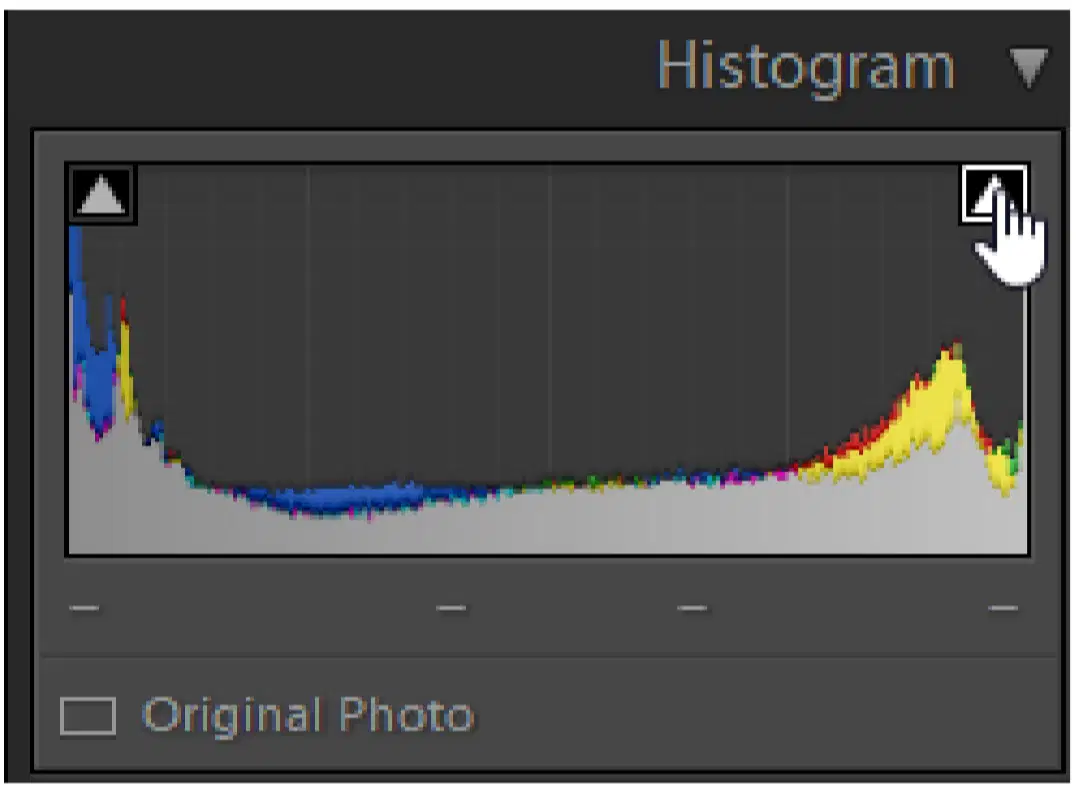
Trong Lightroom, nút tam giác ở góc trên bên phải của Histogram dùng
để:
Ẩn/hiện vùng bị mất chi tiết ảnh do quá tối
Ẩn/hiện vùng bị mất chi tiết ảnh do quá sáng
Tô màu xanh vào vùng tối của bức ảnh
Tô màu đỏ vào vùng sáng của bức ảnh
Trong Lightroom, lựa chọn Build Smart Previews giúp:
Blend màu hàng loạt cho ảnh nhanh hơn
Chỉnh sửa hình ảnh mà không cần kết nối vật lý với thiết bị lưu trữ hình ảnh
Duyệt ảnh và đánh sao, thiết lập cờ hiệu quả hơn
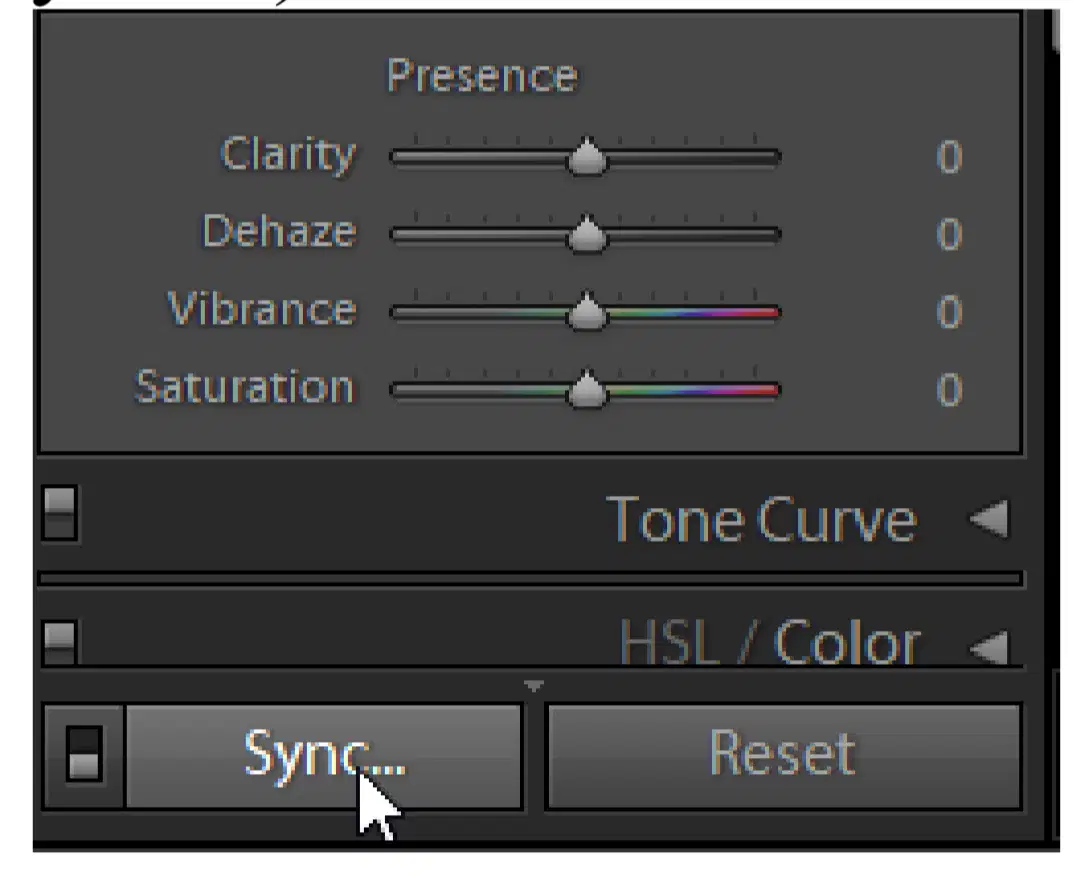
Áp dụng được các chỉnh sửa trong Develop của một bức hình cho tất cả hình nhờ
chức năng đồng bộ (nút lệnh Sync…)
Trong Lightroom, việc duyệt ảnh, đánh sao, thiết lập cờ, gắn nhãn nhằm:
Phân chia các ảnh tương tự nhau vào cùng nhóm để quản lý
Chọn ảnh, đánh giá mức độ đẹp của ảnh, đánh dấu ảnh để áp dụng bộ lọc sau này
giúp việc lựa chọn ảnh và quản lý ảnh hiệu quả hơn
Đưa ảnh vào các bộ sưu tập (Collections) khác nhau theo mục đích riêng
Thêm các Metadata cho ảnh để phục vụ cho việc sửa ảnh sau này hiệu quả hơn
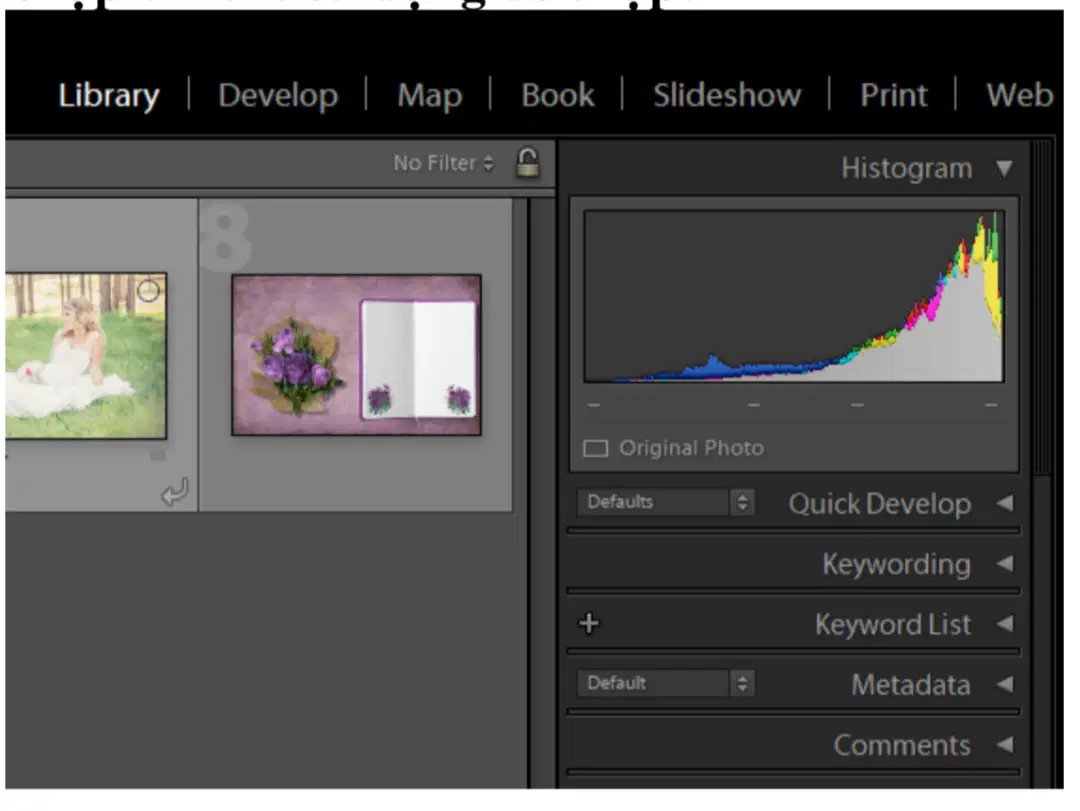
Trong thẻ Library của Lightroom, vào đâu để biết ngày giờ chụp ảnh,
máy ảnh dùng để chụp và lens sử dụng để chụp?
Quick Develop
Keywording
Metadata
Comments