
Font size
 Worksheets
Hoja de calculo
Total questions: 10
Worksheet time: 10mins
Según su libro de texto, ¿Como se define la hoja electrónica de cálculo?
Una aplicación de los paquetes de informática tradicionales que está programada para el manejo de datos numéricos y alfanuméricos con el propósito de obtener conclusiones informes de contabilidad.
Según su libro ¿Que es el rango en una hoja de Excel?
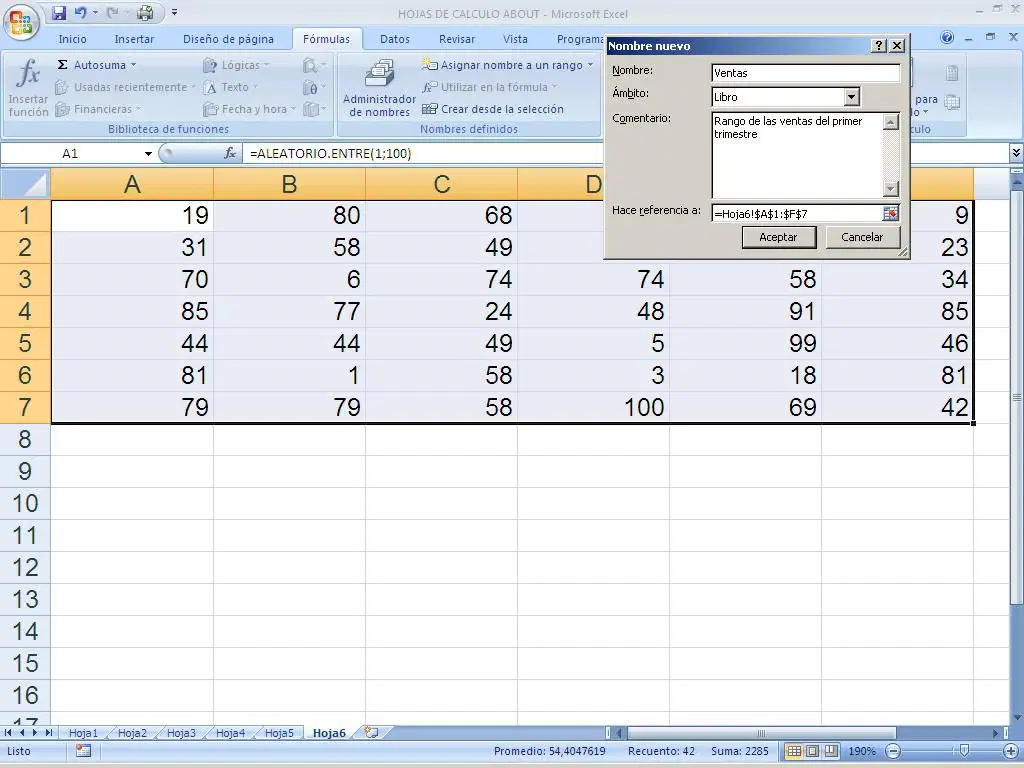
El rango es un conjunto de celdas contiguas que se pueden seleccionar para realizar una operación con todas ellas.
El rango en una hoja de Excel es un conjunto de columnas seleccionadas.
¿Cómo está determinada la celda?
(a)

Selecciona la respuesta correcta, ¿Cuales son los 15 componentes de Excel?
Macros, Protección y seguridad, área de trabajo, Banda de opciones, Solver, Autofiltro, Formato condiciona, barra de fórmulas, barra de etiquetas, barra de estado, Cinta de opciones, Menú de contexto, Gráficos, zoom, barra de estado,
área de trabajo, barra de título, barra de acceso rápido, Banda de opciones, botón oficce, barra de fórmulas, barra de etiquetas, barra de desplazamiento, Celda activa, columnas, filas, ayuda, zoom, barra de estado, barra de referencias de la celda.
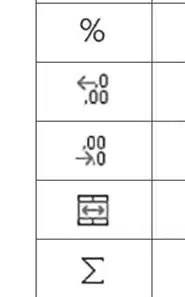
Elige la respuesta correcta de los nombres de los 5 símbolos que aparecen en la imagen.
Estilo porcentual, aumentar decimales disminuir decimales, combinar y centrar celda, autosuma.
formato condicional, ajustar texto, autosuma, combinar y centrar, aumentar sangría
Estilo porcentual, rellenar, estilo millares, aumentar decimales, autosuma
Elige los pasos correctos para guardar un libro de cálculo.
Haz clic en el Botón Office y elige la opción Guardar como.
Según su libro de texto, ¿Cuales son los 4 tipos de datos que podemos introducir en una hoja Excel?
Formato condicional, gráficos, texto, cinta, funciones
Texto, números, valores constantes, fórmulas y funciones.
¿Que permite la opción Autorellenar en Excel?
permite copiar la fórmula dentro de un rango de celdas adyacentes y ajustar automáticamente las referencias de celda a otras celdas.
Elige la opción correcta para mover datos en hoja de Excel
1 Mantenga presionada la tecla OPCIÓN
2 Arrastre las filas o columnas a otra ubicación.
1 Sombreamos ambas palabras.
2 Buscamos y pulsamos en la barra de herramientas la función Cortar.
3 Nos ubicamos en las celdas donde queremos ahora los datos y pulsamos la función Pegar de la barra de herramientas.
1 Nos posicionamos en el lugar donde queremos una nueva columna.
2 Buscamos la opción Insertar de la barra de herramientas del botón Inicio.
3 Desplegamos el menú y seleccionamos Insertar columnas de hoja.
Elige la respuesta correcta según tu libro de texto de los pasos de cambios de tamaño de fila
Para cambiar el alto de fila de una fila, arrastre el borde inferior del encabezado de fila hasta que la fila tenga el alto que desea. Para cambiar el alto de fila de varias filas, seleccione las filas que desea cambiar y arrastre el borde inferior de uno de los encabezados de fila seleccionado.
Para ello nos posicionamos en el límite entre la fila que se quiere ampliar y la siguiente.
Luego pulsamos el botón izquierdo del ratón y manteniéndolo apretado nos movemos hacia abajo, hasta darle el ancho requerido a la fila.

