
 Worksheets
Chủ đề E tin 10 CD
Total questions: 25
Worksheet time: 13mins
Để tạo tệp ảnh mới ta chọn:
File --> New
File --> Open
File --> Save
File --> Exit
Để mở một hoặc nhiều tệp ảnh trong GIMP ta chọn:
File --> New
File --> Open
File --> Save
File --> Exit

Hình bên minh hoạ biểu tượng FG/BG. Biểu tượng này không cho biết thông tin nào sau đây?
Màu tiền cảnh
Màu hậu cảnh
Màu văn bản (nếu nó được chèn ảnh vào)
Màu FG/BG mặc định
Sau khi chỉnh sửa ảnh, ta lưu ảnh bằng File/Save thì ảnh có đuôi mặc định là:
JPG
cxf
doc
txt
Để tạo văn bản trong phần mềm GIMP ta chọn:
Công cụ Crop
Công cụ Text A
Công cụ Transform
Công cụ Move
Để thay đổi kích thước ảnh ta dùng công cụ:
Công cụ Crop
Công cụ Text A
Công cụ Transform
Công cụ Move
Lệnh nào sau đây không phải là lệnh làm việc với tệp ảnh?
Mở tệp ảnh mới
Lưu ảnh trong một tệp với định dạng mặc định
Xuất ảnh sang định dạng chuẩn
Sao chép ảnh từ một lớp ảnh này sang một lớp ảnh khác
Chức năng của GIMP là:
Chỉnh sửa ảnh
Ghép ảnh
Cung cấp các công cụ tạo văn bản, tô màu và biến đổi hình
Để tách ảnh khỏi nền sau khi đã chọn đối tượng cần tách ta thực hiện:
Nháy chuột chọn công cụ Free Select, rồi bắt đầu từ một điểm bất kì trên đối tượng, lần lượt nháy chuột vào xung quanh đối tượng cần tách.
Đảo ngược vùng chọn, xóa vùng chọn rồi bỏ chọn.
Đảo ngược vùng chọn.
Xóa vùng chọn rồi bỏ chọn.
Công cụ phổ biến nhất dùng để tách ảnh là:
Eraser
Free Select
Move Tool
Crop
Để di chuyển ảnh đến vị trí phù hợp ta chọn công cụ nào
Công cụ Crop
Công cụ Text A
Công cụ Transform
Công cụ Move
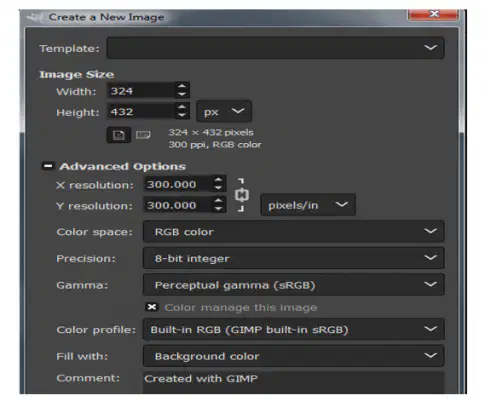
Kích thước của ảnh là:
300 x 300
8 bit
300
324 x 432
Độ phân giải của ảnh là:
300 x 300
8 bit
300
324 x 432
Để tạo một lớp mới ta chọn
New player
File --> New
File --> Open
File --> Exit
Chọn đáp án SAI:
Mỗi công cụ của phần mềm thiết kế đồ hoạ thường đi kèm những thành phần nào sau đây?
Bảng công cụ
Bảng tùy chọn
Bảng tùy chọn mở rộng
Hệ thống bảng chọn
Phát biểu nào sau đây đúng khi so sánh hai công cụ tô màu: Bucket Fill và Gradient
Công cụ Bucket Fill được dùng để tô màu thuần nhất, công cụ Gradient được dùng đề tô màu chuyển dần.
Công cụ Bucket Fill chỉ tô màu hậu cảnh, công cụ Gradient chỉ tô màu tiền cảnh.
Cả hai công cụ Bucket Fill và Gradient luôn luôn sử dụng màu trên biểu tượng FG/BG để tô.
Cả hai công cụ Bucket Fill và Gradient đều sử dụng đường cơ sở đề điều khiển cách tô màu trên đối tượng.
Để chuyển một vùng chọn thành một đường dẫn ta thực hiện lệnh nào?
Select --> To Path
Select --> Invert
Select --> None
Delete
Kĩ thuật tạo đường viền cần đến những thao tác nào sau đây trên vùng chọn?
Tô màu vùng chọn
Co vùng chọn
Dãn vùng chọn
Thêm một lớp mới
Để tạo vùng chọn ta sử dụng công cụ:
Vẽ hình và có thể chuyển đổi với vùng chọn.
Xử lí một vùng nào đó trên ảnh.
Hiển thị ảnh hợp thành của các lớp ảnh.
Hiển thị ảnh hợp thành của các lớp ảnh.
Những thao tác nào sau đây được sử dụng để làm việc với đường dẫn?
Tạo nét vẽ theo đường dẫn
Tô màu vùng ảnh được xác định bởi đường dẫn
Chuyển đổi đường dẫn thành vùng chọn
Chuyển đổi vùng chọn thành đường dẫn
Kĩ thuật thiết kế “cắt xén chi tiết thừa” gồm các bước:
Bước 1: Xác định vòng chọn để khoanh vùng chỗ cần cắt xén. => Bước 2: Chọn lớp chứa hình ảnh và xóa vùng chọn. => Bước 3: Bỏ vùng chọn.
Bước 1: Xác định vòng chọn để khoanh vùng chỗ cần cắt xén. => Bước 2: Chọn lớp chứa hình ảnh và xóa vùng chọn.
Bước 1: Chọn lớp chứa hình ảnh và xóa vùng chọn. => Bước 1: Bỏ vùng chọn.
Bước 1: Bỏ vùng chọn. => Bước 2: Xác định vòng chọn để khoanh vùng chỗ cần cắt xén. => Bước 3: Chọn lớp chứa hình ảnh và xóa vùng chọn.
Để co hoặc giãn vùng chọn, ta dùng lệnh:
Edit -
S
S
D
Kênh Alpha là:
Kênh lưu độ trong suốt của tất cả các điểm ảnh
Ảnh nguồn
Lớp ảnh cần xử lí
Ảnh không có nền trong suốt
Để tách ảnh khỏi nền cần dùng lệnh hoặc công cụ nào?
Free Select
Select --> Invert , Select --> None
Eraser
Add Alpha Chanel
Để thêm kênh alpha vào lớp ảnh ta thực hiện:
Bước 1: Chọn lớp ảnh cần xử lí. => Bước 2: Thêm kênh anpha vào lớp ảnh bằng cách thực hiện Add Alpha Chanel từ bảng chọn Layer\Transparency.
Bước 1: Chọn lớp ảnh cần xử lí. => Bước 2: Thêm kênh anpha vào lớp ảnh bằng cách thực hiện chọn Layer\Transparency
Bước 1: Thêm kênh anpha vào lớp ảnh bằng cách thực hiện Add Alpha Chanel từ bảng chọn Layer\Transparency. => Bước 2: Chọn lớp ảnh cần xử lí.
Bước 1: Chọn lớp ảnh cần xử lí. => Bước 2: Xóa lớp ảnh nền.

