
NEW
Font size
 Worksheets
TEST KOMPETENSI AWAL SISWA 1
Total questions: 14
Worksheet time: 28mins

Gambar di atas akan muncul apabila kita mengaktifkan perintah untuk mengatur layer, warna tampilan garis, jenis garis, dan ketebalan garis.
Apa perintah yang diaktifkan?

Section Plane

Layer Properties

Modify

Draw

Move Gizmo

Perhatikan gambar berikut.
Apa jenis proyeksi yang digunakan pada gambar tersebut?
Proyeksi Aksonometri
Proyeksi Perspektif
Proyeksi Amerika
Proyeksi Eropa
Proyeksi Isometri

Perhatikan gambar berikut.
Bagaimana simbol proyeksi yang seharusnya digunakan?


Gambar mana yang menggunakan proyeksi Eropa dan sesuai dengan standardisasi garis.


Perhatikan panah merah pada gambar Cover Water Pump berikut.
Gambar proyeksi Eropa untuk pandangan depan yang benar adalah …


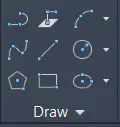
Perhatikan icon perintah AutoCAD berikut.
Icon mana yang digunakan untuk membuat garis?

LINE

ARC

CIRCLE

RECTANGLE

POLYLINE

Perhatikan gambar berikut.
Bagaimana cara membuat gambar tersebut?
A
1. Aktifkan perintah LINE
2. Input First Point: 0,0
3. Input Next Point: @160<0
4. Input Next Point: @120<90
5. Input Next Point: @160<180
6. Input Next Point: @120<270
B
1. Aktifkan perintah RECTANGLE
2. Input First Corner Point: 0,0
3. Input Other Corner Point: 160,0
C
1. Aktifkan perintah LINE
2. Input First Point: 0,0
3. Input Next Point: 160,0
4. Input Next Point: 160,120
5. Input Next Point: 0,120
6. Input Next Point: 0,0
D
Pilihan A, C benar. Tetapi pilihan B salah.
E
Pilihan A, B, C benar.
Perhatikan icon perintah AutoCAD berikut.
Icon mana yang digunakan untuk membuat lingkaran?
LINE
ARC
CIRCLE
RECTANGLE
POLYLINE

Perhatikan gambar dan panah merah A berikut.
Bagaimana cara membuat gambar lingkaran A?
A
1. Aktifkan perintah CIRCLE
2. Input Center Point: 117,0
3. Input Radius: 13
B
1. Aktifkan perintah CIRCLE
2. Input Center Point: 120,117
3. Input Radius: 13
C
1. Aktifkan perintah CIRCLE
2. Input Center Point: 0,120
3. Input Radius: 13
D
Pilihan A, C benar. Tetapi pilihan B salah.
E
1. Aktifkan perintah CIRCLE
2. Input Center Point: 117,120
3. Input Radius: 13
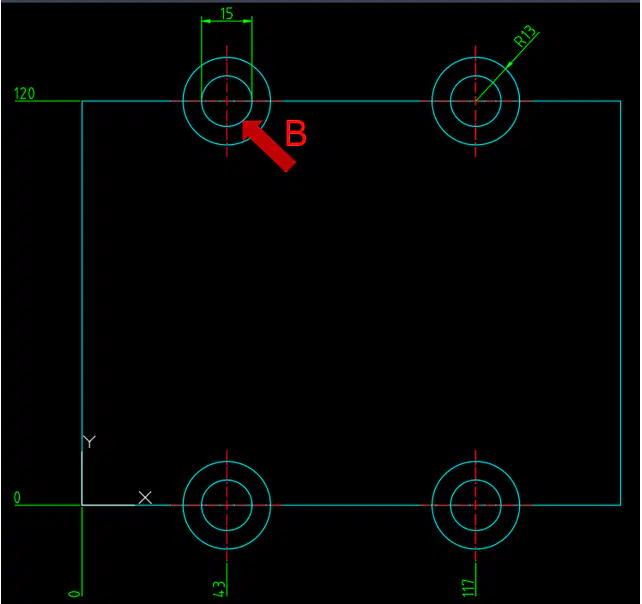
Perhatikan gambar dan panah merah B berikut.
Bagaimana cara membuat gambar lingkaran B?
A
1. Aktifkan perintah CIRCLE
2. Input Center Point: 43,120
3. Ketik D, Enter
4. Input Diameter: 15
B
1. Aktifkan perintah CIRCLE
2. Input Center Point: 43,120
3. Input Radius: 15
C
1. Aktifkan perintah CIRCLE
2. Input Center Point: 43,120
3. Input Radius: 7.5
D
Pilihan A, C benar. Tetapi pilihan B salah.
E
Pilihan A, B, C benar

Perhatikan icon perintah AutoCAD berikut.
Icon mana yang digunakan untuk memotong elemen objek?

POLAR

TRIM

JOIN

OFFSET

FILLET

Perhatikan gambar berikut.
Keterangan:
· Gambar BEFORE TRIM adalah gambar objek sebelum dipotong
· Gambar AFTER TRIM adalah gambar objek setelah dipotong.
Bagaimana urutan proses pemotongan elemen objek?
A-B-C-D-E
A-D-C-B-E
A-C-B-E-D
A-E-B-C-D
A-C-D- E-B
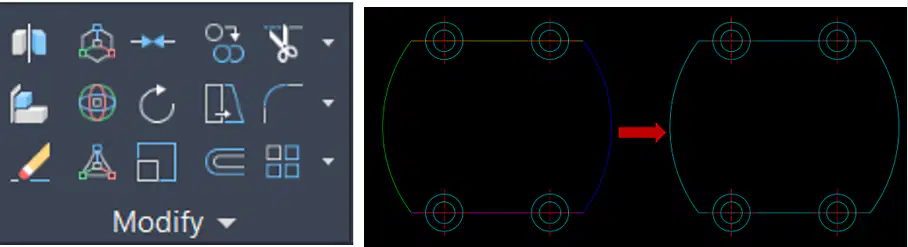
Perhatikan icon perintah AutoCAD berikut.
Icon mana yang digunakan untuk menggabungkan elemen objek?
POLAR
TRIM
JOIN
OFFSET
FILLET

Keterangan:
· Gambar BEFORE JOIN adalah gambar elemen sebelum disambungkan.
Gambar AFTER JOIN adalah gambar elemen setelah disambungkan.
Bagaimana urutan proses menyambungkan elemen objek?
A
Aktifkan perintah JOIN >> Pilih elemen objek A >> ENTER >> Pilih elemen objek B >> ENTER >> Pilih elemen objek C >> ENTER >> Pilih elemen objek D >> ENTER
B
Aktifkan perintah JOIN >> Pilih elemen objek D >> ENTER >> Pilih elemen objek C >> ENTER >> Pilih elemen objek B >> ENTER >> Pilih elemen objek A >> ENTER
C
Aktifkan perintah JOIN >> Pilih elemen objek (A,B) >> ENTER
D
Aktifkan perintah JOIN >> Pilih elemen objek (C,D) >> ENTER
E
Aktifkan perintah JOIN >> Pilih elemen objek (A,B,C,D) >> ENTER

