
 Worksheets
Microsfot Office Excel 365
Total questions: 158
Worksheet time: 1hrs 19mins
Para comenzar a escribir una formula se debe introducir el símbolo =
Verdadero
Falso
Que opciones tiene excel para filtrar datos
El autofiltro y el filtro especial
El autofiltro y el filtro avanzado
El autofiltro y el filtro avanzado
Excel no dispone de filtros
Comando rápido para desplazarse a la última celda de la columna activa
AvPág + Fecha abajo
Ctrl + Flecha abajo
Supr + Flecha abajo
Fin + Flecha abajo
Excel permite importar datos desde archivos de texto con extensión .txt
Verdadero
Falso
Comando rápido para desplazarse a la hoja anterior de un libro de Excel
Flecha izquierda + RePág
Backspace + RePág
Ctrl + RePág
Shift + RePág
Por defecto, las columna son identificadas por números
Verdadero
Falso
Comando rápido para buscar un valor en un libro
Ctrl + F1
Ctrl + B
Ctrl + S
Ctrl + A
El formato condicional depende de los valores de la celda para que de acuerdo a cierta condición tome algún formato que se defina.
Verdadero
Falso
De la siguiente fórmula =SI(B3>50;"NO COMPRAR";"SI COMPRAR"). Qué resultado se obtiene si B3 es igual a 15.
NO COMPRAR
SI COMPRAR
FALSO
ERROR (fórmula mal hecha)
Tecla que se debe de pulsar para desplazarse pantalla abajo:
AvPág
Fin
Intro
RePág
No es posible seleccionar la columna A y la fila 1 al mismo tiempo.
Verdadero
Falso
Al eliminar una tabla.
Podemos conservar los datos
Debemos pulsar en Eliminar todas las filas y columnas
Podemos conservar la estructura
Todas son falsas
Comando rápido para abrir el cuadro de dialogo Buscar y reemplazar
Ctrl + B
Ctrl + T
Ctrl + R
Ctrl + L
La tecla Tab permite moverse a la celda de la derecha
Verdadero
Falso
La barra de fórmulas:
Contiene una lista de las últimas formulas que se han utilizado.
consiste únicamente una lista de todas las fórmulas disponibles en Excel.
Muestra el contenido de la celda activa. Si ésta es una formula, se mostrará la misma, y no el valor que esta representando.
Contiene botones con las fórmulas que más se utilizan, como la autosuma.
Comando rápido para Guardar un libro.
Ctrl + G
Ctrl + S
Ctrl + A
Ctrl + B
Solo se pueden seleccionar celdas si están contiguas.
Verdadero
Falso
La opción Reemplazar:
Permite reemplazar el contenido de la celda activa, siempre que este sea un dato literal y no una fórmula.
Permite reemplazar las celdas referenciadas por la fórmula seleccionada.
Permite reemplazar el valor o formato de las celdas que coinciden con la búsqueda realizada.
Todas las respuestas son falsas.
Comando rápido para Abrir un libro.
Shift + S
No se puede modificar la altura de dos filas al mismo tiempo si no son filas contiguas.
Verdadero
Falso
La validación de datos:
Comprueba la ortografía.
Comprueba que los enlaces y referencias sean correctos.
Comprueba que los datos sigan las restricciones que se establecieron y muestra mensajes de error o advertencia si no se cumplen.
Todas las respuestas son ciertas.
Comando rápido para mostrar el cuadro de diálogo Crear tabla.
Ctrl + B
Ctrl + D
Ctrl + T
Ctrl + N
Al pulsar la tecla Alt se muestran indicadores de números y letras que permitan usar Excel con el teclado, sin necesidad del ratón.
Verdadero
Falso
Para introducir una función en una hoja de cálculo:
Desde la pestaña Fórmulas se accede al botón Insertar función.
Desde la pestaña Fórmulas se accede a cada categoría de funciones (financieras, lógicas, etc. ) para seleccionar la que se necesita.
Se escribe la función directamente en la celda.
Todas las respuestas son ciertas.
Tecla que se debe de pulsar para desplazarse pantalla arriba:
AvPág
Backspace
RePág
Inicio
Un libro de Excel está compuesto por Hojas.
Verdadero
Falso
Comando rápido para desplazarse una celda arriba.
Shift + Enter
Shift + Flecha arriba
Shift + -
Shift + Rab
Desde la opción Imprimir de Archivo es posible configurar los márgenes, el tamaño de papel y el número de copias a imprimir.
Verdadero
Falso

Cual es la función del botón
Colorea el texto de la celda.
Colorea los bordes de la celda.
Colorea el fondo de la celda.
Todas son ciertas
Comando rápido que oculta / muestra un esquema.
Ctrl + E
Ctrl + S
Ctrl + 8
Ctrl + F2
El control de errores en las funciones avisa de los fallos y los corrige de manera automática.
Verdadero
Falso
Incluir un esquema facilita:
La creación de gráficos.
La creación de diagramas.
La ocultación de datos para ver la información resumida.
Todas las respuestas son correctas.
Tecla que debe tenerse presionada para seleccionar celdas y/o rangos no contiguos:
Ctrl
Tab
Shift
Bloquen Mayes
Es posible aplicar filtros en una tabla dinámica.
Verdadero
Falso
De las siguientes fórmulas, ¿cuál no es correcta?
=B23/SUMA(A1:B5)
=MAXIMO(A1:D5)
=SUMA(A1:F5)
=PROMEDIO(A1:B5;D1:E5)
Comando rápido para abrir el cuadro de diálogo de Formato de celda.
Ctrl + Shift + C
Ctrl + Shift + T
Ctrl + Shift + H
Ctrl + Shift + F
Una fórmula es una operación que debe realizar Excel y que siempre empieza con el signo =.
Verdadero
Falso
Comando rápido para desplazarse a la primera celda de la columna activa.F
Fin + Inicio
Fin + Flecha arriba
Fin + Flecha abajo
Fin + +
Es una celda de Excel se pueden introducir números, fórmulas y texto.
Verdadero
Falso
El comando Mostrar Filas de la opción Formato...
Muestra todas las filas ocultas.
Muestra un cuadro de dialogo donde elegimos las filas a mostrar.
Muestra la última fila ocultada.
Todas las respuestas son falsas.
Comando rápido para moverse una celda a la izquierda.
Shift + Backspace
Shift + Tab
Shift + Flecha izquierda
Shift + I
No se pueden seleccionar varias celdas utilizando el teclado.
Verdadero
Falso
¿Cuál de los siguientes no es un tipo de gráfico?
Ganancias y pérdidas
Barras
Columnas
Área
Comando rápido para Cerrar un libro.
Ctrl + F4
Ctrl + R
Ctrl + Z
Ctrl + B
Se puede ampliar o reducir la escala de impresión.
Verdadero
Falso
Si queremos restar B1 de A1, la función correcta es:
=RESTA(A1:B1)
=-(A1-B1)
=(A1-B1)
Todas son correctas
Comando rápido para seleccionar una columna.
Alt + Barra espaciadora
Tab + Barra espaciadora
Ctrl + Barra espaciadora
shift + Barra espaciadora
Se puede modificar la anchura de tres columnas al mismo tiempo, siempre que éstas adquieran la misma anchura y sean contiguas.
Verdadero
Falso
Si queremos sumar el rango A1:B3
=SUMA(A1:B3)
=+(A1:B3)
A y B son verdaderas
A y B son falsas
Comando rápido para desplazarse a la primera celda de la fila activa.
Fin + Intro
Fin + Flecha izquierda
Fin + Inicio
Fin + RePág
Un tema en Excel es un conjunto de estilos que cambian el aspecto de un libro de trabajo rápidamente.
Verdadero
Falso
Con el formato condicional ¿es posible indicar que las celdas con valores entre 1 y 5 tengan un fondo rojo?
No, sólo es posible indicar el color del texto, marcar con rojo la cifra.
No, ya que sólo es posible elegir entre las condiciones predeterminadas.
Si.
Todas son falsas.
Comando rápido para desplazarse a la última celda.
Ctrl + Fin
Shift + Fin
Tab + Fin
Alt + Fin
Los minigráficos son gráficos que ocupan una única celda.
Verdadero
Falso
Comando rápido que inicia el editor Visual Basic.
Alt + Shift
Alt + B
Alt + F11
Alt + F1
Para crear una tabla dinámica se dispone de un asistente.
Verdadero
Falso
¿Cómo se puede cambiar el color de etiqueta de una hoja de Excel?
Utilizando la opción Color de etiqueta del menú Formato.
Desde el menú contextual de la propia etiqueta.
A y B son correctas.
A y B son falsas.
Comando rápido para deshacer la última acción.
Ctrl + Z
Ctrl + B
Ctrl + R
Ctrl + A
Los macros se pueden ejecutar tantas y tantas veces como se desee.
Verdadero
Falso
Comando rápido para desplazarse a la última celda de la fila activa.
Tab + Flecha derecha
Fin + Flecha derecha
Alt + Flecha derecha
Ctrl + Flecha derecha
No es posible tener abiertos varios libros a la vez.
Verdadero
Falso
Comando rápido para desplazarse a la hoja siguiente de un libro de Excel.
Ctrl + Flecha derecha
Ctrl + Intro
Ctrl + +
Ctrl + AvPág
La tecla Enter permite moverse a una celda abajo.
Verdadero
Falso
¿Se puede definir el número de decimales que se representarán en una cifra numérica?
Sí, sea cual sea el origen.
Sí, siempre y cuando sean el resultado de un cálculo o función.
Si, siempre y cuando sean valores literales que hayamos introducido manualmente, y no el resultado de un cálculo.
No.
Comando rápido para seleccionar una fila.
Shift + Fin
Shift + Intro
Shift + Barra espaciadora
Shift + +
Por defecto, al abrir un libro que contiene macros, los macros están habilitadas.
Verdadero
Falso
Al pulsar el botón Buscar y seleccionar es posible:
Seleccionar todas las celdas que contienen fórmulas.
Seleccionar todas las celdas que contienen constantes.
Seleccionar Todas las celdas que contienen validaciones.
Todas las respuestas son correctas.
Comando rápido para Seleccionar todo el libro.
Ctrl + Shift + A
Ctrl + Shift + S
Ctrl + Shift + F1
Ctrl + Shift + Barra espaciadora
La Función SI() permite evaluar una sentencia o condición, si se cumple una condición realiza una acción y si no, realiza otra.
Verdadero
Falso
Al utilizar la herramienta Quitar duplicados.
Por defecto se eliminan todas las filas idénticas.
Por defecto se eliminan todos los valores idénticos.
Por defecto se eliminan las fórmulas repetidas que se realicen la misma operación sobre los mismos datos.
Todas las respuestas son falsas.
Comando rápido para insertar un gráfico en la hoja actual.
Alt + G
Alt + F1
Alt + Insert
Alt + F3
La cinta de opciones
Contiene comandos.
Contiene enlaces.
Contiene pestañas que corresponden a fichas, en las que se encuentran comandos agrupados en grupos o categorías.
Todas son falsas.
Excel, en definitiva, está pensado para:
Introducir datos y realizar operaciones matemáticas con ellos. Es un conjunto de hojas de cálculo.
Crear gráficos en función de ciertos datos.
Crear presentaciones vistosas para exposiciones y conferencias.
Almacenar datos, se trata de una base de datos, en realidad.
Una hoja de cálculo de Excel 2016 está formada por tres hojas diferentes.
Verdadero
Falso
De las siguientes fórmulas, ¿cuál es correcta?.
10+25
=A1:10
=A1+D4
Todas son correctas.

El botón sirve para...
Visualizar la última hoja del libro de trabajo.
Visualizar la Hoja siguiente.
Reproducir un vídeo dentro de la hoja de Excel.
Pasar a la siguiente celda.
Se utiliza la tecla MAYUS para ampliar o reducir el rango seleccionado.
Verdadero
Falso
Podemos ordenar los datos en función de uno o más criterios diferentes.
No, sólo podemos ordenarlos en función de un criterio (o columna).
No, los datos en Excel no se pueden ordenar, a menos que estén dentro de una tabla.
Sí, podemos establecer una jerarquía de ordenación en las filas que tienen datos en varias columnas.
Todas las respuestas son falsas.
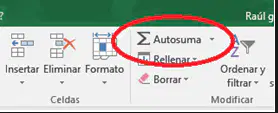
Si hacemos clic sobre el botón de la Cinta de opciones...
Accederemos directamente al cuadro de diálogo Insertar función.
Insertamos una función de suma en la celda activa.
A y B son falsas.
A y B son falsas.
La Función AHORA() , nos devuelve...
La fecha actual del sistema.
La hora actual del sistema.
Ambas son correctas.
Ninguna de las opciones anteriores.
¿Cómo se puede cambiar el color de la etiqueta de una hoja de Excel?
Utilizando la opción Color de etiqueta del menú Formato.
Desde el menú contextual de la propia etiqueta.
A y B son ciertas.
A y B son falsas.
Si seleccionamos dos hojas de cálculo y elegimos la opción Cambiar el nombre de la hoja del menú Formato.
Cambiaremos el nombre de las dos hojas al mismo tiempo.
Cambiaremos el nombre únicamente a la hoja activa.
Si hay más de una hoja seleccionada, la opción Cambiar el nombre de la hoja no se activa.
Ninguna de las opciones anteriores.
¿Qué opción permite imprimir una copia completa de un documento antes de imprimir la primera página de la copia siguiente?
Intercambiar.
Intercalar.
A y B son ciertas.
A y B son falsas.
Un gráfico es:
Un dibujo o fotografía, que se puede insertar en la hoja Excel.
Una representación gráfica de los datos.
A y B son ciertas.
A y B son falsas.
¿Cuál es la diferencia entre un gráfico y un minigráfico?
Los minigráficos son una vista previa del gráfico, que cabe en una celda. Al hacer doble clic sobre ellos, accedemos a la versión completa.
Los minigráficos son gráficos que ocupan una única celda. Además, están más limitados: no muestran líneas, datos en los ejes ni existen tantos tipos entre los que elegir. Pero son muy útiles para representar la tendencia de los datos de forma escueta.
Un gráfico es lo mismo que un minigráfico, con la excepción del tamaño y de que los minigráficos carecen de leyenda.
Todas son falsas.
¿Cuál de los siguientes NO es un tipo de minigráfico?
Líneas.
Barras.
Columnas.
Ganancias y pérdidas.
Incluir un esquema en nuestro documento nos facilita:
La creación de gráficos.
La creación de diagramas.
La ocultación de datos para ver la información resumida.
Todas las respuestas son ciertas.
Importar significa...
Copiar los datos desde su lugar de origen a Excel.
Copiar los datos de Excel a otro formato para que los puedan interpretar otros programas.
A y B son ciertas.
A y B son falsas.
Exportar significa...
Copiar los datos desde su lugar de origen a Excel.
Copiar los datos de Excel a otro formato para que los puedan interpretar otros programas.
A y B son ciertas.
A y B son falsas.
Podemos comparar una tabla de datos con una tabla de base de datos.
Verdadero.
Falso.
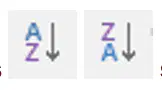
Los botones sirven para...
Ordenar.
Filtrar.
Mover un registro.
Todas son falsas.
Las macros sirven para:
Automatizar tareas, de forma que con sólo pulsar un botón se ejecuten varias acciones.
Automatizar tareas, de forma que con sólo pulsar un botón se ejecuta una única acción.
Automatizar tareas, siempre y cuando sean de formato.
Automatizar tareas, siempre y cuando sean para modificar los valores de los datos.
Para crear una macro...
Se inicia una grabación y se realizan las acciones. Luego se para la grabación y ya dispondremos de ella en la lista de macros.
Se inicia el editor de Visual basic para escribir las instrucciones que queremos que se ejecuten en la macro.
A y B son ciertas.
A y B son falsas.
Compartir un libro implica...
que varias personas lo pueden modificar a la vez.
que podemos impedir que un usuario que esté modificando el libro guarde los cambios, expulsándolo.
que podemos disponer de un historial de los cambios que realizan los usuarios en él.
Todas las respuestas son ciertas.
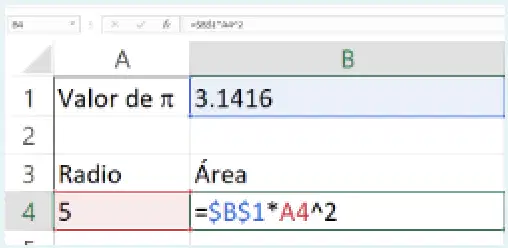
Que tipo de referencia es la celda B1 en la siguiente fórmula:
Relativa
Ninguna
Mixta
Absoluta
Que tipo de referencia es la celda A4 en la siguiente fórmula:
Relativa
Ninguna
Mixta
Absoluta

Con relación a las siguientes imágenes, para que sirven las funciones marcadas en azul.
Busca en una matriz un valor particular y devuelve el valor de la fila elegida
Busca un valor
Busca en una matriz un valor particular y devuelve el valor de la columna elegida.
Promedia datos de un rango.
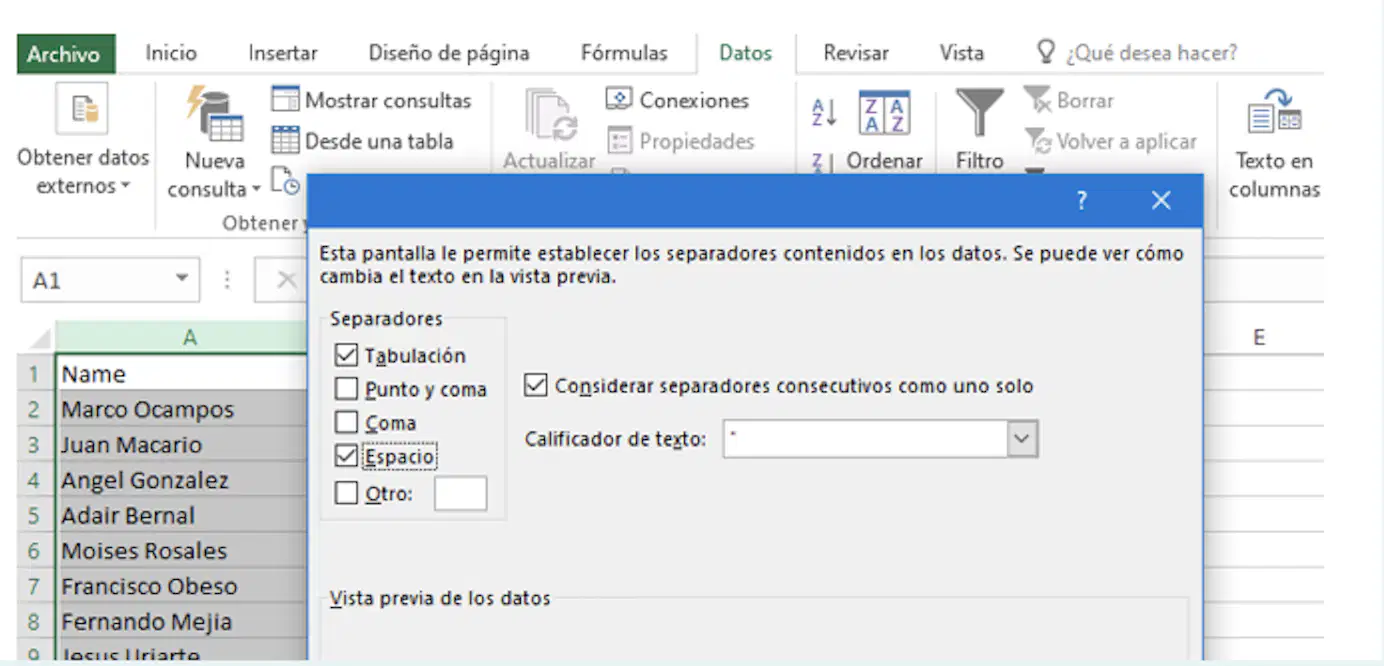
Selecciona la opción correcta de la acción que se está realizando en la imagen
Insertar Gráfico
Convertor texto en columnas
Formato Condicional
Importar texto desde un archivo
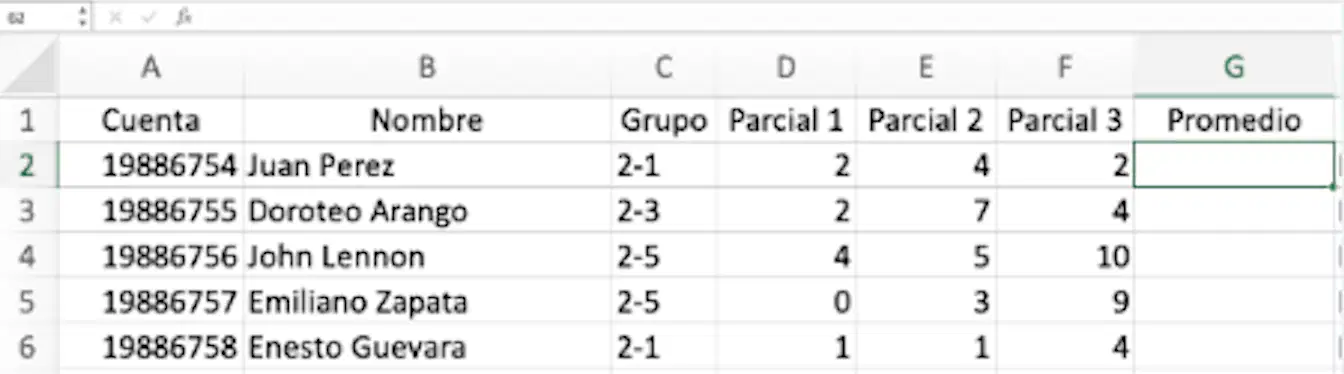
=(D2+E2+F2)/3
=PROMEDIO(D2:F2)
=SUMA(D2:F2)/3
Todas son correctas
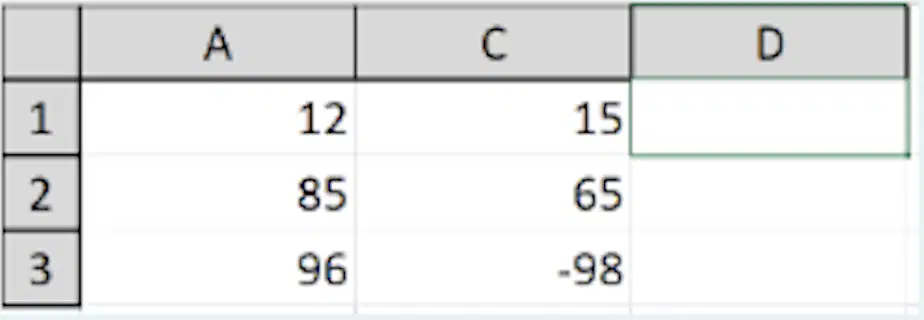
Función correcta para la suma de las celdas de la tabla en la siguiente imagen, usando referencias mixtas:
=A1+B1
=SUMA(B1,C1)
=SUMA(A1:B1)
=SUMA($A1,$C1)
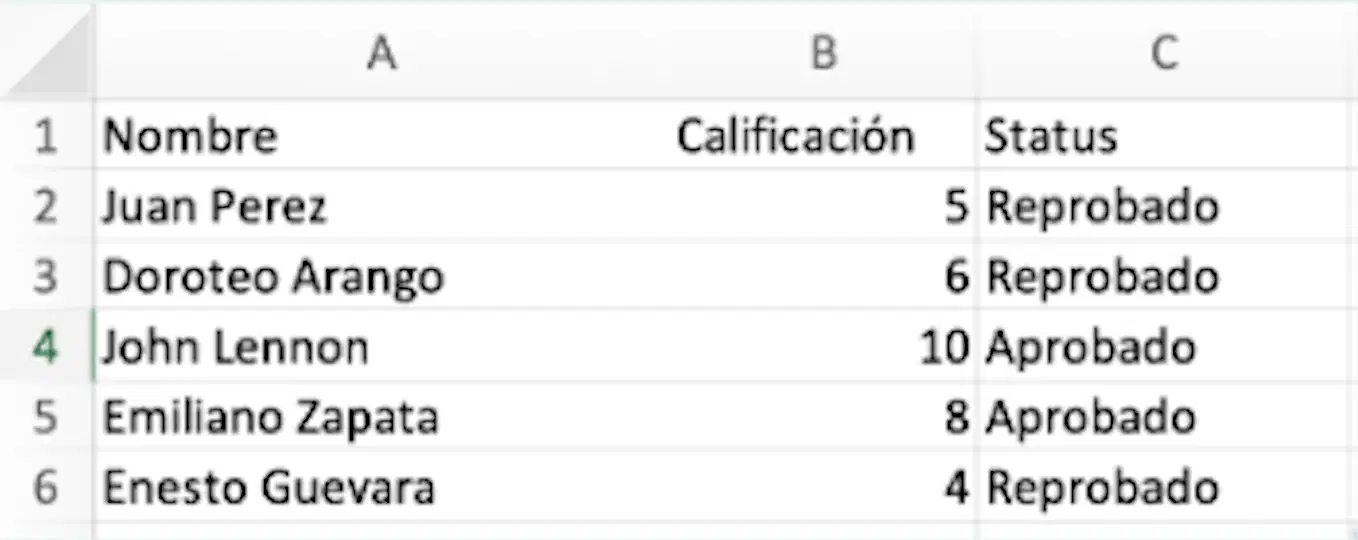
Cual es la estructura correcta de la función que permite mostrar el resultado de Aprobado o Reprobado en la celda Status en la siguiente imagen:
=SI(B2>5,"APROBADO","REPROBADO")
=SI(B2>=6,"APROBADO","REPROBADO")
=SI(B2>6,"APROBADO","REPROBADO")
=SI(B2>=6"APROBADO","REPROBADO")

Selecciona la opción correcta de la acción que se está realizando en la imagen.
Habilitando Lista de encabezados.
Ordenando datos por dos criterios: Nombre (Descendente) y Promedio (Ascendente)
Ordenando datos por dos criterios: Nombre (Ascendente) y Promedio (Descendente)
Ordenando datos
El resultado de la siguiente operación es: ((8*5)/20*1)*(18-5)=
32
26
24
16

Identifica el componente 3 del entorno de trabajo de Excel:
Asistente de Funciones
Rango de celdas
Celda
Indicador de columnas
Identifica el componente 1 del entorno de trabajo de Excel:
Asistente de Funciones
Barra de fórmulas
Celda
Indicador de columnas
Identifica el componente 2 del entorno de trabajo de Excel:
Asistente de Funciones
Rango de celdas
Celda
Indicador de columnas
Identifica el componente 4 del entorno de trabajo de Excel:
Asistente de Funciones
Rango de celdas
Celda
Indicador de columnas
Identifica el componente 5 del entorno de trabajo de Excel:
Asistente de Funciones
Indicador de filas
Celda
Indicador de columnas
Identifica el componente 6 del entorno de trabajo de Excel:
Asistente de Funciones
Indicador de filas
Celda
Indicador de columnas
Identifica el componente 7 del entorno de trabajo de Excel:
Asistente de Funciones
Indicador de filas
Botón agregar hoja
Indicador de columnas
Identifica el componente 8 del entorno de trabajo de Excel:
Asistente de Funciones
Indicador de filas
Vista
Indicador de columnas
Identifica el componente 9 del entorno de trabajo de Excel:
Asistente de Funciones
Categoria de comandos
Vista
Indicador de columnas
Es posible ordenar los datos en función de uno o más criterios diferentes.
No, sólo se pueden ordenar en función de un criterio ( o columna).
No, los datos en Excel no se pueden ordenar, a menos que estén dentro de una tabla.
Si, se puede establecer una jerarquía de ordenación en las filas que tienen datos en varias columnas.
Todas las respuestas son falsas.
Intersección entre una fila y una columna
Columna
Celda
Rango de celda
Fila
Grupo de celdas adyacentes
Columna
Celda
Rango de celda
Fila
Devuelve la media aritmética de la lista de valores
Función PROMEDIO
Función ESTEXTO
Función TIPO
Función PI
Comprueba si un valor es de tipo texto.
Función ESBLANCO
Función ESTEXTO
Función NOMPROPIO
Función TIPO
Al pulsar esta tecla se abre la ayuda de Excel.
F1
F8
F7
F4
Devuelve el valor de la constante Pi.
Función TIPO
Función ESBLANCO
Función ESTEXTO
Función PI
Devuelve el valor absoluto de un número.
Función TIPO
Función ABS
Función ESTEXTO
Función PI
Busca valores de un rango de una columna o una fila o desde una matriz.
Función TIPO
Función ESBLANCO
Función ESTEXTO
Función BUSCAR
Comprueba si se refiere a una celda vacía.
Función TIPO
Función ESBLANCO
Función ESTEXTO
Función PI
Devuelve un número que representa el tipo de datos del valor.
Función TIPO
Función ESBLANCO
Función ESTEXTO
Función PI
Pone en mayúscula la primera letra de cada palabra de un valor de texto.
Función MINUSC
Función NOMPROPIO
Función MAYUSC
Función NOMBREPROPIO
Comprueba si dos valores de texto son idénticos
Función MINUSC
Función IGUAL
Función MAYUSC
Función NOMBREPROPIO
Pone en mayúscula la primera letra de cada palabra de un valor de texto.
Función MINUSC
Función NOMPROPIO
Función MAYUSC
Función NOMBREPROPIO
Devuelve el número de serie correspondiente a la fecha y hora actuales..
Función FECHAYHORA
Función AHORA
Función HOY
Función FECHA
Es la extensión de una hoja de cálculo con macros de Microsoft Excel.
.xlsm
.xlsb
.xlsx
.xltx
Es la extensión de una hoja de cálculo de Microsoft Excel.
.xlsm
.xlsb
.xlsx
.xltx
Use esta función para agregar los valores de las celdas.
Función SUMA
Función SUMAR
Función +
Función PROMEDIO
Use esta función para devolver un valor si una condición es verdadera y otro valor si es falsa.
Función SI
Función BUSCAR
Función ELEGIR
Función FECHA
Devuelve VERDADERO si todos sus argumentos son VERDADERO.
Función Y
Función O
Función Y/O
Función SI
Devuelve VERDADERO si cualquier argumento es VERDADERO.
Función Y
Función O
Función Y/O
Función SI
Devuelve el promedio (media aritmética) de todas las celdas de un rango que cumplen unos criterios determinados.
Función PROMEDIO.SI
Función PROMEDIO
Función SI
Función PROMEDIOSI
Cuenta cuántos números hay en la lista de argumentos.
Función CONTAR
Función CONTARA
Función CONTAR.BLANCO
Función CONTAR.SI
Cuenta cuántos valores hay en la lista de argumentos.
Función CONTAR
Función CONTARA
Función CONTAR.BLANCO
Función CONTAR.SI
Cuenta cuántos valores hay en la lista de argumentosCuenta el número de celdas en blanco de un rango.
Función CONTAR
Función CONTARA
Función CONTAR.BLANCO
Función CONTAR.SI
Cuenta el número de celdas, dentro del rango, que cumplen el criterio especificado.
Función CONTAR
Función CONTARA
Función CONTAR.BLANCO
Función CONTAR.SI
Devuelve el valor numérico más alto que se encuentra en un rango de celdas.
Función MAX
Función MAXIMO
Función MAYOR
Función MAY
Devuelve el valor numérico más bajo que se encuentra en un rango de celdas.
Función MIN
Función MINIMO
Función MENOR
Función MEN
Obtiene como resultado el producto de todos los números que se encuentran incluidos en el rango de celdas.
Función PRODUCTO
Función MEDIANA
Función CONTAR
Función CONTAR.SI
Devuelve la raíz cuadrada del valor almacenado en la referencia.
Función RAIZ
Función ABS
Función MEDIANA
Función RAIZCUADRADA
Obtiene el valor de la mediana de un conjunto de valores contenidos en un rango numérico.
Función MEDIANA
Función MODA
Función CONTAR
Función RAIZ
Devuelve el valor que más se repite en una distribución de valores
Función MODA
Función RAIZ
Función ABS
Función PRODUCTO
Obtiene la suma de los valores numéricos de un rango de celdas que cumplen una condición
Función SUMAR.SI
Función SUMAR
Función SUMA.SI
Función CONTAR
Devuelve la cantidad de celdas de un rango que cumplen una condición
Función CONTAR.SI
Función CONTARA.SI
Función CONTARA
Función CONTAR
Devuelve la longitud de una cadena de texto
Función TEXTO
Función LARGO
Función LONGITUD
Función TEXTOLARGO
Une varios textos en uno solo.
Función CONCATENAR
Función UNIRTEXTO
Función CONCATEXTO
Función EXTRAER
Convierte el texto indicado en letras minúsculas.
Función MINUSCULA
Función MINUSC
Función MAYUSCULA
Función MAYUSC
Devuelve el texto en letras mayúsculas.
Función MINUSC
Función MINUSCULA
Función MAYUSC
Función MAYUSCULA
Regresa un número de caracteres específicos, comenzando en la posición inicial del texto.
Función CONCATENAR
Función LARGO
Función EXTRAE
Función EXTRAER
Que mensaje se muestra cuando el ancho de la columna no es suficiente para el contenido que se quiere mostrar, o fecha u hora negativa.
###
#¡NUM!
#¡DIV/0!
#¿NOMBRE?
Que mensaje se muestra cuando se ingresó un tipo de argumento o de operando incorrecto (por ejemplo tratar de sumar textos) o los valores numéricos no son válidos en una fórmula o función
###
#¡NUM!
#¡DIV/0!
#¿NOMBRE?
Que mensaje se muestra cuando se genera una división por cero.
###
#¡NUM!
#¡DIV/0!
#¿NOMBRE?
Que mensaje se muestra cuando no se reconoce el nombre de la función predefinida.
###
#¡NUM!
#¡DIV/0!
#¿NOMBRE?
Que mensaje se muestra cuando un valor es necesario y no está disponible para una función o fórmula.
###
#N/A
#¡REF!
#¡NULO!
Que mensaje se muestra cuando la referencia de celda no es válida.
###
#N/A
#¡REF!
#¡NULO!
Que mensaje se muestra cuando se especifica una intersección de dos áreas que no se intersectan.
###
#N/A
#¡REF!
#¡NULO!