
 Worksheets
UTS Genap Hayfa TIK kelas 6
Total questions: 87
Worksheet time: 45mins
Berikut langkah - langkah yang benar untuk menjalankan porgram microsoft PowerPoint menggunakan ikon aktif pada desktop adalah ......
klik start > programs > PowerPoint
klik start > programs > Microsoft
start > klik Search
Double klik pada icon program PowerPoint
Berikut ini fungsi dari program PowerPoint adalah ......
lembar kerja elektronik
Pembuatan statistik
Pembuatan grafik
Pembuatan presentasi
Toolbar yang berupa perintah singkat yang membentuk ikon New, Open, Save, Print dan seterusnya merupakan fasilitas dari toolbar ?
Toolbar Formatting
Toolbar Stkitard
Toolbar Drawing
Menu bar
Toolbar yang berupa fasilitas - fasilitas untuk memformat suatu lembar kerja berupa huruf tebal, cetak miring, garis bawah, rata kanan, rata kiri, dan seterusnya adalah .......
Toolbar Formatting
Toolbar Stkitard
Toolbar WordArt
Menu bar
Tombol yang digunakan untuk menutup sementara jendela atau program yang sedang dibuka, jendela di tutup dan dikirim ke taskbar menjadi sebuah ikon aktif adalah .......
mmaximize
minimize
restore
close
Orang yang pertama kali mengembangkan PowerPoint adalah .......
Niel Amstrong
Charless Darwin
Bob Gaskins dan Dennis Austin
Jubilee enterprise
Program PowerPoint pertama kali dirilis pada tahun ......
1990
1987
1988
1978
akhiran (ekstensi) pada program PowerPoint adalah .....
.doc
xls
ppt
com
Tombol untuk menghapus slide pada PowerPoint adalah .....
New Slide
Delete
Animations
View
Banyaknya fitur utama pada program PowerPoint adalah ......
7
6
5
4
Berikut ini adalah hal - hal yang diatur oleh theme, kecuali .....
latar belakang slide
jenis font yang digunakan
posisi placeholder dan efek fisual
slide sorter
Untuk mengaktifkan WordArt menggunakan perintah ......
pilih dan klik Tab Insert > klik WordArt
Pilih Group Teks > Klik Insert > WordArt
Pilih WordArt
Semua jawaban benar
Efek animasi slide adalah ......
efek animasi yang terdapat pada presentasi
efek animasi yang selalu muncul pada presentasi
efek animasi yang menandai kemunculan objek-objek presentasi ke dalam slide
objek - objek presentasi
Langkah untuk mengaktifkan animasi pada slide presentasi adalah .....
pilih dan klik Tab Animations di Group Animations
pilih dan klik Tab Design di Group Animations
pilih dan klik Tab Slide show di Group Animations
pilih dan klik Tab Insert di Group Animations
Sebutkan pilihan efek animasi yang terdapat pada Dropdown Animation ......
entrance, emphasis, exit, fly in
fade, wipe, fly in, exit
entrace, emphasis, exit, motion path
fade, wipe, exit, motion path
apakah yang dimaksud dengan presentasi ?
presentasi adalah menyampaikan informasi didepan banyak orang dengan menggunakan media
presentasi adalah berbicara tentang tugas yang diberikan
presentasi adalah menyajikan teks dan grafik sesuai ketentuan yang berlaku
presentasi adalah tampil di depan banyak orang
presentasi yang baik adalah presentasi yang .....
menarik pendengarnya serta informasinya disampaikan dengan jelas
banyak animasi dan durasinya lama
disampaikan dengan keras dan lugas
disampaikan dengan efek video
Keberhasilan presentasi tergantung pada .......
isi penjelasan / materi
bagaimana tampilan orang yang mempresentasikan
waktu yang digunakan
media presentasi yang digunakan
luasnya tempat dan canggihnya alat
Media presentasi yang paling populer saat ini adalah .....
Microsoft PowerPoint
Microsoft Access
Microsoft Excell
Microsoft WordArt
Microsoft PowerPoint adalah .......
perangkat lunak yang mengolah presentasi dengan menggabungkan anatara teks, image (gambar / foto), suara, video, grafik dan animasi
perangkat lunak yang pengolah kata
perangkat lunak yang pengolah data
perangkat lunak yang memudahkan pekerjaan kita
Microsoft PowerPoint adalah perangkat lunak yang mengolah presentasi dengan menggabungkan anatara teks, image (gambar / foto), suara, video, grafik dan animasi. Karena kemampuan mengolah banyak unsur, maka media ini disebut .....
Multimedia Presentasi
Multitalent Presentasi
Multiculture Presentasi
Multielectric Presentasi
Selain PowerPoint, ada beberapa perangkat lunak presentasi lainnya yang dapat digunakan oleh kita, antara lain :
OpenOffice Impress
StarOffice Impress
Presentation X3
Kpresenter
Microsoft Access
Tab ini berisi fitur - fitur untuk membuat dan menulis slide presentasi, apapun yang akan kita tulis dibuat menggunakan Tab ini, tab ini adalah tab ....
home
insert
design
transitions
Apabila kamu ingin memasukkan gambar, grafik, teks-teks, berefek khusus, simbol dan objek - objek lainnya, gunakan tab ......... ini
home
insert
design
transitions
Tab ini digunakan untuk menentukan design perubahan dari slide satu ke slide berikutnya. ini adalah tab .......
home
insert
design
transitions
Jika kamu ingin mendesign slide presentasi dengan warna - warna dan gradasi yang indah, buka saja tab ......... ini.
home
insert
design
transitions
Jika ingin membuat animation dan agar tiap - tiap slide presentasi berganti dengan efek - efek yang menarik, pilihlah tab ....... ini
animations
insert
design
transitions
Apabila kamu sudah siap untuk menyajikan slide presentasi, maka pilihlah tab .......... ini. Disini, kita akan temukan fitur - fitur pengaturan bagaimana slide slide itu akan muncul di layar kaca
animations
slide show
design
transitions
tab ini memang jarang dipakai. Berfungsi jika kita ingin membuat slide presentasi bersama kelompok. Tiap anggota bisa memberikan masukan dan saran ke dalam slide presentasi itu sehingga anggota lainnya bisa melakukan koreksi. Tab ini adalah tab .......
animations
slide show
review
transitions
Tab ........ ini berfungsi untuk mengatur bagaimana PowerPoint menyajikan slide - slide yang sudah kami buat.
view
slide show
review
transitions
File PowerPoint dapat disimpan ke dalam beberapa format, antara lain :
.ppt
.pps
.pot
.pptx
.ppx
format ekstensi .......... merupakan file presentasi yang siap ditayangkan tetapi tidak menyertakan dokumen aslinya sehingga tidak bisa diubah
.ppt
.pps
.pot
.pptx
format ekstensi .......... digunakan untuk membuat template, sehingga modelnya bisa digunakan untuk presentasi yang lain
.ppt
.pps
.pot
.pptx
format ekstensi .......... merupakan format bagi Ms. PowerPoint 97-2003, akan tetapi bisa dibuka dengan Ms. Powerpoint 2010 dan versi diatasnya
.ppt
.pps
.pot
.pptx
format ekstensi .......... merupakan presentasi untuk Ms. PowerPoint 2010dan tidak bisa dibuka dengan versi sebelumnya seperti Ms. PowerPoint 2003 atau 2007
.ppt
.pps
.pot
.pptx
PowerPoint menawarkan kemudahan - kemudahan dalam membuat bahan presentasi yang berbentuk elektronis. Pada setiap halaman presentasi atau slide dapat disisipkan komponen - komponen multimedia seperti :
teks
gambar dan grafik
foto
suara
film
Toolbar yang berisi tombol - tombol praktis untuk mengerjakan beberapa perintah tertentu
Quick Access
Toolbar Microsoft Office
Backstage View
Tittle Bar
Tombol yang berisi sebuah menu pull down untuk pengaturan file
Quick Access
Toolbar Microsoft Office
Backstage View
Tittle Bar
nama file yang sedang dibuka
Quick Access
Toolbar Microsoft Office
Backstage View
Tittle Bar
Quick Access :
Toolbar yang berisi tombol - tombol praktis untuk mengerjakan beberapa perintah tertentu
Tombol yang berisi sebuah menu pull down untuk pengaturan file
Nama file yang sedang dibuka
Tool bar berisi tombol - tombol praktis untuk mengerjakan berbagai perintah
Tool bar Microsoft Office :
Toolbar yang berisi tombol - tombol praktis untuk mengerjakan beberapa perintah tertentu
Tombol yang berisi sebuah menu pull down untuk pengaturan file
Nama file yang sedang dibuka
Tool bar berisi tombol - tombol praktis untuk mengerjakan berbagai perintah
Tool bar berisi tombol - tombol praktis untuk mengerjakan berbagai perintah
Quick Access
Tool Bar Microsoft Office
Backstage View
Tittle Bar
Tittle Bar :
Toolbar yang berisi tombol - tombol praktis untuk mengerjakan beberapa perintah tertentu
Tombol yang berisi sebuah menu pull down untuk pengaturan file
Nama file yang sedang dibuka
Tool bar berisi tombol - tombol praktis untuk mengerjakan berbagai perintah
Backstage View Office :
Toolbar yang berisi tombol - tombol praktis untuk mengerjakan beberapa perintah tertentu
Tombol yang berisi sebuah menu pull down untuk pengaturan file
Nama file yang sedang dibuka
Tool bar berisi tombol - tombol praktis untuk mengerjakan berbagai perintah
panel yang menampilkan thumbnail atau outline slide
Ribbon
Panel Slides/Outline Slide Panel
Placeholders
Nomor Slide
Ribbon :
panel yang menampilkan thumbnail atau outline slide
lembar presentasi
tempat untuk mengetik tulisan, memasukkan gambar, dan objek lainnya
dengan format x of y, dimana x mewakili nomor slide dan y mewakili jumlah slide
lembar presentasi
Ribbon
Panel Slides/Outline Slide Panel
Placeholders
Nomor Slide
tempat untuk mengetik tulisan,memasukan gambar, dan objek lainnya
Ribbon
Panel Slides/Outline Slide Panel
Placeholders
Nomor Slide
dengan format x of y, x mewakili nomor slide yang aktif dan y mewakili jumlah slide
Ribbon
Panel Slides/Outline Slide Panel
Placeholders
Nomor Slide
theme yang digunakan oleh slide
theme name
note pane
button view
zoom slide
button fit slide to curent windows
untuk memberikan catatan terhadap suatu slide
theme name
note pane
button view
zoom slide
button fit slide to curent windows
untuk mengatur tampilan slide
theme name
note pane
button view
zoom slide
button fit slide to curent windows
untuk memperbesar atau memperkecil tampilan slide
theme name
note pane
button view
zoom slide
button fit slide to curent windows
untuk mengatur slide sedemikian rupa sehingga tepat memenuhi jendela tersedia
theme name
note pane
button view
zoom slide
button fit slide to curent windows
theme name
theme yang digunakan oleh slide
untuk memberikan catatan terhadap suatu slide
untuk mengatur tampilan slide
untuk memperbesar atau memperkecil tampilan slide
untuk mengatur tampilan slide sedemikian rupa sehingga tepat memenuhi jendela yang tersedia
theme name
theme yang digunakan oleh slide
untuk memberikan catatan terhadap suatu slide
untuk mengatur tampilan slide
untuk memperbesar atau memperkecil tampilan slide
untuk mengatur tampilan slide sedemikian rupa sehingga tepat memenuhi jendela yang tersedia
theme name
theme yang digunakan oleh slide
untuk memberikan catatan terhadap suatu slide
untuk mengatur tampilan slide
untuk memperbesar atau memperkecil tampilan slide
untuk mengatur tampilan slide sedemikian rupa sehingga tepat memenuhi jendela yang tersedia
theme name
theme yang digunakan oleh slide
untuk memberikan catatan terhadap suatu slide
untuk mengatur tampilan slide
untuk memperbesar atau memperkecil tampilan slide
untuk mengatur tampilan slide sedemikian rupa sehingga tepat memenuhi jendela yang tersedia
theme name
theme yang digunakan oleh slide
untuk memberikan catatan terhadap suatu slide
untuk mengatur tampilan slide
untuk memperbesar atau memperkecil tampilan slide
untuk mengatur tampilan slide sedemikian rupa sehingga tepat memenuhi jendela yang tersedia
theme name
theme yang digunakan oleh slide
untuk memberikan catatan terhadap suatu slide
untuk mengatur tampilan slide
untuk memperbesar atau memperkecil tampilan slide
untuk mengatur tampilan slide sedemikian rupa sehingga tepat memenuhi jendela yang tersedia
theme name
theme yang digunakan oleh slide
untuk memberikan catatan terhadap suatu slide
untuk mengatur tampilan slide
untuk memperbesar atau memperkecil tampilan slide
untuk mengatur tampilan slide sedemikian rupa sehingga tepat memenuhi jendela yang tersedia
Note Pane
theme yang digunakan oleh slide
untuk memberikan catatan terhadap suatu slide
untuk mengatur tampilan slide
untuk memperbesar atau memperkecil tampilan slide
untuk mengatur tampilan slide sedemikian rupa sehingga tepat memenuhi jendela yang tersedia
Button View
theme yang digunakan oleh slide
untuk memberikan catatan terhadap suatu slide
untuk mengatur tampilan slide
untuk memperbesar atau memperkecil tampilan slide
untuk mengatur tampilan slide sedemikian rupa sehingga tepat memenuhi jendela yang tersedia
Zoom Slide
theme yang digunakan oleh slide
untuk memberikan catatan terhadap suatu slide
untuk mengatur tampilan slide
untuk memperbesar atau memperkecil tampilan slide
untuk mengatur tampilan slide sedemikian rupa sehingga tepat memenuhi jendela yang tersedia
Button Fit Slide to Curent Windows
theme yang digunakan oleh slide
untuk memberikan catatan terhadap suatu slide
untuk mengatur tampilan slide
untuk memperbesar atau memperkecil tampilan slide
untuk mengatur tampilan slide sedemikian rupa sehingga tepat memenuhi jendela yang tersedia
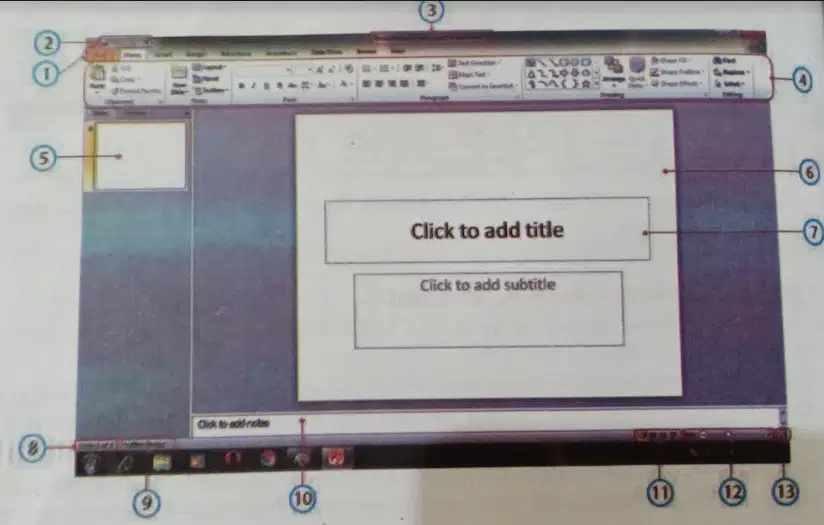
No. 1 menunjukkan :
Quick Access
Tool bar Microsoft Office
Backstage View
Tittle Bar
No. 2 menunjukkan :
Quick Access
Tool bar Microsoft Office
Backstage View
Tittle Bar
No. 3 menunjukkan :
Quick Access
Tool bar Microsoft Office
Backstage View
Tittle Bar
No. 4 menunjukkan :
Quick Access
Tool bar Microsoft Office
Backstage View
Tittle Bar
No. 5 menunjukkan :
Ribbon
panel slides / outine slide panel
placeholders
nomor slide
No. 6 menunjukkan :
Ribbon
panel slides / outine slide panel
placeholders
nomor slide
No. 7 menunjukkan :
Ribbon
panel slides / outine slide panel
placeholders
nomor slide
No. 8 menunjukkan :
Ribbon
panel slides / outine slide panel
placeholders
nomor slide
No. 9 menunjukkan :
theme name
note pane
button view
zoom slide
button fit slide to curent windows
No. 10 menunjukkan :
theme name
note pane
button view
zoom slide
button fit slide to curent windows
No. 11 menunjukkan :
theme name
note pane
button view
zoom slide
button fit slide to curent windows
No. 12 menunjukkan :
theme name
note pane
button view
zoom slide
button fit slide to curent windows
No. 13 menunjukkan :
theme name
note pane
button view
zoom slide
button fit slide to curent windows
No. 13 menunjukkan :
theme name
note pane
button view
zoom slide
button fit slide to curent windows
Langkah - langkah untuk membuat presentasi baru pada Ms. PowerPoint adalah :
klik file button > new > blank presentation > create / klik double pada icon blank presentation
klik view button > new > blank presentation > create / klik double pada icon blank presentation
klik design button > new > blank presentation > create / klik double pada icon blank presentation
klik slide show button > new > blank presentation > create / klik double pada icon blank presentation
Ketika kita meng-klik new slide maka akan muncul office theme yang berisi beberapa format layout slide yang dapat kita pilih. Ada ........ jenis layout pada office theme
9
8
10
11
Ada 9 jenis layout pada office theme, diantaranya :
title slide
title and content
section header
two content
three content
Ada 9 jenis layout pada office theme, diantaranya :
comparison
title only
blank
title with picture
Ada 9 jenis layout pada office theme, diantaranya :
content with caption
picture with caption
title only
slide and header
cara menghapus slide :
klik slide yang akan dihapus > klik tombol delete pada keyboard
klik slide yang akan dihapus > klik x pada monitor
ctrl + D
cara menduplikasi slide :
klik slide yang akan diduplikasi > home > new slide (pada grup slides) > duplicate selected slides
klik slide yang akan diduplikasi > view > new slide (pada grup slides) > duplicate selected slides
klik slide yang akan diduplikasi > design > new slide (pada grup slides) > duplicate selected slides
cara menyisipkan slide baru yang akan diletakkan sebagai slide ke 4 :
klik slide ke 3 > home > new slide (pada grup slides) > pilih dan klik jenis slide yang diinginkan
klik slide ke 4 > home > new slide (pada grup slides) > pilih dan klik jenis slide yang diinginkan
klik slide ke 3 > home > pilih dan klik jenis slide yang diinginkan
klik slide ke 4 > home > pilih dan klik jenis slide yang diinginkan

