
NEW
Font size
 Worksheets
Tin 9 - Giữa kỳ 2
Total questions: 30
Worksheet time: 15mins
Nút lệnh nào sau đây dùng để chọn màu chữ cho văn bản trên trang chiếu?


Tác dụng của định dạng văn bản trong một bài trình chiếu là:
Văn bản được rõ ràng và đẹp
Nhấn mạnh những phần quan trọng
Giúp người đọc nắm bẳt dễ hơn các nội dung chủ yếu cùa văn bản
Cả 3 đáp án
Lợi ích của việc tạo bài trình chiếu dựa trên một mẫu có sẵn là gì?
Tạo các bài trình chiếu hấp dẫn.
Tiết kiệm thời gian và công sức
Không có lợi ích gì
Tạo bài trình chiếu hấp dẫn và tiết kiệm thời gian
Để chọn màu nền hoặc hình ảnh cho trang chiếu ta thực hiện:
Vào bảng chọn Format -> Background
Vào bảng chọn Format -> Slide Design
Vào bảng chọn Format -> Slide Layout
Kích biểu tượng Fill Color
Một số khả năng định dạng văn bản của PowerPoint và Word là:
Chọn phông, cỡ, kiểu và màu chữ
Căn lề
Tạo các danh sách liệt kê
Tất cả các đáp án
Với những nội dung vui nhộn, em nên chọn màu nền như thế nào?
Màu sẫm
Màu sáng hoặc rực rỡ
Không nên đặt màu nền
Cả ba đáp án trên đều sai
Chèn hình ảnh vào trang chiếu có tác dụng:
Trực quan hơn
Sinh động và hấp dẫn hơn
Cả hai đáp án đều đúng
Cả hai đáp án đều sai
Muốn mở một tập tin đã tồn tại trên đĩa, sau khi khởi động PowerPoint ta nhấn tổ hợp phím
Ctrl + O
Ctrl + N
Ctrl + S
Ctrl + C
Muốn chèn một dải màu để làm nền cho các slide trong giáo án điện tử, sau khi chọn Format à Background à Fill Effects ta chọn:
Picture Fill
Texture Fill
Solid Fill
Gradient Fill
Em hãy nêu những ưu điểm khi làm việc với bài trình chiếu trong chế độ sắp xếp các trang chiếu:
a) Có thể nhìn được toàn bộ các trang chiếu của bài trình chiếu
b) Có thể sao chép hoặc di chuyển các trang chiếu
Không có ưu điểm gì
Lựa chọn a) và b) đều đúng
Nếu chọn 5 ô liên tiếp trên cùng một cột của bảng biểu, đưa chuột vào vùng ô đó, nhấn chuột phải và chọn Insert Rows thì ta đã:
Thêm vào bảng 5 ô
Thêm vào bảng 5 dòng
Thêm vào bảng 5 cột
Thêm vào bảng 1 dòng
Muốn dùng một hình ảnh nào đó đã có trong đĩa để làm nền cho các slide trong giáo án điện tử, sau khi chọn Format à Background à Fill Effects ta chọn:
Picture Fill
Texture Fill
Solid Fill
Gradient Fill
Với phần mềm trình chiếu, em có thể chèn những đối tượng nào vào trang chiếu để minh hoạ nội dung?
Các tệp hình ảnh và âm thanh
Các đoạn phim ngắn
Bảng và biểu đồ
Tất cả các đối tượng trên
Để lưu một đoạn văn bản đã được chọn vào vùng nhớ đệm (clipboard) mà không làm mất đi đoạn văn bản đó ta nhấn tổ hợp phím
Ctrl + X
Ctrl + Z
Ctrl + C
Ctrl + V
Sắp xếp các thao tác sau theo thứ tự đúng để chèn hình ảnh vào trang chiếu:
1. Chọn thư mục lưu tệp hình ảnh
2. Chọn lệnh Insert à Picture
3. Chọn trang chiếu cần chèn hình ảnh vào
4. Chọn tệp đồ họa cần thiết và nháy Insert
(3) - (2) - (1) - (4)
(1) - (2) - (3) - (4)
(4) - (2) - (1) - (3)
(4) - (1) - (2) - (3)
Để chuyển một hình ảnh được chọn lên lớp trên cùng ta thực hiện nháy chuột phải lên hình ảnh chọn Order. Sau đó chọn:
Bring Forward
Send to Back
Bring to Front
Send Backward
Để chuyển một hình ảnh được chọn xuống bên dưới một lớp ta thực hiện nháy chuột phải lên hình ảnh chọn Order. Sau đó chọn:
Bring to Front
Bring Forward
Send to Back
Send Backward
Thao tác để chèn hình ảnh có sẵn vào trang chiếu
Insert -> Shapes
Insert -> Pictures
Insert -> Table
Insert -> Chart
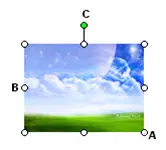
Hình dưới đây cho thấy một hình ảnh được chèn vào trang chiếu và đang được chọn. Để thay đổi kích thước hình ảnh, em đặt con trỏ chuột trên nút tròn nào trên biên của hình ảnh và kéo thả chuột:
Nút A
Nút B
Nút C
Nút A hoặc nút B
Đâu là các bước tạo hiệu ứng động tùy biến cho đối tượng:
Chọn thẻ Animations à Animation à Nháy chọn hiệu ứng thích hợp
Chọn trang chiếu à Chọn thẻ Animations à Animation à Nháy chọn hiệu ứng thích hợp
Chọn trang chiếu à Chọn thẻ Transitions à Transition à Nháy chọn hiệu ứng thích hợp
Chọn trang chiếu à Chọn thẻ Slide Show à View à Nháy chọn hiệu ứng thích hợp
Khi tạo nội dung cho các trang chiếu, ta nên tránh điều nào sau đây?
Quá nhiều nội dung văn bản trên một trang chiếu
Sử dụng cỡ chữ quá nhỏ
Màu nền và màu chữ khó phân biệt
Cả 3 đáp án trên
Các hiệu ứng động làm cho việc trình chiếu trở nên:
Dễ hiểu nội dung
Hấp dẫn
Sinh động
Tất cả đáp án trên
Nên sử dụng các hiệu ứng động ở mức độ:
Càng nhiều càng tốt
Mỗi nội dung nên tạo nhiều hiệu ứng
Mức độ vừa phải
Không nên tạo hiệu ứng động
Để tạo hiệu ứng chuyển cho các trang chiếu, ta chọn
Slide Show -> Animation Schemes
View -> Slide Layout
Insert -> Picture
Transitions -> Transition
Sắp xếp các bước sau để các trang chiếu tự động hiển thị lần lượt, từ trang chiếu đầu tiên – chiếu cuối cùng:
1. Nháy chọn Apply to All Slide.
2. Mở bảng chọn Slide Show và chọn Animation Schemes.
3. Chọn các trang chiếu cần áp dụng hiệu ứng động có sẵn.
(1) -> (2) -> (3)
(1) -> (3) -> (2)
(3) -> (2) -> (1)
(2) -> (3) -> (1)
Chọn phát biểu sai:
Khi tạo hiệu ứng động cho một khối văn bản ta có thể cho xuất hiện lần lượt từng từ trong khối văn bản khi trình chiếu
Sau khi đã tạo hiệu ứng động cho một đối tượng nào đó ta không thể thay đổi kiểu hiệu ứng cho đối tượng đó
Có thể thực hiện hiệu ứng chuyển trang cho 1 slide bất kỳ trong bài trình diễn
Có thể thực hiện hiệu ứng chuyển trang cho tất cả các slide trong bài trình diễn
Sau khi đã thiết kế xong bài trình diễn, cách làm nào sau đây không phải để trình chiếu ngay bài trình diễn đó?
Chọn Slide Show -> Custom Show
Chọn Slide Show -> View Show
Chọn View -> Slide Show
Nhấn phím F5
Để tạo hiệu ứng động có sẵn cho các đối tượng trên trang chiếu ta thực hiện theo trình tự nào?
Slide Show -> Slide Transition
Slide Show -> View Show
Format -> Slide Layout
Animations -> Animation
Các bước định dạng màu nền trang chiếu:
A. Chọn thẻ Design -> chọn Format Backgroun
B. Chọn các lệnh: solid fill, gradient fill, picture fill, texture fill
C. Chọn trang chiếu cần định dạng
(B) -> (C) -> (A)
(C) -> (A) -> (B)
(C) -> (B) -> (A)
(A) -> (C) -> (B)
Để chuyển một hình ảnh được chọn xuống bên dưới cùng, ta thực hiện nháy chuột phải lên hình ảnh chọn Order. Sau đó chọn
Bring to Front
Send to Back
Bring Forward
Send Backward

