
Font size
 Worksheets
In trang tính Lớp 8
Total questions: 23
Worksheet time: 4mins
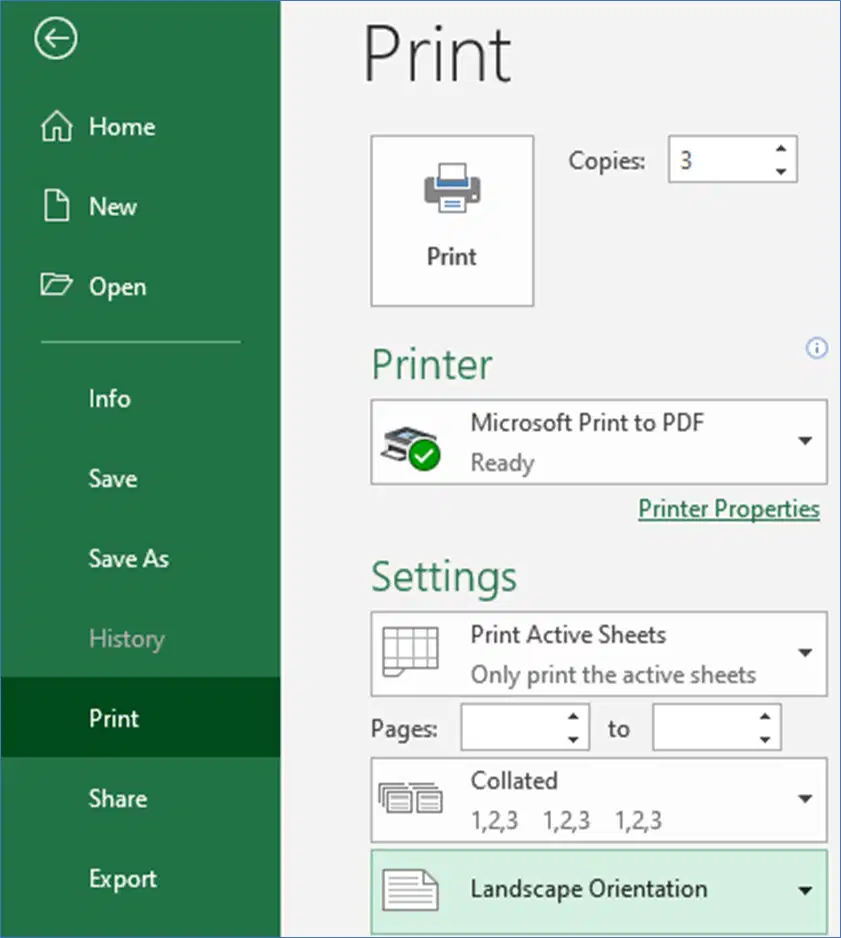
Các thiết lập trong lệnh Print sau đây dùng để làm gì trong ứng dụng xử lý bảng tính Microsoft Excel:
Sẽ in ra giấy 3 bản sao giống nhau của nội dung trong trang tính theo hướng dọc
Sẽ in ra giấy 5 bản sao giống nhau của nội dung trong trang tính theo hướng ngang
Sẽ in ra giấy 3 bản sao giống nhau của nội dung trong trang tính theo hướng ngang
Sẽ in nội dung trong trang tính theo hướng ngang
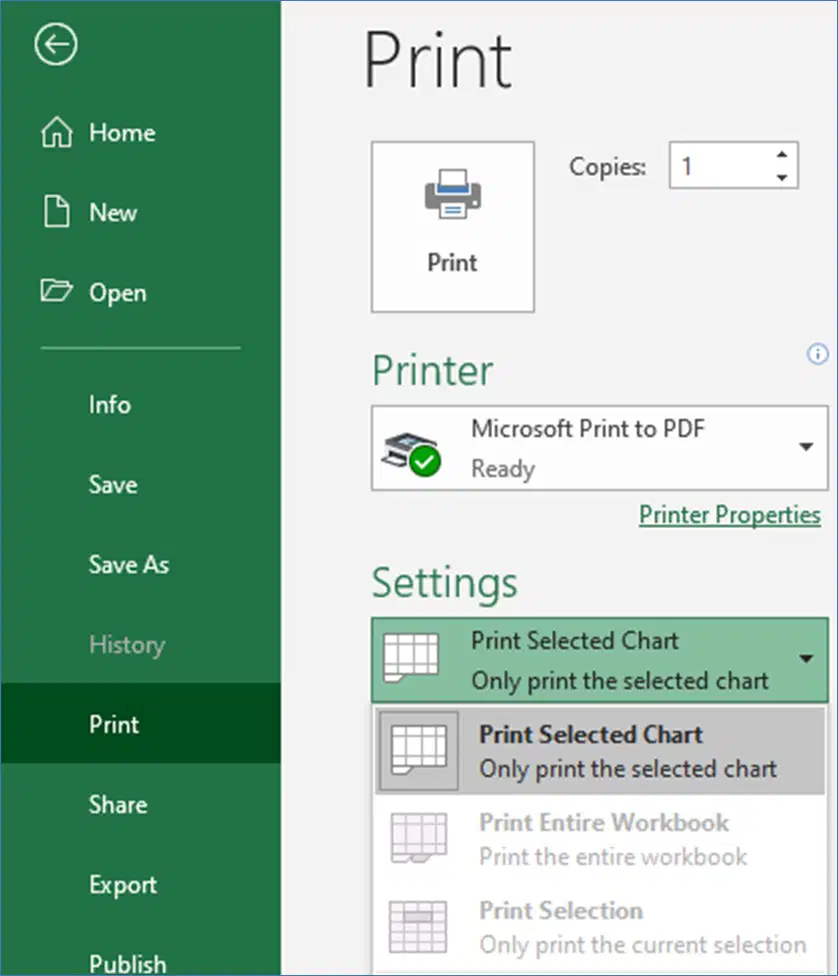
Các thiết lập trong lệnh Print sau đây dùng để làm gì trong ứng dụng xử lý bảng tính Microsoft Excel:
Để in toàn bộ trang tính đang chọn
Để in tiêu đề hàng và cột của trang tính đang chọn ra giấy
Để in toàn bộ bảng tính đang chọn ra giấy
Để in một biểu đồ đã được chọn của trang tính ra giấy
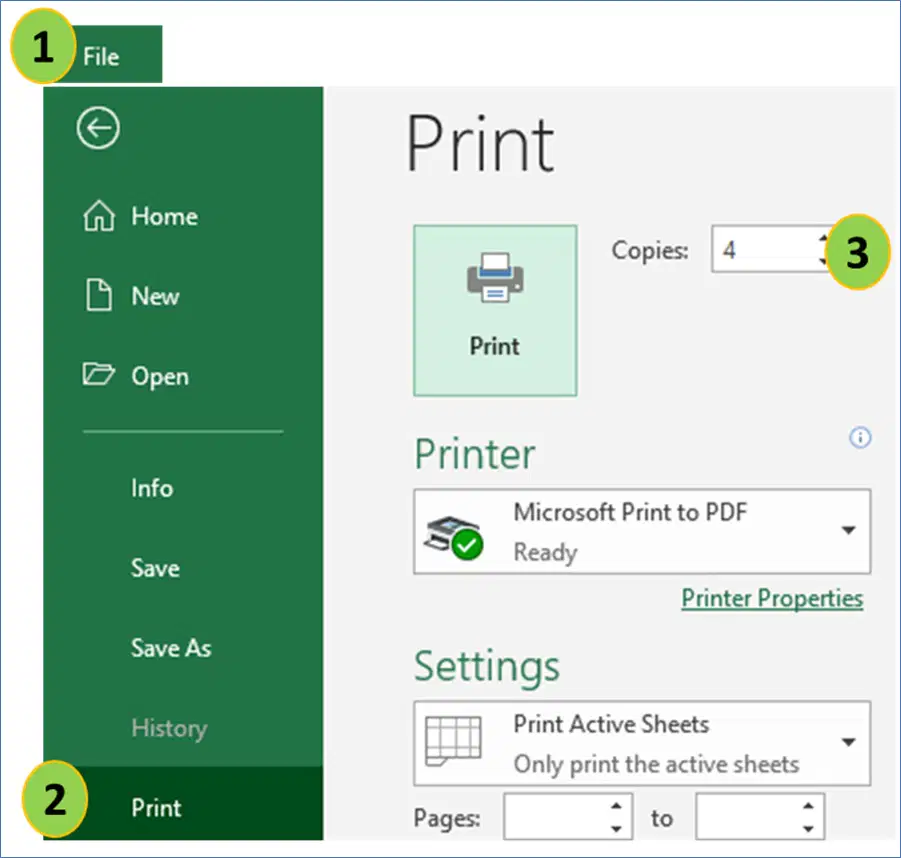
Các bước nhấp chuột theo thứ tự trong hình sau đây để thực hiện mục đích gì trong ứng dụng xử lý bảng tính Microsoft Excel:
Để xác định số lượng 2 bản sao giống nhau của trang tính khi in ra giấy
Để xác định số lượng 3 bản sao giống nhau của trang tính khi in ra giấy
Để xác định số lượng 4 bản sao giống nhau của trang tính khi in ra giấy
Để xác định số lượng 6 bản sao giống nhau của trang tính khi in ra giấy
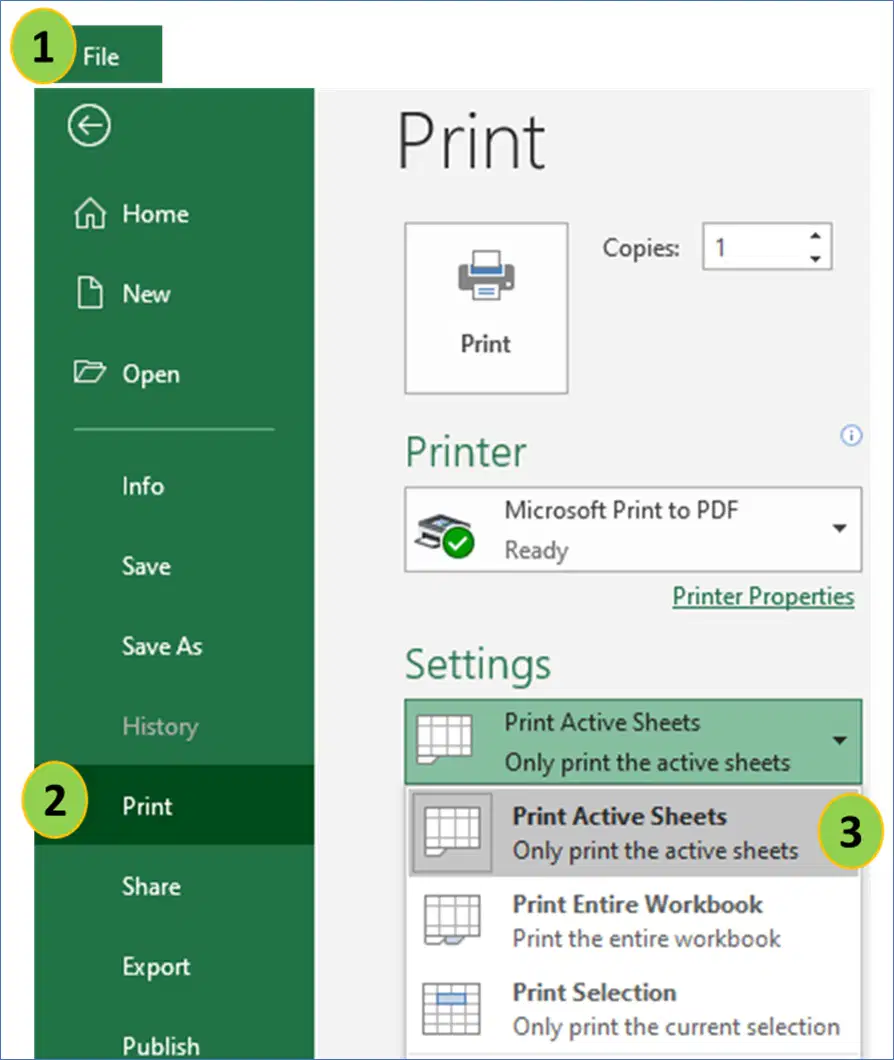
Các bước nhấp chuột theo thứ tự trong hình sau đây để thực hiện mục đích gì trong ứng dụng xử lý bảng tính Microsoft Excel:
Để in toàn bộ trang tính đang chọn
Để in tiêu đề hàng và cột của trang tính đang chọn ra giấy
Để in toàn bộ bảng tính đang chọn ra giấy
Để in một ô hoặc dãy ô đã được chọn của trang tính ra giấy
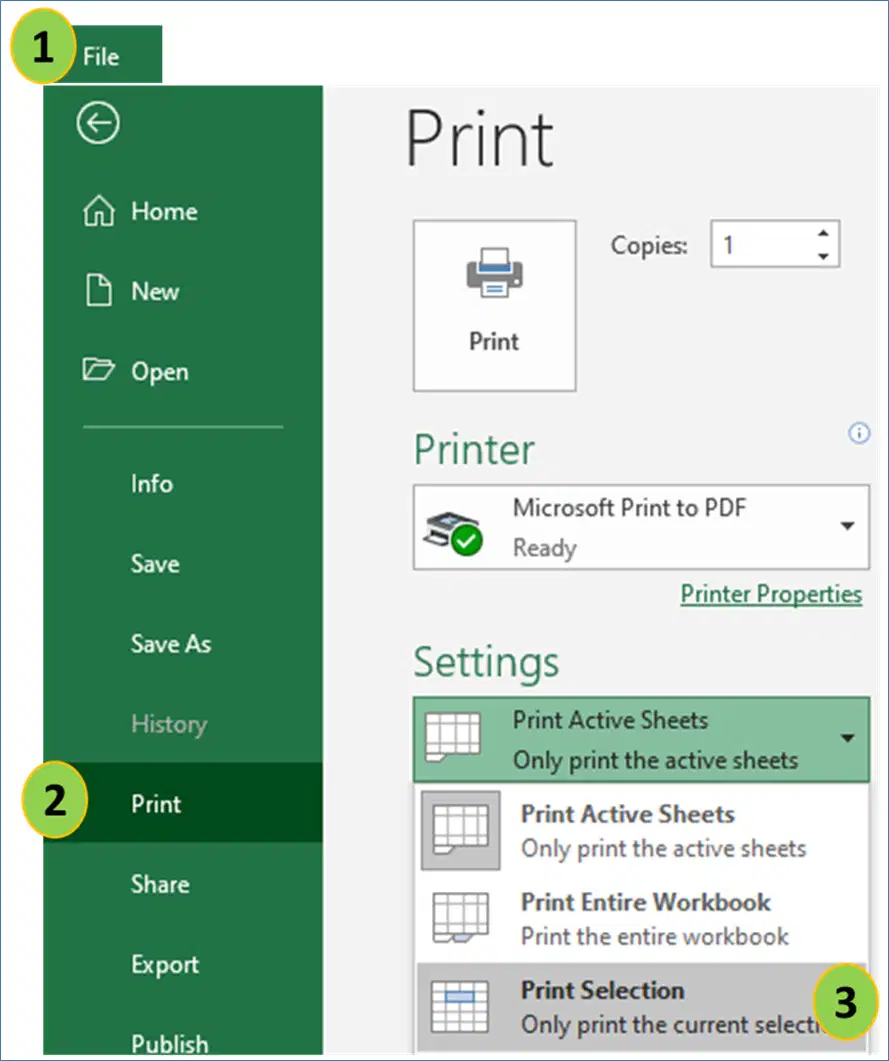
Các bước nhấp chuột theo thứ tự trong hình sau đây để thực hiện mục đích gì trong ứng dụng xử lý bảng tính Microsoft Excel:
Để in tiêu đề hàng và cột của trang tính đang chọn ra giấy
Để in cả bảng tính đang chọn ra giấy
Để in toàn bộ trang tính đang chọn ra giấy
Để in một ô hoặc dãy ô đã được chọn của trang tính ra giấy
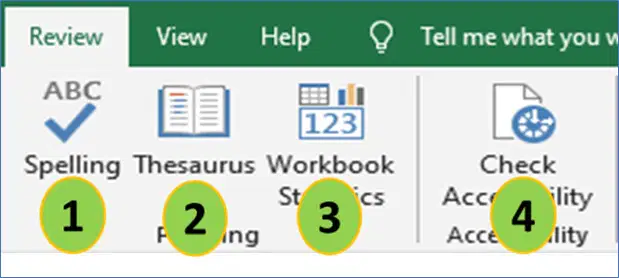
Để kiểm tra lỗi chính tả trong bảng tính, em thực hiện:
Nhấp vào Menu Review và nhấp chọn nút lệnh (1)
Nhấp vào Menu Review và nhấp chọn nút lệnh (2)
Nhấp vào Menu Review và nhấp chọn nút lệnh (3)
Nhấp vào Menu Review và nhấp chọn nút lệnh (4)
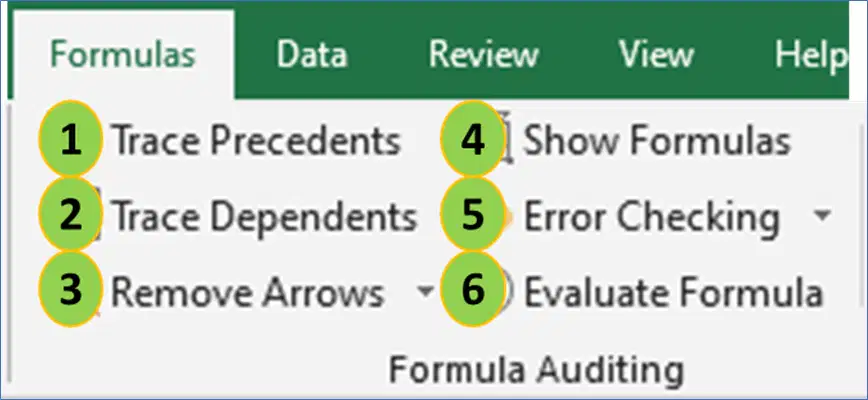
Để kiểm tra lỗi công thức trong bảng tính, em thực hiện lệnh số:
1
2
3
4
5
Để xem trước trang in của trang tính, em thực hiện:
Nhấp vào Menu File, nhấp chọn lệnh Save
Nhấp vào Menu File, nhấp chọn lệnh New
Nhấp vào Menu File, nhấp chọn lệnh Print
Nhấp vào Menu File, nhấp chọn lệnh Close
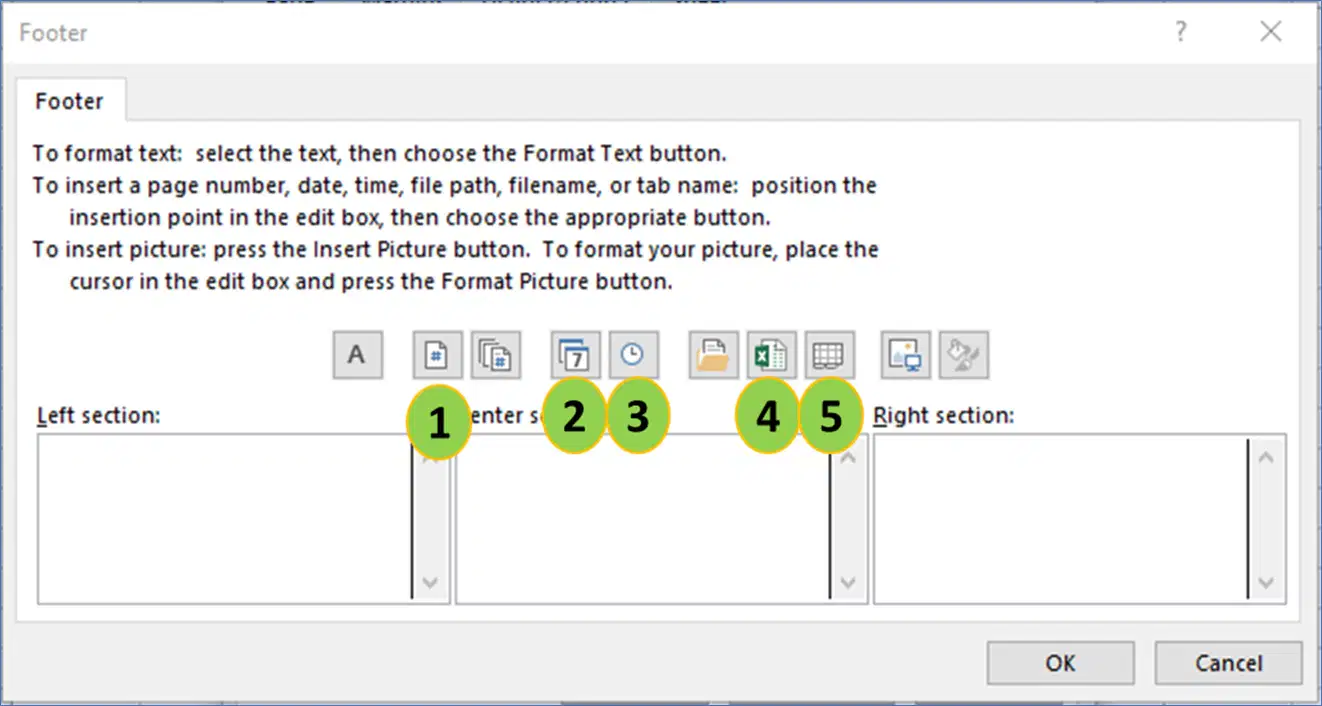
Để chèn giờ thực hiện ở chân trang tính (Footer), sau khi chọn nút lệnh Custom Footer em nhấp chọn nút lệnh:
1
2
3
4
5

Để chèn tên tệp ở chân trang tính (Footer), sau khi chọn nút lệnh Custom Footer em nhấp chọn nút lệnh:
1
2
3
4
5

Để chèn ngày thực hiện ở chân trang tính (Footer), sau khi chọn nút lệnh Custom Footer em nhấp chọn nút lệnh:
1
2
3
4
5
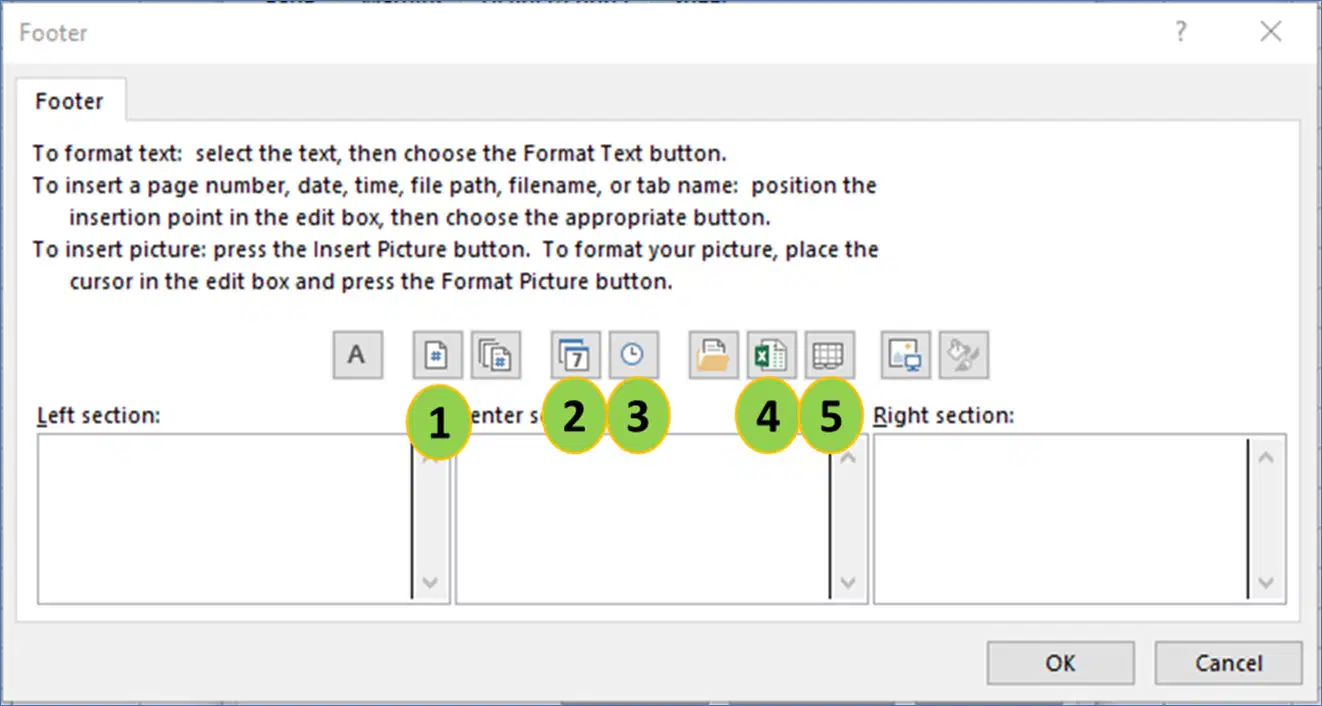
Để chèn đánh số trang ở chân trang tính (Footer), sau khi chọn nút lệnh Custom Footer em nhấp chọn nút lệnh:
1
2
3
4
5

Các bước nhấp chuột theo thứ tự trong hình sau đây để thực hiện mục đích gì trong ứng dụng xử lý bảng tính Microsoft Excel:
Để không hiển thị Header
Để không hiển thị Footer
Để không hiển thị tiêu đề cột
Để không hiển thị tiêu đề hàng

Các bước nhấp chuột theo thứ tự trong hình sau đây để thực hiện mục đích gì trong ứng dụng xử lý bảng tính Microsoft Excel:
Để không hiển thị Header
Để không hiển thị Footer
Để không hiển thị tiêu đề cột
Để không hiển thị tiêu đề hàng
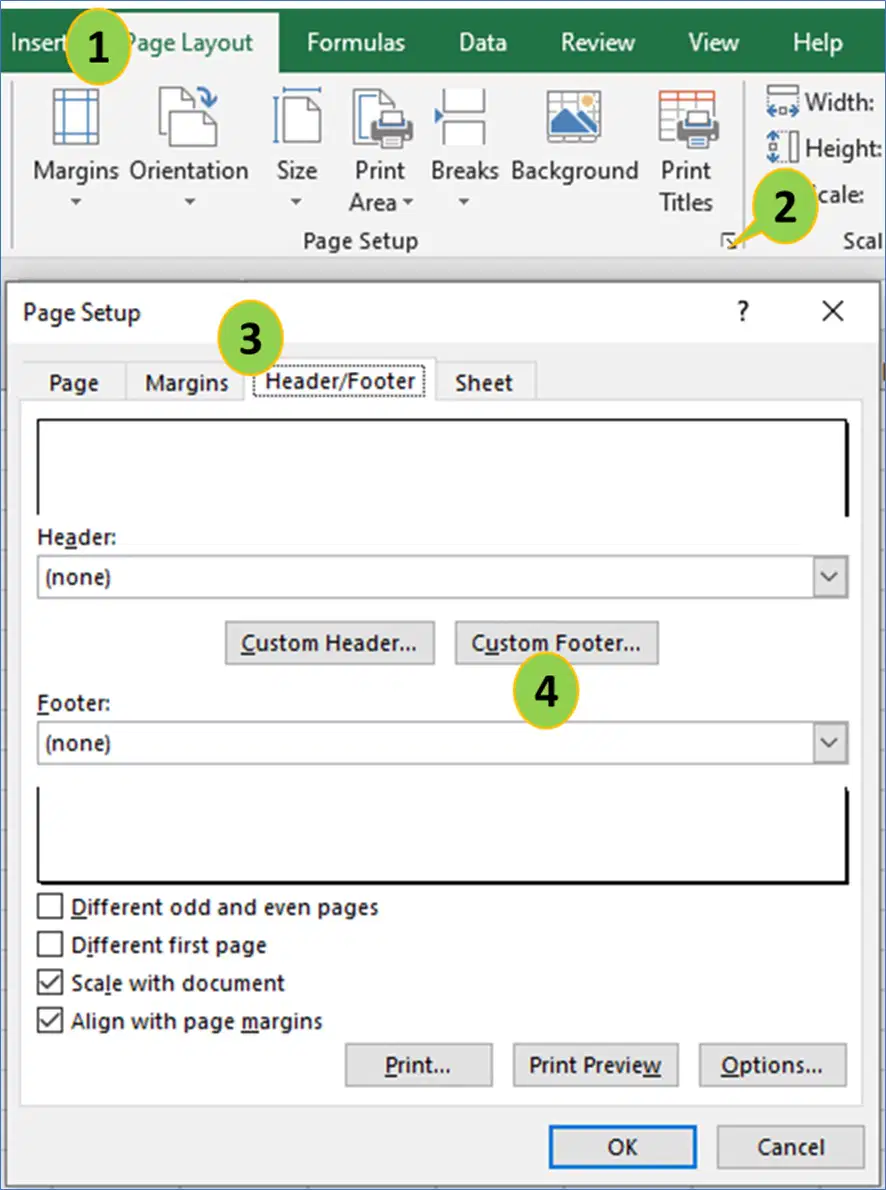
Các bước nhấp chuột theo thứ tự trong hình sau đây để thực hiện mục đích gì trong ứng dụng xử lý bảng tính Microsoft Excel (chọn 3 đáp án):
Để thêm văn bản trong chân trang (footer) của một trang tính
Để thêm văn bản trong đầu trang (header) của một trang tính
Để chỉnh sửa văn bản trong chân trang (footer) của một trang tính
Để xóa văn bản trong chân trang (footer) của một trang tínhĐể xóa văn bản trong chân trang (footer) của một trang tính

Các bước nhấp chuột theo thứ tự trong hình sau đây để thực hiện mục đích gì trong ứng dụng xử lý bảng tính Microsoft Excel:
Để cài đặt in dòng tiêu đề 4 tự động phía bên trên mỗi trang in khi in trang tính
Để cài đặt in cột tiêu đề C tự động phía bên trái mỗi trang in khi in trang tính
Để bật hiển thị tiêu đề của hàng và cột trên mỗi trang giấy khi in
Để tắt hiển thị tiêu đề của hàng và cột trên mỗi trang giấy khi in

Các bước nhấp chuột theo thứ tự trong hình sau đây để thực hiện mục đích gì trong ứng dụng xử lý bảng tính Microsoft Excel:
Để cài đặt in dòng tiêu đề 4 tự động phía bên trên mỗi trang in khi in trang tính
Để cài đặt in cột tiêu đề C tự động phía bên trái mỗi trang in khi in trang tính
Để bật hiển thị tiêu đề của hàng và cột trên mỗi trang giấy khi in
Để tắt hiển thị tiêu đề của hàng và cột trên mỗi trang giấy khi in

Các bước nhấp chuột theo thứ tự trong hình sau đây để thực hiện mục đích gì trong ứng dụng xử lý bảng tính Microsoft Excel:
Để cài đặt in dòng tiêu đề 4 tự động phía bên trên mỗi trang in khi in trang tính
Để cài đặt in cột tiêu đề C tự động phía bên trái mỗi trang in khi in trang tính
Để bật hiển thị tiêu đề của hàng và cột trên mỗi trang giấy khi in
Để tắt hiển thị tiêu đề của hàng và cột trên mỗi trang giấy khi in
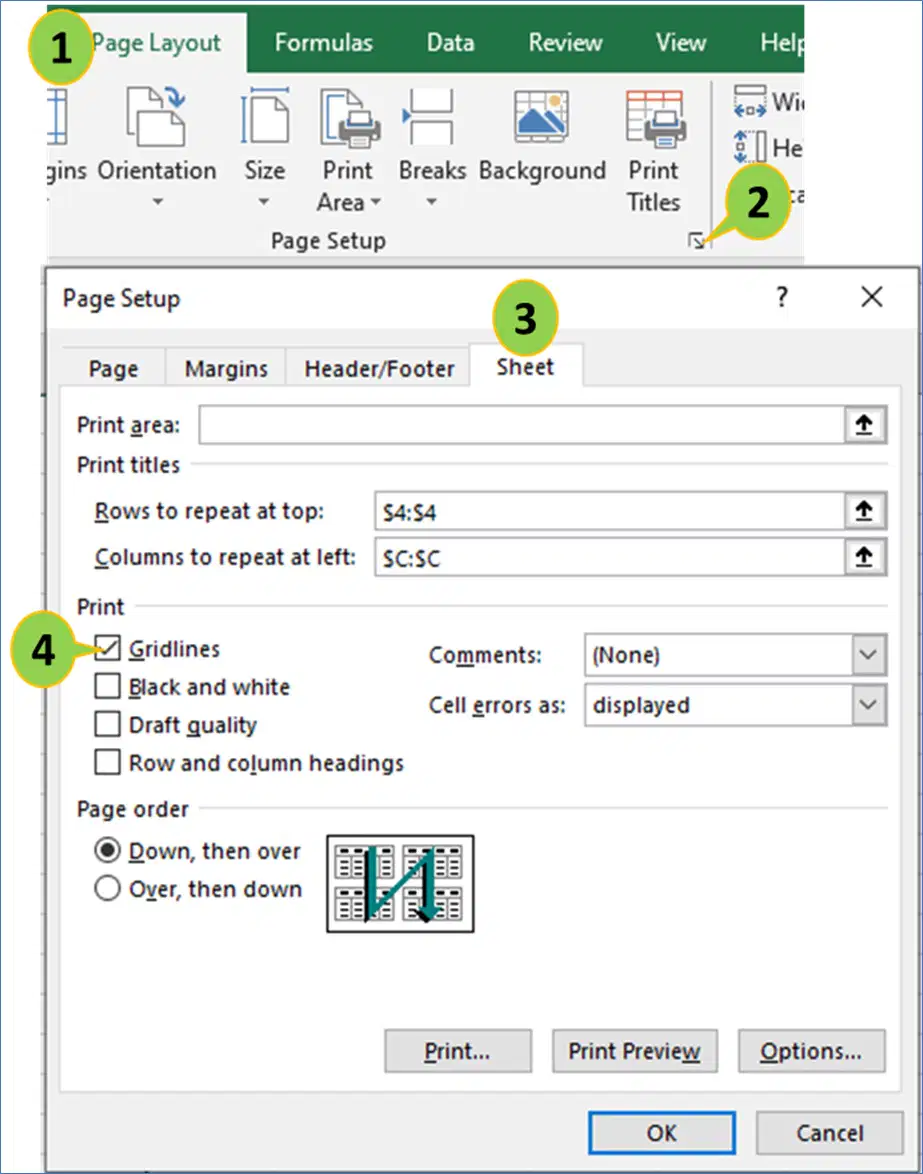
Các bước nhấp chuột theo thứ tự trong hình sau đây để thực hiện mục đích gì trong ứng dụng xử lý bảng tính Microsoft Excel:
Để cài đặt in dòng tiêu đề 4 tự động phía bên trên mỗi trang in khi in trang tính
Để bật hiển thị đường lưới trên mỗi trang giấy khi in
Để tắt hiển thị đường lưới trên mỗi trang giấy khi in
Để cài đặt in cột tiêu đề C tự động phía bên trái mỗi trang in khi in trang tính

Các bước nhấp chuột theo thứ tự trong hình sau đây để thực hiện mục đích gì trong ứng dụng xử lý bảng tính Microsoft Excel:
Thay đổi hướng hiển thị dọc của trang tính
Thay đổi hướng hiển thị ngang của trang tính
Thay đổi khổ giấy của trang tính
Thay đổi tỷ lệ hiển thị của trang tính khi in ra giấy
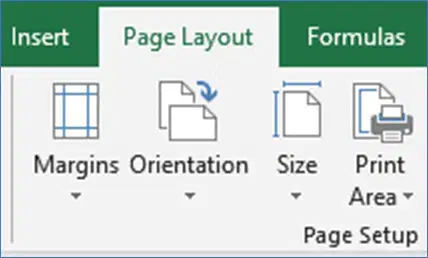
Để thay đổi khổ giấy của trang tính trong ứng dụng xử lý bảng tính Microsoft Excel, em thực hiện:
Nhấp vào Menu Page Layout và nhấp chọn nút lệnh Margins
Nhấp vào Menu Page Layout và nhấp chọn nút lệnh Orientation
Nhấp vào Menu Page Layout và nhấp chọn nút lệnh Size
Nhấp vào Menu Page Layout và nhấp chọn nút lệnh Print Area
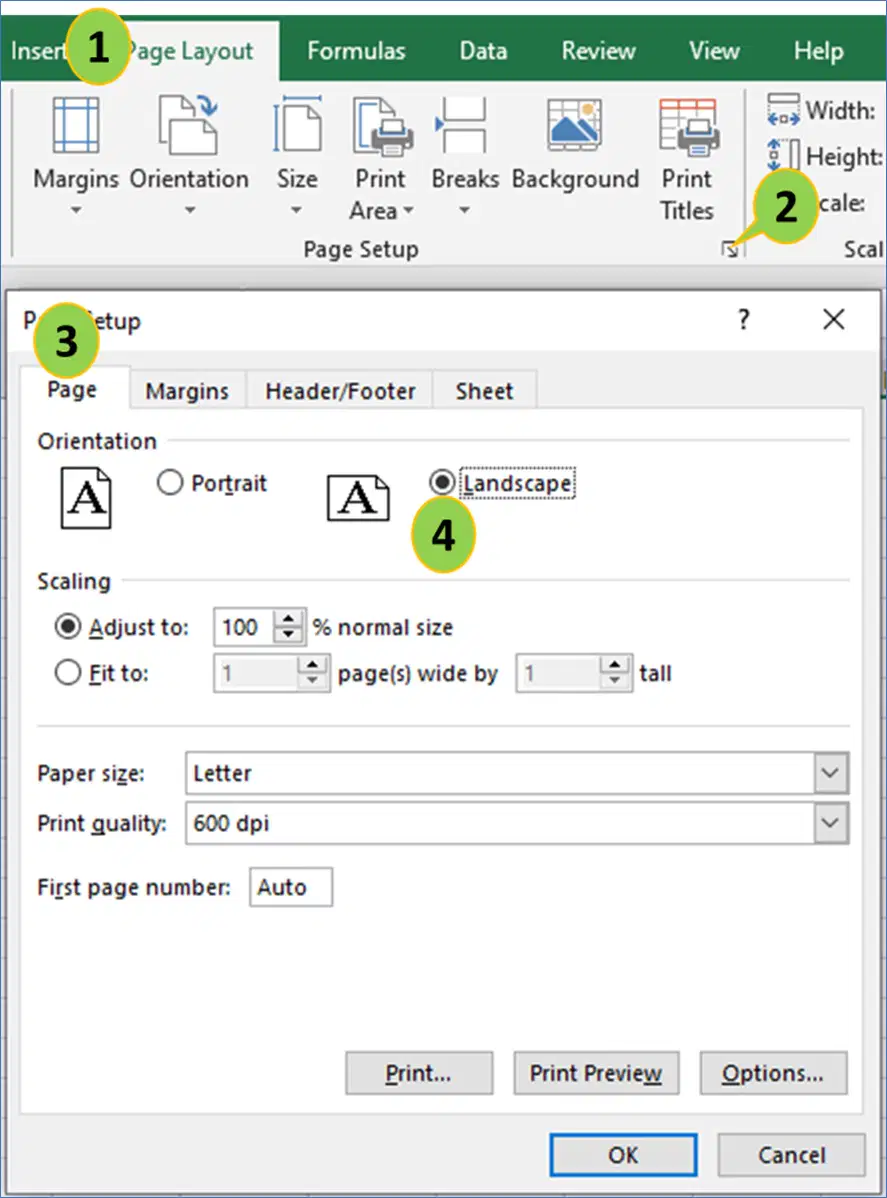
Các bước nhấp chuột theo thứ tự trong hình sau đây để thực hiện mục đích gì trong ứng dụng xử lý bảng tính Microsoft Excel:
Thay đổi hướng hiển thị dọc của trang tính
Thay đổi hướng hiển thị ngang của trang tính
Thay đổi khổ giấy của trang tính
Thay đổi tỷ lệ hiển thị của trang tính

Các bước nhấp chuột theo thứ tự trong hình sau đây để thực hiện mục đích gì trong ứng dụng xử lý bảng tính Microsoft Excel:
Thay đổi hướng hiển thị dọc của trang tính
Thay đổi hướng hiển thị ngang của trang tính
Thay đổi khổ giấy của trang tính
Thay đổi tỷ lệ hiển thị của trang tính

