
Font size
 Worksheets
Word - 6. razred
Total questions: 38
Worksheet time: 22mins
Označi ikonu programa Word!


Word je?
Program za računanje
Program za uređivanje teksta
Program za izradu baza podataka
Tablica je...
neorganizirani način prikaza podataka
organizirani način prikaza podataka
skup jednadžbi iz matematike
najveći oblak na nebu
Najmanji dio tablice zove se...
prostorija
zatvor
ćelija
kućica
Ćelija se nalazi na presjeku...
stupca i retka
dvaju stupaca
dvaju redaka
dviju tablica

Kako se zove dio na koji strelica pokazuje?
obojana tablica
ne postoji ime za taj dio tablice
zaglavlje redaka
zaglavlje stupaca
Kako se zove kartica u Wordu na kojoj nalazimo gumb za umetanje tablice?
Polazno
Umetanje
Dizajn
Raspored
Kako označavamo cijelu tablicu?
kliknemo dva puta unutar neke ćelije
kliknemo na četverosmjernu strelicu iznad lijevog ruba tablice
kliknemo tri puta bilo gdje izvan tablice
Možemo li u Wordu urediti visinu redaka i širinu stupaca unutar tablice?
Da.
Ne.
Što je zaglavlje?
Dio dokumenta koji se nalazi u sredini.
Dio dokumenta koji se nalazi na dnu stranice.
Dio dokumenta koji se nalazi na samom vrhu stranice.
Na dnu stranice nalazi se...
zaglavlje
tablica
stupci
podnožje
U podnožje obično upisujemo...
broj stranice
datum
vrijeme
naslov
U zaglavlje obično upisujemo...
naslov časopisa
naslov knjige
logotip
ime autora
broj stranice
Kada spremimo dokument izrađen u Wordu on ima nastavak...
pptx
dok
docx
png
Postoji li ograničenje u broju stranica koje u Wordu možemo napisati?
Ne
Da
Možemo li dokument koji izradimo u Wordu ispisati (isprintati)?
Ne
Da
Izbaci uljeza.
Word
PowerPoint
Teams

Pažljivo promotri sliku i odgovori. U koliko stupaca će biti prikazan tekst na kojeg se odnosi oblikovanje stupaca.
(1 bod)
dva stupca
tri stupca
jedan stupac
lijevo

Pogledaj sliku i odgovori. Širina stupaca u pokazanom primjeru je.
(1 bod)
jednaka
različita
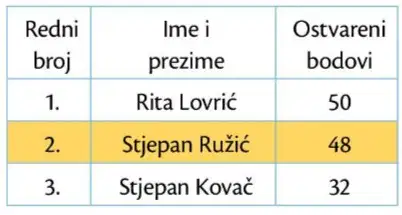
Na slici je označeno:
redak
stupac
ćelija
zaglavlje
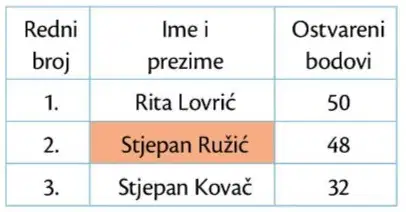
Istaknuto na slici je:
redak
stupac
ćelija
zaglavlje
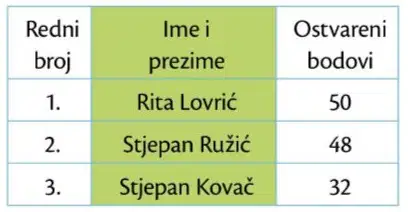
Istaknuto na slici je:
redak
stupac
ćelija
zaglavlje
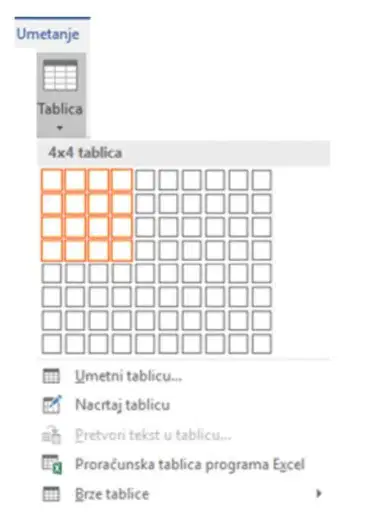
Nakon odabira umetanja tablice, tablica će imati slijedeći izgled:


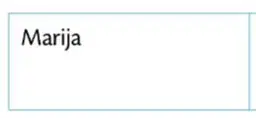
Za pozicioniranje riječi Marija korišteno je:


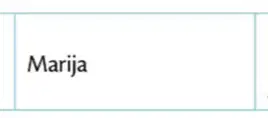
Za pozicioniranje riječi Marija korišteno je:


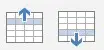
Korištenjem jedne od naredbi umećemo:
stupac iznad ili stupac ispod označenog retka
rekad iznad ili redak ispod označenog stupca
stupac iznad ili stupac ispod označenog stupca
redak iznad ili redak ispod označenog retka
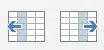
Korištenjem jedne od naredbi umećemo:
redak lijevo ili redak desno od označenog retka
stupac iznad ili stupac ispod označenog retka
stupac lijevo ili stupac desno od označenog stupca
redak iznad ili redak ispod od označenog retka
Ćelije tablice možemo dijeliti na način
da umetnemo onoliko ćelija koliko nam je potrebno
da obrišemo suvišne ćelije
da označimo ćeliju koju želimo podijeliti i unesemo željeni broj redaka i stupaca
Ćelije koje možemo spajati su
parne u tablici
susjedne u tablici
neparne u tablici
nasumične u tablici
Susjedne ćelije u tablici spajamo
kao što ih i dijelimo.
tako da ih označimo i odaberemo naredbu Spoji ćelije.
tako da ih označimo i odaberemo naredbu Podijeli ćelije.
tako da obrišemo sve druge ćelije.

U izborniku Alati za tablice - Dizajn upotrebom opcije na slici dio ili cijelu tablicu
sjenčamo
brišemo
umećemo
siječemo
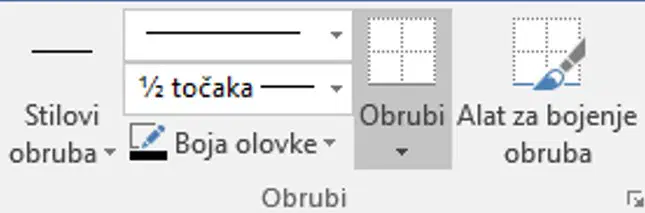
Grupa prikazana na slici uređuje
stil i boju obruba.
boju i širinu obruba.
stil i širinu obruba.
stil, boju i širinu obruba.
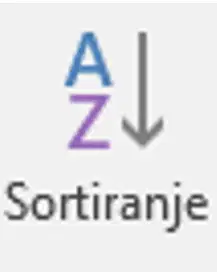
U izborniku Alati za tablice - Raspored nalazi se opcija na slici. Odabirom opcije podatci u tablici se:
obrišu.
kopiraju.
sortiraju silazno ili uzlazno.
osjenče.

Postavljanjem miša iznad stupca miš poprimi izgled strelice na slicii. Kliknemo lijevom tipkom miša i
obojit ćemo cijeli stupac.
označit ćemo cijeli stupac.
obrisat ćemo cijeli stupac.
umetnut ćemo cijeli stuac

Postavljanjem miša uz lijevi rub retka miš mijenja u oblik kao na slici. Upotrebom lijeve tipke miša
obojit ćemo cijeli redak.
označit ćemo cijeli redak.
izbrisat ćemo cijeli redak.
umetnut ćemo cijeli redak.
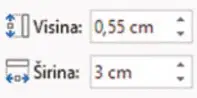
Odabirom opcija na slici
vršimo prilagodbu visine i širine ćelije.
vršimo prilagodbu visine i širine slova.
vršimo prilagodbu visine i širine radne površine.
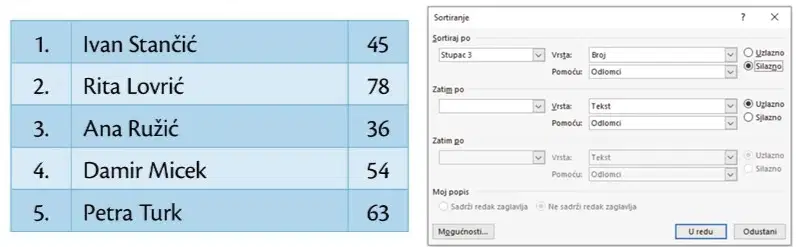
Nakon primjene naredbe sortiranja kao na slici podatci u tablici će biti
sortirani prema rednom broju.
sortirani prema prvom slovu imena.
sortirani prema prvom slovu prezimena.
sortirani prema ostvarenom broju bodova.
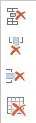
Odabirom jedne od naredbi sa slike
umećemo dodatne stupce, retke, ćelije ili tablice.
bojimo u plavo označene stupce, retke, ćelije i tablicu.
brišemo podatke u tablici.
brišemo označene ćelije, stupce, retke ili tablicu.

