
Font size
 Worksheets
ôn 6 mới nhất
Total questions: 259
Worksheet time: 3hrs 33mins
Đâu là cách soạn thảo sai quy tắc:
Tớ thích Tin học. Cậu có thích không?
Tớ biết được các nhân vật nổi tiếng: Bill Gates, Steve Jobs, ...
Tớ biết được các nhân vật nổi tiếng : Bill Gates , Steve Jobs , ...
Quy tắc soạn thảo đúng là: (Chọn nhiều đáp án)
Dấu ngắt câu đặt sát vào từ trước nó.
Các dấu đóng mở ngoặc được đặt sát vào nội dung bên trong
Dấu chấm đặt sau từ trước nó 1 dấu cách
Tính năng Smart Lookup dùng để?
Tìm kiếm thông minh trên Internet
Tìm kiếm chức năng trong Word
Chỉ hỗ trợ phát âm tiếng anh
Chỉ tìm kiếm chức năng chèn ảnh trong Word
Chức năng "Tell me..." dùng để:
Tìm kiếm chức năng trên internet
Hỗ trợ tìm kiếm chức năng trong word
Tự động gõ tắt là tính năng nào?
AutoCorrect Options
AutoChange Options
AutoChange
AutoCorrect Options
AutoCorrect Options nằm ở đâu?
File --> Options --> Save
File --> Options --> Proofing
File --> Options --> Language
Màn hình nào bạn nhìn thấy khi bạn khởi động Word?
Dialog box launcher
Gallery
Groups
Ribbon Display Options button
Backstage
Khi nào bạn có thể sử dụng một mẫu (Template) để tạo một tài liệu mới?
Để tạo một bản sao của một tài liệu hiện có.
Để được hướng dẫn về cách thiết kế một tài liệu thường được sử dụng.
Để tạo một tài liệu loại này mỗi khi bạn khởi động Word.
Để lưu tài liệu với một số yếu tố thiết kế.
Em có thể sử dụng phím tắt nào để tạo tài liệu trống mới?
F12
Ctrl + O
Ctrl + N
Ctrl + F10
Phần mở rộng tập tin mặc định được gắn cho tài liệu Word 2016 là gì?
.rtf
.docm
.doc
.docx
Em nên lưu tập tin dưới định dạng tập tin Word 97-2003 khi nào?
Khi lưu tập tin tren ổ đĩa mạng.
Để mở tập tin này ở một vị trí khác với các phiên bản Word trước.
Tập tin cần được sao chép lên đĩa CD.
Khi cần mở tập tin này từ một trang Web.
Nội dung nào sau đây nằm trong phần Properties của tài liệu Word?
Publishing company
Netwwork domain or name
Software vendor
Subject of the document
Tại sao nên Import tập tin thay vì Open trong Word?
Điều này đảm bảo luôn có thể mở bất kỳ tập tin nào trong Word.
Vì sau đó bạn có thể nhanh chóng lưu tài liệu ở định dạng Word 2013.
Đây là cách duy nhất nếu bạn không thể mở tập tin trong Word.
Vì sau đó bạn có thể chuyển đổi văn bản sang bất kỳ định dạng tập tin nào khác mà Word cung cấp.
Làm thế nào để mở một tập tin PDF trong Word?
Trước tiên, chuyển đổi tập tin PDF thành định dạng Word tương thích trong Adobe Acobat.
Trước tiên, xuất tập tin PDF thành định dạng Word trong Adobe Acobat.
Chuyển đổi tập tin PDF thành định dạng tập tin chỉ thị văn bản.
Mở tập tin PDF như thể đó là một tài liệu Word trong đó Word sẽ xác nhận rằng nó sẽ chuyển đổi tập tin thành định dạng Word.
Những nút lệnh nào được hiển thi theo mặc định trên thanh công cụ Quick Access Toolbar?
New, Save, Undo, Redo, Customize the Quick Access
Toolbar.
Save, Undo, Redo, Print, Customize the Quick Access
Toolbar.
New, ,Open, Save, Undo, Redo, Customize the Quick Access
Toolbar.
Save, Undo, Redo, Customize the Quick Access
Toolbar.
Khi đặt tên file Word em cần lưu ý những gì?
Tên tập tin chứa 250 ký tự (bao gồm cả đường dẫn ổ đĩa và thư mục) và không bao gồm các ký tự sau: / \ : * ? " <> |
Tên tập tin chứa 250 ký tự (bao gồm cả đường dẫn ổ đĩa và thư mục) và không bao gồm các ký tự sau: / \ : * ? " |
Tên tập tin chứa 255 ký tự (bao gồm cả đường dẫn ổ đĩa và thư mục) và không bao gồm các ký tự sau: / \ : * ? " <>
Tên tập tin chứa 255 ký tự (bao gồm cả đường dẫn ổ đĩa và thư mục) và không bao gồm các ký tự sau: / \ : * ? " <> |
Định dạng ký tự đề cập đến điều gì?
Quá trình này ảnh hưởng đến cách các kiểu sẽ được thiết lập cho tài liệu
Quá trình này ảnh hưởng đến cách văn bản được chọn xuất hiện trên màn hình hoặc in.
Quá trình này ảnh hưởng đến cách văn bản được chọn sẽ được định vị trên màn hình hoặc in.
Quá trình này ảnh hưởng đến cách các chủ đề sẽ xuất hiện trong tài liệu
Định dạng đoạn văn đề cập đến điều gì?
Quá trình này ảnh hưởng đến cách các kiểu sẽ được thiết lập cho tài liệu.
Quá trình này ảnh hưởng đến cách các đoạn được chọn sẽ được định vị trên màn hình hoặc in.
Quá trình này ảnh hưởng đến cách các chủ đề sẽ xuất hiện trong tài liệu.
Quá trình này ảnh hưởng đến số lượng đoạn sẽ bị ảnh hưởng trên màn hình.
Muốn mở hộp thoại định dạng kí tự Font ta sử dụng tổ hợp phím nào?
Ctrl + A
Ctrl + B
Ctrl + C
Ctrl + D
Muốn chọn toàn bộ văn bản ta sử dụng tổ hợp phím?
Ctrl + A
Ctrl +B
Shift + A
Shift + B
Muốn gạch chân phần văn bản đã chọn ta sử dụng:
Ctrl + I
Ctrl + U
Alt + U
Shift + I
Muốn thiết lập khoảng cách giữa các kí tự, trong hộp thoại Font, chọn Advanced rồi chọn:
Scale
Position
Spacing
Kerning for Fonts
Muốn căn giữa đoạn văn bản đã chọn ta sử dụng tổ hợp phím:
Ctrl + L
Ctrl + R
Ctrl + E
Ctrl + J
Khi thay đổi khoảng cách giữa các dòng trong đoạn văn bản. Ta muốn thiết lập 1.5 dòng ta sử dụng tổ hợp phím:
Shift + 2
Shift + 5
Ctrl + 2
Ctrl + 5
Thao tác thiết lập khoảng cách giữa các đoạn văn bản, ta chọn hộp thoại:


Tổ hợp phím để tăng cỡ chữ là:
Ctrl + [
Ctrl + ]
Alt + [
Shift + ]
Để thay đổi cỡ chữ của một nhóm kí tự đã chọn, ta thực hiện lệnh Home / Font… và chọn cỡ chữ trong ô
Style
Size
Small caps
All caps
Khi định dạng font chữ, để chuyển đổi từ chữ thường sang chữ in hoa ta sử dụng giá trị nào trong công cụ change case?
Lowercase
Uppercase
Sentence case
toggle case
Để tạo chỉ số dưới cho ký tự ta dùng tổ hợp phím nào?
Ctrl+ "="
Ctrl+ shift+"="
Ctrl+shift+">"
Ctrl+shift+"<"
Trong soạn thảo Winword, công dụng của tổ hợp phím Ctrl - B là
Định dạng chữ in đậm
Định dạng chữ in nghiêng
Định dạng chữ gạch chân
Cả 3 câu đều sai
Để kéo dài hoặc nén văn bản theo chiều ngang, ta thực hiện:
Hộp thoại Font/Advaced/ Poistion
Hộp thoại Font/Advaced/ Spacing
Hộp thoại Font/Advaced/ Scale
Hộp thoại Font/Advaced/ Loose
Thiết lập vị trí của dòng văn bản
Hộp thoại Font/Advaced/ Poistion
Hộp thoại Font/Advaced/ Spacing
Hộp thoại Font/Advaced/ Scale
Hộp thoại Font/Advaced/ Loose
Chức năng Character Spacing dùng để:
Căn lề văn bản được chọn
Căn đều văn bản được chọn
Thay đổi khoảng cách giữa các dòng trong văn bản được chọn
Thay đổi khoảng cách giữa các ký tự trong văn bản được chọn
Chức năng Format Painter dùng để:
Sao chép hình ảnh
Sao chép nội dung
Sao chép định dạng
Sao chép kí tự đặc biệt
Để tạo ra dòng văn bản cùng Style với dòng văn bản bên trên, ta nhấn phím:
Ctrl+C
Ctrl+Enter
Enter
Ctrl+X
Để thiết lập hủy bỏ kiểm tra lỗi chính tả trong MS Word ta thực hiện tùy chỉnh tại đâu?
File/Options/Proofing
File/Options/Advances
File/Options/Save
File/Option/General
Tùy chọn nào để truy cập và thay đổi cài đặt cho kiểu(style) đã chọn?
Change styles
Modify
Edit
New style
Lệnh nào áp dụng độ bóng, độ sáng hoặc hiệu ứng cho văn bản hoặc đoạn văn đã chọn?
Text Highlight Color
Text Effects
Shading
Color
Để làm cho văn bản xuất hiện ở cỡ chữ nhỏ hơn và ở bên dưới văn bản, hiệu ứng định dạng ký tự nào được áp dụng?
Superscript
Italic
Strikethrough
Subscript
Trong Microsoft Word, tên của các nhóm định dạng văn bản được thiết lập sẵn được gọi là gì?
Style
Effects
Group
Cluster
Nhóm lệnh nào cho phép căn lề của đoạn văn trên một trang?
Indent
Flow
Alignment
Position
Tùy chọn cho phép văn bản được căn chỉnh ở cả lề trái và lề phải?
Justify align
Left align
Right align
Center align
Việc đánh dấu các đoạn văn, bằng cách bắt đầu mỗi đoạn bằng ký tự chấm tròn, mũi tên hoặc ngôi sao,...được gọi là
Numbered list
Organized list
Bulleted list
Unorganized list
Khoảng trống giữa các dòng văn bản trong đoạn văn được gọi là gì?
Horizontal spacing
Character spacing
Vertical spacing
Line spacing
Kiểu thụt lề đoạn văn nào buộc dòng đầu tiên phải chuyển sang vị trí bên trái phần còn lại của đoạn văn?
Hanging indent
Forced indent
Right indent
Left indent
Trong tài liệu Microsoft Word, khoảng trống xuất hiện giữa các đoạn văn được gọi là ?
Character spacing
Paragraph spacing
Document spacing
Right spacing
Nhóm lệnh nào trên tab Home chứa các lệnh để kiểm soát việc căn lề của văn bản trong tài liệu?
Font
Paragraph
Editing
Modify
Lệnh nào trên Home cho phép người dùng thay đổi cách viết hoa của văn bản đã chọn thành tất cả chữ hoa, chữ thường, chữ hoa đầu câu,...
Change Case
Change font
Modify font
Modify Case
Các kiểu gạch chân khác nhau được chọn như thế nào khi áp dụng định dạng gạch chân cho văn bản đã chọn?
Chọn mũi tên thả xuống bên cạnh nút underline
Bấm chuột phải vào văn bản được gạch chân và chọn kiểu gạch chân từ menu
Chọn văn bản được gạch chân, sau đó chọn Kiểu gạch chân từ menu Insert
Chọn văn bản được gạch chân, mở bản tuy2 chọn bằng cách nhấn CTRL+D
Quá trình định dạng ký tự xuất hiện, cả trên màn hình và bản in, để cải thiện khả năng đọc tài liệu là gì?
Text formatting
Paragraph formatting
Character formatting
Font formatting
Tổ hợp phím tắt nào thường được sử dụng được sử dụng để áp dụng định dạng đậm cho văn bản đã chọn?
Ctrl + B
Ctrl + F
Alt + B
Alt + F
Word 2016, để chèn thêm 1 cột vào phía bên phải của ô đang đặt con trỏ , ta thực hiện nhấn nút phải chuột rồi chọn Insert →
A. Insert Columns to the Left
B. Insert Columns to the Right
C. Insert Rows Above
D. Insert Rows Below
Trong Word 2016, để gộp nhiều ô trong bảng thành một ô, ta chọn các ô cần gộp sau đó thực hiện:
A. Delete cells...
B. Table Properties...
C. Merge cells
D. Split cells
Những phát biểu nào sau đây là đúng đối với việc sử dụng tổ hợp phím tắt?
A. Phải nhớ tổ hợp phím
B. Cần phải mở bảng chọn tương ứng
C. Mất nhiều thời gian hơn
D. Cả ba ý trên đều đúng
Trong Word 2016, để tách một ô trong bảng thành nhiều ô, ta chọn các ô cần tách sau đó thực hiện nhấn chuột phải rồi chọn:
A. Insert
B. Delete Cells...
C. Table Properties...
D. Split Cells
Trong Word 2016, để xóa hàng, trước hết ta cần chọn hàng cần xóa rồi thực hiện Layout → Delete →
A. Delete Cells...
B. Delete Columns
C. Delete Rows
D. Delete Table
Để thay đổi độ rộng của cột/chiều cao của hàng, ta đưa con trỏ chuột đến vạch ngăn cách cột/hàng rồi kéo thả chuột khi con trỏ chuột có hình dạng:


Độ rộng của cột và hàng sau khi được tạo:
Luôn luôn bằng nhau
Không thể thay đổi
Không bằng nhau
Cả 3 phương án trên đều sai
Khi con trỏ văn bản đang nằm bên trong bảng thì các định dạng được áp dụng cho phần nào của bảng?
Ô con trỏ văn bản đang nằm
Cả bảng
Dòng con trỏ văn bản đang nằm
Cột con trỏ văn bản đang nằm
Trong Word 2016, để tạo bảng trong văn bản, ta sử dụng lệnh?
Insert → Table → Insert Table…
Home → Table → Insert Table…
Page Layout → Table…
File → Table
Khi tạo bảng, trong hộp thoại Insert Table ta chọn mục Number of column = 7, mục Number of Row = 4 sẽ cho ta bảng gồm:
7 hàng 4 cột
4 hàng 7 cột
4 ô 7 hàng
7 ô 4 cột

Trong Word 2016, với bảng sau, nếu chọn lệnh Layout → Delete → Delete Table
thì điều gì sẽ xảy ra?
Xóa toàn bộ bảng
Chỉ xóa cột đầu tiên của bảng
Bảng vẫn như cũ
Xóa dòng được chọn
Trong Word 2016, để chèn thêm hàng ở phía trên, trước hết ta cần đưa trỏ chuột vào 1 ô trong hàng nằm dưới hàng cần chèn thêm rồi thực hiện:
Layout → Nhóm Rows & Columns → Insert Right
Layout → Nhóm Rows & Columns → Insert Above
Layout → Nhóm Rows & Columns → Insert Left
Layout → Nhóm Rows & Columns → Insert Below
Trong Word 2016, để chọn 1 hàng, ta thực hiện thao tác nào sau đây?
Nháy chuột bên trái của hàng đó.
Nháy chuột tại đỉnh của trên của hàng.
Nháy chuột vào cạnh trái của ô.
Nháy chuột tại đỉnh góc trên bên trái của bảng.

Sau khi nháy nút OK trong hộp thoại Split Cells ở hình bên, các ô được chọn sẽ được ....
Gộp thành 2 hàng, 3 cột
Tách thành 2 hàng, 3 cột
Tách thành 3 hàng, 2 cột
Gộp thành 2 hàng, 3 cột
Để đi đến ô kế bên của ô đang đặt con trỏ ở trong bảng, ta thực hiện:
Shift+Tab
Ctrl+Tab
nhấn Tab
Enter
Bạn đã bật Vietkey hoặc Unikey để soạn thảo. Bạn lựa chọn gõ theo kiểu telex và font chữ Unicode. Những font chữ nào sau đây của Word có thể được sử dụng để hiển thị rõ tiếng Việt?
.Vn Times, . Vn Arial, .Vn Courier
.Vn Times, Times new roman, Arial
.VNI times, Arial, .Vn Avant
Tahoma, Verdana, Times new Roman
Lệnh Tool/Autocorrect dùng để:
Thay thế từ trong văn bản
Thay thế từ trong văn bản bằng từ cho trước
Tự động thay thế từ khóa tắt trong văn bản từ đã được cài đặt trước
Tự động thay thế các từ viết tắt bằng từ đầy đủ
Bạn đang soạn văn bản, gõ bằng bộ gõ Unicode, nhưng các chữ cái cứ tự động cách nhau một ký tự trắng. Bạn cần nhấn chuột vào menu nào để có thể giải quyết trường hợp trên
Menu Format, chọn Font
Menu Format, chọn Font
Menu Edit, chọn Office Clipboard
Menu View, chọn Markup
Khi tệp congvan012005 đang mở, bạn muốn tạo tệp mới tên là cv-02-05 có cùng nội dung với congvan012005 thì bạn phải:
Nhấp chọn thực đơn lệnh FILE và chọn SAVE.
Nhấp chọn thực đơn lệnh FILE và chọn SAVE AS.
Nhấp chọn thực đơn lệnh FILE và chọn EDIT.
Nhấp chọn thực đơn lệnh EDIT và chọn RENAME
Để giãn khoảng cách giữa các dòng là 1.5 line chọn
Format/paragraph/line spacing
Nhấn Ctrl + 5 tại dòng đó
Cả hai cách A và B đều đúng
Cả 2 cách A và B đều sai
Bạn đang gõ văn bản và dưới chân những ký tự bạn đang gõ xuất hiện các dấu xanh đỏ
Dấu xanh là biểu hiện của vấn đề chính tả, dấu đỏ là vấn đề ngữ pháp
Dấu xanh là do bạn đã dùng sai từ tiếng Anh, dấu đỏ là do bạn dùng sai quy tắc ngữ pháp
Dấu xanh là do bạn gõ sai quy tắc ngữ pháp, dấu đỏ là do bạn gõ sai từ tiếng Anh
Dấu xanh đỏ là do máy tính bị virus
Bạn đang gõ dòng chữ "Cộng hòa xã hội chủ nghĩa Việt Nam" bằng font chữ Times New Roman, Unicode
Bạn có thể chuyển sang font .Vn times bằng cách bôi đen dòng chữ trên và lựa chọn .Vntimes trong hộp thoại Font, các chữ đó vẫn đọc bình thường
Bạn có thể chuyển sang font .Vn times bằng cách bôi đen dòng chữ trên và lựa chọn .Vntimes trên thanh công cụ, các chữ đó vẫn đọc bình thường
Để chuyển font mà vẫn đọc bình thường, bạn chỉ cần nhấn Format chọn Theme
Bạn cần sử dụng một phần mềm cho phép thực hiện điều này, ví dụ như Vietkey Office hoăc Unikey
Bạn cần sử dụng một phần mềm cho phép thực hiện điều này, ví dụ như Vietkey Office hoăc Unikey
.Vntime
ABC
Times New Roman
VNI
Cho biết phát biểu nào đưới đây là sai:
Bấm Ctrl+C tương đương với nhấn nút Copy trên thanh thực đơn lệnh Standard.
Bấm Ctrl+V tương đương với nhấn nút Paste.
Bấm Ctrl+X tương đương với nhấn nút Cut.
Bấm Ctrl+X tương đương với nhấn nút Copy
Mục HEADER AND FOOTER của MS-Word
Cho phép chèn dòng chữ, hình ảnh.
Cho phép chèn số trang đánh tự động cho văn bản.
Cho phép chèn số trang theo dạng: [trang hiện thời]/[tổng số trang]
Cho phép thực hiện cả ba điều trên
Để tạo mục lục cho tài liệu, ta thực hiện:
sử dụng để hiển thị rõ tiếng Việt?
Insert --> Index and Tables
Format --> Index and Tables
Format --> Table of Contens
Insert --> Table of Contents
Muốn in toàn bộ tài liệu ra giấy, ta thực hiện lệnh:
File --> Print -->...
Click chuột vào nút biểu tượng in.
File --> Print Preview --> chọn nút biểu tượng in.
Cả 3 câu A, B, C đều đúng
Để tạo chữ cái đầu dòng, ta chọn
Format --> DropCap
Format --> Pharagraph
Format --> Change Case
Format --> Font
Để tạo khung cho cả trang văn bản ta chọn
Format --> Style
Format --> Border and Shading
File --> Paper Setup
File -->Print Preview
Microsoft Word còn được biết đến tên gọi khác là gì?
Chọn phương án đúng nhất?
Word
Winword
MS Word
MS Doc
Đặt thước Tabs cho văn bản ta chọn:
Tool --> Option
Tool --> Mail Merger
Format --> Tab
Format --> Theme
Phần mềm MS Word tạo ra file có tên mở rộng là:
*.doc
*.dot
*.rtf
Tất cả các câu A, B, C đều đúng
Để chọn một dòng trong cả một bảng biểu, ta chọn:
Nhấn đúp chuột vào vị trí bất kỳ của bảng đó
Nhấn chuột vào phía ngoài bên trái của dòng đó
Nhấn chuột 3 lần vào một vị trí bất kỳ trong bảng
Cả hai cách A và B đều được
Để lựa chọn toàn bộ một ô trong bảng, bạn sẽ
Nhấn đúp chuột vào ô đó
Nhấn chuột 3 lần vào ô đó
Nhấn chuột ở vị trí góc trái dưới ô đó
Nhấn chuột ở bên trên ô đó
Nhấp chuột ở đầu một dòng văn bản là để:
Chọn (hay còn gọi là bôi đen) nhiều dòng văn bản.
Chọn 1 dòng văn bản.
Xóa 1 dòng văn bản.
Xóa toàn bộ văn bản.
Để thay đổi cỡ chữ của một nhóm kí tự đã chọn, ta thực hiện lệnh Home / Font… và chọn cỡ chữ trong ô
Style
Size
Small caps
All caps
Khi định dạng font chữ, để chuyển đổi từ chữ thường sang chữ in hoa ta sử dụng giá trị nào trong công cụ change case?
Lowercase
Uppercase
Sentence case
toggle case
Để tạo chỉ số dưới cho ký tự ta dùng tổ hợp phím nào?
Ctrl+ "="
Ctrl+ shift+"="
Ctrl+shift+">"
Ctrl+shift+"<"
Trong soạn thảo Winword, công dụng của tổ hợp phím Ctrl - B là
Định dạng chữ in đậm
Định dạng chữ in nghiêng
Định dạng chữ gạch chân
Cả 3 câu đều sai
Để kéo dài hoặc nén văn bản theo chiều ngang, ta thực hiện:
Hộp thoại Font/Advaced/ Poistion
Hộp thoại Font/Advaced/ Spacing
Hộp thoại Font/Advaced/ Scale
Hộp thoại Font/Advaced/ Loose
Thiết lập vị trí của dòng văn bản
Hộp thoại Font/Advaced/ Poistion
Hộp thoại Font/Advaced/ Spacing
Hộp thoại Font/Advaced/ Scale
Hộp thoại Font/Advaced/ Loose
Chức năng Character Spacing dùng để:
Căn lề văn bản được chọn
Căn đều văn bản được chọn
Thay đổi khoảng cách giữa các dòng trong văn bản được chọn
Thay đổi khoảng cách giữa các ký tự trong văn bản được chọn
Chức năng Format Painter dùng để:
Sao chép hình ảnh
Sao chép nội dung
Sao chép định dạng
Sao chép kí tự đặc biệt
Để tạo ra dòng văn bản cùng Style với dòng văn bản bên trên, ta nhấn phím:
Ctrl+C
Ctrl+Enter
Enter
Ctrl+X
Để thiết lập hủy bỏ kiểm tra lỗi chính tả trong MS Word ta thực hiện tùy chỉnh tại đâu?
File/Options/Proofing
File/Options/Advances
File/Options/Save
File/Option/General
Em hãy cho biết, thẻ lệnh nào sau đây giúp tạo mới một bảng trên Word 2016?
Home
Insert
Design
Layout
Em hãy cho biết, nút lệnh nào sau đây giúp gộp các ô trên bảng?
Delete
Split Cells
Merge Cells
Cell Margins

Em hãy cho biết, hình ảnh nút lệnh sau đây có tác dụng gì?
Giúp tăng kích thước của văn bản trên bảng
Giúp đổi màu chữ của văn bản trên bảng
Giúp thay đổi hướng của văn bản trên bảng
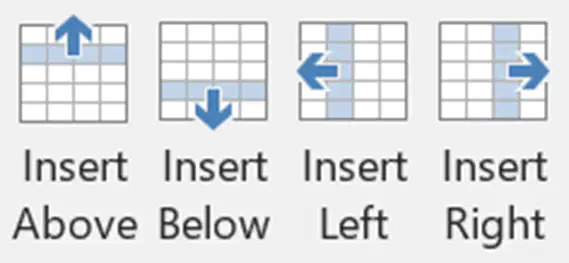
Em hãy cho biết, nút lệnh nào sau đây giúp thêm mới một hàng bên dưới hàng đang chọn trên bảng?
Insert Below
Insert Above
Insert Left
Insert Right
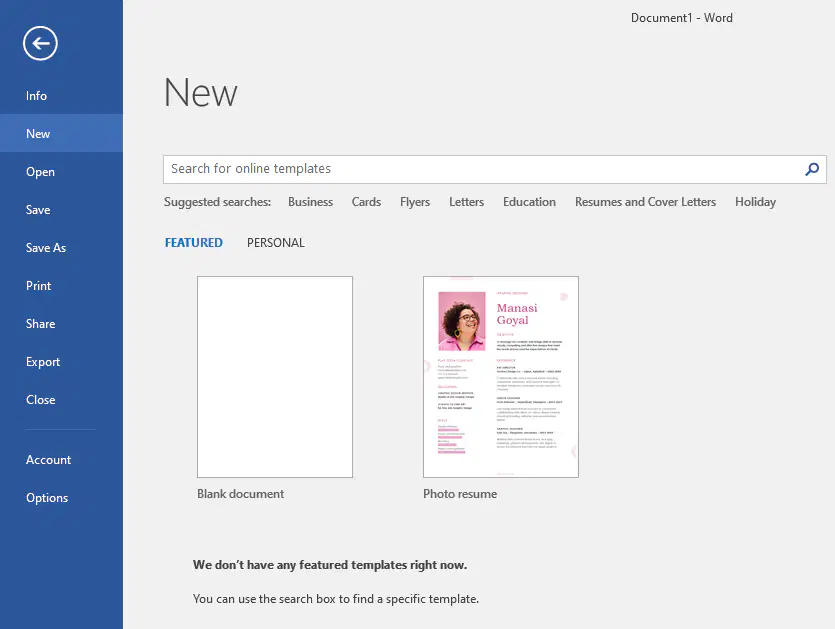
Tạo trang mới từ template(mẫu) có tên là Photo resume . Để thực hiện yêu cầu này ta vào ...
File > New
+ tìm, chọn
+ Create
Insert > Picture
+ tìm, chọn
+ Create
Review > Comment
+ tìm, chọn
+ Create

Để thay đổi thuộc tính title, đầu tiên ta sẽ vào File > info , sau đó sẽ thực hiện điều này ở vị trí nào trong hình bên:
thuộc tính có sẵn ở vị trí 1
ta sẽ vào tiếp
Show All Properties
(vị trí 2)
ta sẽ vào tiếp Advanced Properties (vị trí 3)
Để thay đổi thuộc tính comments, đầu tiên ta sẽ vào File > info , sau đó sẽ thực hiện điều này ở vị trí nào trong hình bên:
thuộc tính có sẵn ở vị trí 1
ta sẽ vào tiếp
Show All Properties
(vị trí 2)
ta sẽ vào tiếp Advanced Properties (vị trí 3)
Để thay đổi thuộc tính subject, đầu tiên ta sẽ vào File > info , sau đó sẽ thực hiện điều này nhanh nhất bằng cách chọn ở vị trí nào trong hình bên:
thuộc tính có sẵn ở vị trí 1
ta sẽ vào tiếp
Show All Properties để hiển thị hết các thuộc tính và thay đổi
(vị trí 2)
ta sẽ vào tiếp Advanced Properties (vị trí 3)
Để tạo thuộc tính mới, đầu tiên ta sẽ vào File > info , sau đó sẽ thực hiện bằng cách chọn ở vị trí nào trong hình bên:
thuộc tính có sẵn ở vị trí 1
ta sẽ vào tiếp
Show All Properties để hiển thị hết các thuộc tính và thay đổi
(vị trí 2)
ta sẽ vào tiếp Advanced Properties (vị trí 3), sau đó mở thẻ Custom và khai báo các thông tin thuộc tính mới.
Để thêm thuộc tính mới, ta sẽ vào File > info và lựa chọn mục nào sau đây:
Show All Properties
Advanced Properties, vào tiếp Custom
Vào properties bình thường
( có sẵn)
Để thay đổi thuộc tính subject trong word , ta sẽ chọn lựa chọn nào sau đây:
File > Info > Properties
File > Info > Properties > Show All Properties
File > Info > Properties > Advanced Properties

Để đặt mật khẩu cho tài liệu ta sẽ lựa chọn thực hiện chức năng nào sau khi vào File > Info > Protect Document > ...
1
2
3
4
5
Để đánh dấu phiên bản cuối cùng cho tài liệu ta sẽ lựa chọn thực hiện chức năng nào sau khi vào File > Info > Protect Document >
1
2
3
4
5
Để ngăn chặn người truy cập tài liệu, ta sẽ lựa chọn thực hiện chức năng nào sau khi vào File > Info > Protect Document > ...
1
2
3
4
5

Để ngăn chặn chỉnh sửa tài liệu, chỉ cho phép comment và đặt mật khẩu chỉnh sửa, ta sẽ lựa chọn cách thực hiện chức năng này theo thứ tự nào sau đây:
1->2->6->8
1->2->5->8
2->1->5->8
1->2->7->8
1->2->3->8
Để ngăn chặn chỉnh sửa tài liệu, chỉ cho phép điền vào form và đặt mật khẩu chỉnh sửa, ta sẽ lựa chọn cách thực hiện chức năng này theo thứ tự nào sau đây:
1->2->6->8
2->1->5->8
1->2->7->8
1->2->3->8
Để ngăn chặn chỉnh sửa tài liệu, thực hiện ngăn chặn định dạng và đặt mật khẩu chỉnh sửa, ta sẽ lựa chọn cách thực hiện chức năng này theo thứ tự nào sau đây:
2->1->6->8
1->2->6->8
2->1->5->8
1->2->7->8
1->2->3->8

Để thêm chữ ký số cho tài liệu, ta sẽ lựa chọn thực hiện chức năng nào sau khi vào File > Info > Protect Document > ...
Encrypt with password
Restrict editing
Restrict Access
Mark as Final
Add a digital signature

Để thực hiện giấu(hide) lỗi chính tả và ngữ pháp trên trang văn bản. Ta sẽ vào File > Options > Proofing và đánh dấu kiểm vào các mục tại các vị trí nào sau đây:
1
2
3
4
Để thực hiện kiểm tra lỗi chính tả khi nhập vào trên trang văn bản. Ta sẽ vào File > Options > Proofing và đánh dấu kiểm vào các mục tại các vị trí nào sau đây:
1
2
3
4

Thực hiện tạo nội dung thay thế để khi nhập vào T và nhấn khoảng cách sẽ hiện ra chữ thời gian ; để thực hiện yêu cầu này đầu tiên ta sẽ vào File > Options > Proofing, sau đó bước tiếp theo ta sẽ làm theo thứ tự nào sau đây:
1->4
2->4
3->4
2->3

Để thực hiện bỏ chức năng thay thế " khi nhập vào chữ viết tắt và nhấn khoảng cách sẽ hiện ra nội dung thay thế" ; để thực hiện yêu cầu này đầu tiên ta sẽ vào File > Options > Proofing, sau đó bước tiếp theo ta sẽ làm theo thứ tự nào sau đây:
Lưu ý: bỏ dấu kiểm là tắt, đánh dấu kiểm là bật
1->4
1->5
3->4
2->3
cho biết để lưu nội dung thay đổi với tên cũ , ta sẽ chọn:
File > Save
File > Save as
Insert > picture
Review > comment

Thực hiện tra soát tài liệu và xóa các thuộc tính tài liệu và thông tin cá nhân.
File > info, check for issues > inspect document
+ chon, inspect
+ remove all
+ close
File > info, check for issues > check compatibility
File > info, check for issues > check Accessibility

Để Thực hiện tra soát tài liệu , tuy nhiên không thực hiện tra soát các bình luận (comments), phiên bản(version) ta sẽ thực hiện theo thứ tự nào sau đây:
1->2->3 ( bỏ mục 4)
1->2->3 ( bỏ mục 5)
1->2->3 ( bỏ mục 6)
1->2->3 ( bỏ mục 7)
1->2->3 ( bỏ mục 8)

Để Thực hiện tra soát tài liệu , tuy nhiên không thực hiện tra soát các tiêu đề đầu trang, cuối trang và chữ kí ảnh(hình chìm bên dưới văn bản) ta sẽ thực hiện theo thứ tự nào sau đây:
1->2->3 ( bỏ mục 4)
1->2->3 ( bỏ mục 5)
1->2->3 ( bỏ mục 6)
1->2->3 ( bỏ mục 7)
1->2->3 ( bỏ mục 8)
Để Thực hiện tra soát tài liệu , tuy nhiên không thực hiện tra soát thuộc tính tài liệu(properties document) và thông tin cá nhân, ta sẽ thực hiện theo thứ tự nào sau đây:
1->2->3 ( bỏ mục 4)
1->2->3 ( bỏ mục 5)
1->2->3 ( bỏ mục 6)
1->2->3 ( bỏ mục 7)
1->2->3 ( bỏ mục 8)

Để giới hạn định dạng và đặt mật khẩu ta sẽ vào
File > Info > Protect Document > restrict editting
sau đó chọn vào mục nào trong hình bên:
1/ limit formating...
2/ editting restricting...
3/ yes, start enforcing protection...
Để ngăn chặn chỉnh sửa chỉ cho phép điền vào form và đặt mật khẩu chỉnh sửa ta sẽ vào File > Info > Protect Document > restrict editting sau đó chọn vào mục nào trong hình bên:
comments
filling in form
no change
tracked change

Để thay đổi thời gian tự động lưu file word , đầu tiên ta sẽ vào
File > Options, chọn Save , sau đó ta sẽ thay đổi thời gian tự động lưu file trong mục nào:
Save AutoRecover information every...
save file in this format...
Embed font in this file
Default local file location...
Để đính kèm font chữ lưu theo file , đầu tiên ta sẽ vào
File > Options, chọn vào mục Save , sau đó ta sẽ thực hiện bằng cách chọn:
Save AutoRecover information every...
save file in this format...
Embed font in this file
Default local file location...
Để thay đổi định dạng lưu file mặc định thành .doc , đầu tiên ta sẽ vào
File > Options, chọn vào mục Save , sau đó ta sẽ thực hiện thay đổi định dạng bằng cách chọn vào mục bên dưới, sau đó chọn .doc
Save AutoRecover information every...
save file in this format...
Embed font in this file
Default local file location...

Để thêm tên người dùng vào văn bản, đầu tiên ta sẽ vào
File > Options, chọn vào mục General , sau đó chọn vào mục...để tiến hành nhập tên người dùng
Show name on....
User Name:...
Show mini toolbar on selection.
Enable live preview
Để thêm tên người dùng viết tắt vào văn bản, đầu tiên ta sẽ vào
File > Options, chọn vào mục General , sau đó chọn vào mục...để tiến hành nhập tên người dùng
Show name on....
User Name:...
Show mini toolbar on selection.
Enable live preview..
Initials...
Để hiển thị thanh công cụ mini trong văn bản sau khi quét khối, đầu tiên ta sẽ vào
File > Options, chọn vào mục General , sau đó đánh dấu kiểm vào mục...
Show name on....
User Name:...
Show mini toolbar on selection.
Enable live preview..
Initials...
chức năng Live Preview, khi bạn thay đổi giữa các định dạng trang khác nhau, ứng dụng sẽ tự động thay đổi toàn bộ văn bản theo lựa chọn đó, để tắt chức năng đó, đầu tiên ta sẽ vào
File > Options, chọn vào mục General , sau đó bỏ đánh dấu kiểm vào mục...
Show name on....
User Name:...
Show mini toolbar on selection.
Enable live preview..
Initials...
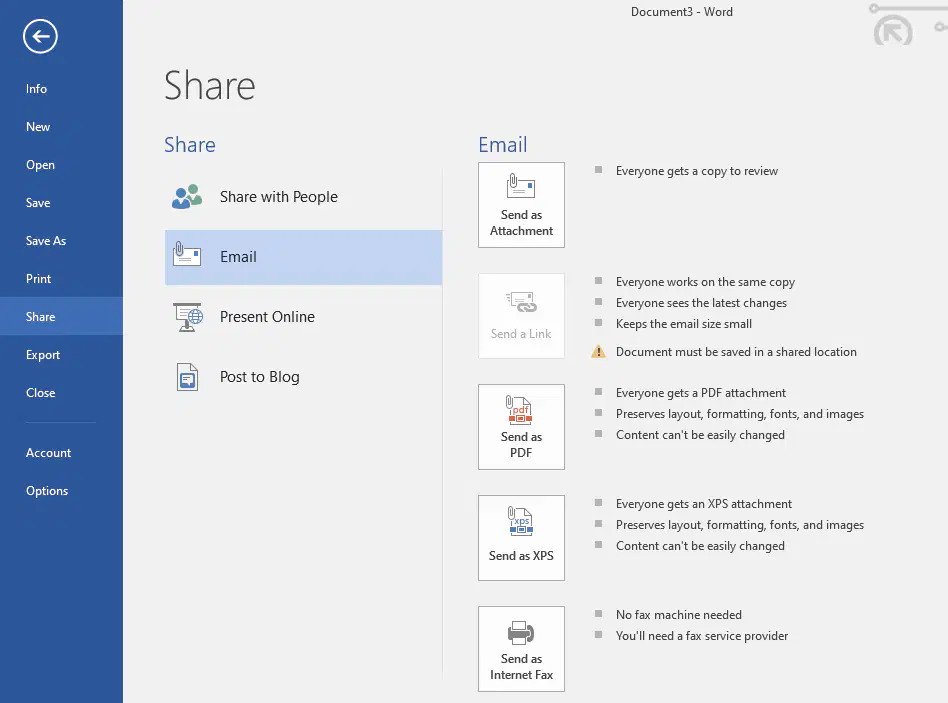
Để thực hiện trình bày tài liệu trực tuyến, ta sẽ vào File >Share và chọn vào đâu để thực hiện việc này:
lưu ý: câu này chỉ làm để quen thao tác, khi thi thật Microsoft sẽ cài đặt khi đó mới thực hiện được, câu này khi kiểm tra đảm bảo phải được quay lại màn hình thao tác để gv chấm.
present online
share with people
post to blog

Quan sát hình, cho biết để thực hiện mở file ở dạng chỉ đọc, ta sẽ thực hiện chọn vào đâu:
Open Read-Only
Open as Copy
Open in Protected View
Open and Repair
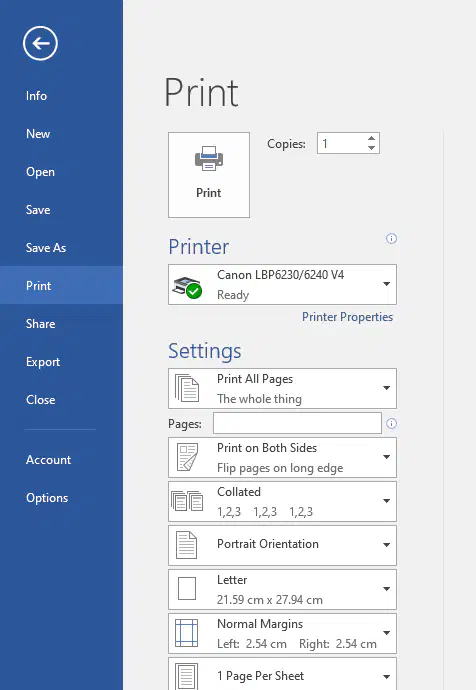
Quan sát hình cho biết để thực hiện in tài liệu liên tiếp từ trang 1 đến trang 3 trên máy in : “Microsoft Print To PDF” ta thực hiện như thế nào:
Chọn máy in , trong mục Pages: 1-3, sau đó thực hiện lệnh Print
Chọn máy in , trong mục Pages: 1, 3, sau đó thực hiện lệnh Print
File > Export
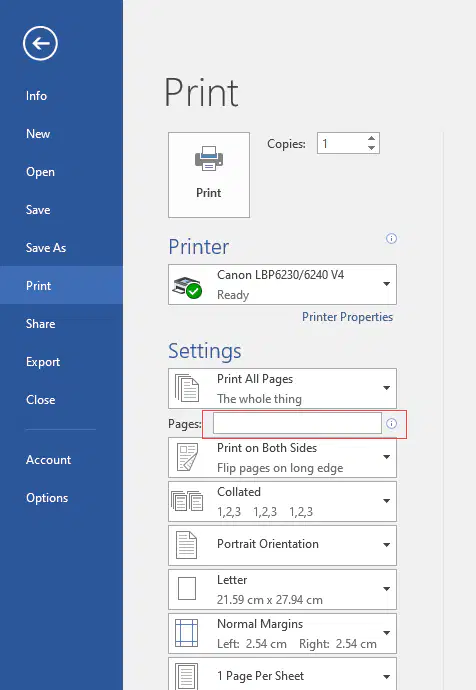
Quan sát hình cho biết để thực hiện in tài liệu riêng lẻ trang 1 ; trang 3 trên máy in : “Microsoft XPS Document Writer” ta thực hiện như thế nào:
Chọn máy in , trong mục Pages: NHẬP 1-3, sau đó thực hiện lệnh Print
Chọn máy in , trong mục Pages: NHẬP 1, 3, sau đó thực hiện lệnh Print
File > Export

Cho biết để thực hiện in tài liệu liên tiếp từ trang 1 đến trang 3
Pages: 1-3
Pages: 1,3
Copies: 3
Print All Pages

Cho biết để thực hiện in trang 1, trang 3 . Hãy lựa chọn phương án đúng để nhập vào mục Pages (trong hình bên)
Pages: 1-3
Pages: 1,3
Copies: 3
Print All Pages

Để chọn lựa máy in ta thực hiện chọn vào mục ở vị trí nào sau đây:
1
2
3
4
5
Để chọn số bộ cần in ra ta thực hiện chọn vào mục ở vị trí nào sau đây:
1
2
3
4
5
Để in 2 mặt, sau khi vào File > Print, ta sẽ thực hiện chọn vào lệnh nào sau đây trước khi nhấn vào nút Print để tiến hành in.
Print One Sided
Print Both Sides
Collapted
Only print even page
Custom margin
Để in ra tất cả các trang chẵn, sau khi vào File > Print, ta sẽ thực hiện chọn vào lệnh nào sau đây trước khi nhấn vào nút Print để tiến hành in.
Print All Pages
Print Both Sides
Collapted
Only print even page
Custom margin

Để tùy chỉnh lề trang in(top: 2cm; bottom: 2cm; left: 3cm; right: 1.5cm) ta thực hiện chọn vào mục ở vị trí nào sau đây:
4
1
2
3

Để thay đổi đơn vị trong word , ta sẽ chọn vào mục nào sau đây:
1->2->3->5
1->2->3->6
1->2->3->7
1->2->3->8
Để thực hiện thay đổi số lượng tài liệu được mở gần nhất trước đó là 30 , ta sẽ chọn vào mục nào sau đây:
1->2->3->5
1->2->3->6
1->2->3->7
1->2->3->8

Để thay đổi vị trí lưu file mặc định trên word , ta sẽ chọn vào mục nào sau đây:
1->2->3
1->2->4
1->2->5
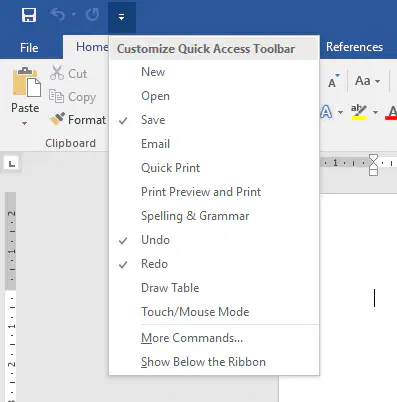
Trên thanh công cụ truy cập nhanh(Quick Access Toolbar) ở hình bên. Em hãy cho biết có những công cụ nào hiện đang được chọn.
(hs chọn nhiều đáp án)
Save
Undo
Redo
Open
thuộc tính sẽ là cụm từ nào sau đây:
Properties
Add a digital signature
Restrict Editing
Restrict Access
Check for issues
đánh dấu tài liệu cuối cùng sẽ là cụm từ nào sau đây:
Properties
Mark as final
Restrict Editing
Restrict Access
Check for issues
"Kiểm tra lỗi chính tả và kiểm tra lỗi ngữ pháp" sẽ là cụm từ nào sau đây:
check grammar...
check spelling...
Restrict Editing
Restrict Access
Check for issues
"ngăn chặn chỉnh sửa" sẽ là cụm từ nào sau đây:
check grammar...
check spelling...
Restrict Editing
Restrict Access
Check for issues
"tra soát tài liệu" sẽ là cụm từ nào sau đây:
check grammar...
check spelling...
Restrict Editing
Restrict Access
inspect document
"mở tập tin sau khi xuất bản" sẽ là cụm từ nào sau đây:
check grammar...
Open file after publishing
Restrict Editing
Restrict Access
inspect document
"giới hạn định dạng" sẽ là cụm từ nào sau đây:
limit formatting...
Open file after publishing
Restrict Editing
Restrict Access
inspect document
"thêm chữ kí số" sẽ là cụm từ nào sau đây:
limit formatting...
Open file after publishing
Restrict Editing
add a digital signature
inspect document
"kiểm tra tương thích" sẽ là cụm từ nào sau đây:
limit formatting...
Open file after publishing
Restrict Editing
add a digital signature
check compatibility...
"xuất bản dưới dạng bản nháp" sẽ là cụm từ nào sau đây:
limit formatting...
Open file after publishing
Restrict Editing
add a digital signature
publish as draft
"trình bày trực tuyến" sẽ là cụm từ nào sau đây:
present online
Open file after publishing
Restrict Editing
add a digital signature
publish as draft
"chia sẽ với mọi người" sẽ là cụm từ nào sau đây:
present online
Open file after publishing
share with people
add a digital signature
publish as draft
"in phần được chọn(phần văn bản bôi đen)" sẽ là cụm từ nào sau đây:
present online
Open file after publishing
share with people
print selection
publish as draft
"in trang hiện hành" sẽ là cụm từ nào sau đây:
print current page
Open file after publishing
share with people
print selection
publish as draft
"hướng ngang " sẽ là cụm từ nào sau đây:
portrait orientation
landscape orientation
share with people
print selection
publish as draft
"hướng dọc " sẽ là cụm từ nào sau đây:
portrait orientation
landscape orientation
share with people
print selection
publish as draft
"đăng lên blog" sẽ là cụm từ nào sau đây:
post to blog
landscape orientation
share with people
print selection
publish as draft
"chỉ in trang chẵn" sẽ là cụm từ nào sau đây:
only print even page
landscape orientation
share with people
only print odd page
publish as draft
"chỉ in trang lẻ" sẽ là cụm từ nào sau đây:
only print even page
landscape orientation
share with people
only print odd page
publish as draft
"hiển thị thanh công cụ nhỏ" sẽ là cụm từ nào sau đây:
only print even page
landscape orientation
show mini toolbar...
only print odd page
publish as draft

Để thanh công cụ truy cập nhanh(Quick Access Toolbar) " nằm ở bên dưới dải lệnh, ta sẽ thực hiện bằng cách chọn vào lệnh nào sau đây:
2
3
4
5
6
Cách khởi động MS Word nào dưới đây là đúng?
Bấm tổ hợp phím Windows + F >> Nhập Word >> OK
Bấm tổ hợp phím Windows + A >> Nhập Word >> OK
Bấm tổ hợp phím Windows + S >> Nhập Word >> OK
Bấm tổ hợp phím Windows + O >> Nhập Word >> OK
Mô tả nào dưới đây nói về Ribbon Home là đúng nhất?
Là nơi chứa các nút lệnh được sử dụng thường xuyên trong quá trình làm việc như: cắt, dán, sao chép, định dạng tài liệu, các kiểu mẫu có sẵn, chèn hay xóa dòng hoặc cột, sắp xếp, tìm kiếm, thay thế nội dung,…
Các nút lệnh cho phép chèn các loại đối tượng vào màn hình soạn thảo như: bảng biểu, hình ảnh, sơ đồ, đồ thị, ký hiệu, …
Các nút lệnh cho phép trình bày trang in và thiết lập in ấn.
Các nút lệnh cho phép chèn chú thích hình ảnh, bảng biểu, tạo mục lục hay tài liệu tham khảo tự động.
Mô tả nào dưới đây nói về Ribbon Insert là đúng nhất?
Là nơi chứa các nút lệnh được sử dụng thường xuyên trong quá trình làm việc như: cắt, dán, sao chép, định dạng tài liệu, các kiểu mẫu có sẵn, chèn hay xóa dòng hoặc cột, sắp xếp, tìm kiếm, thay thế nội dung,…
Các nút lệnh cho phép trình bày trang in và thiết lập in ấn.
Các nút lệnh cho phép chèn chú thích hình ảnh, bảng biểu, tạo mục lục hay tài liệu tham khảo tự động.
Các nút lệnh cho phép chèn các loại đối tượng vào màn hình soạn thảo như: bảng biểu, hình ảnh, sơ đồ, đồ thị, ký hiệu, …
Trong Unikey, khi muốn thay đổi kiểu gõ ta làm như thế nào?
Nhấp chuột phải lên biểu tượng Unikey dưới khay đồng hồ >> kiểu gõ >> VNI/Telex
Nhấp chuột phải lên biểu tượng Unikey dưới khay đồng hồ >> Unicode/Vni
Bấm kép vào biểu tượng MS Word trên màn hình Desktop
Nhấp chuột phải lên biểu tượng Unikey dưới khay đồng hồ >> Bảng điều khiển
Ta nên thực hiện việc định dạng văn bản khi nào?
Vừa soạn thảo văn bản vừa định dạng
Soạn thảo xong văn bản mới định dạng
Không cần phải định dạng
Trước khi soạn thảo văn bản
Trong MS Word, phím Enter dùng để làm gì?
Ngắt trang
Kết thúc một đoạn văn bản hoàn chỉnh
Qua trang mới
Tất cả đều đúng
Chức năng chính của MS Word là gì?
Tính toán và lập bảng
Tạo các tệp đồ họa
Soạn thảo văn bản
Chạy các chương trình ứng dụng khác
Trong quy tắc gõ tiếng Việt bằng kiểu gõ Telex, người ta dùng các phím số để bỏ dấu cho chữ cái trong Tiếng Việt. Phát biểu này là đúng hay sai ?
Đúng
Sai
Giữa các từ với nhau cần bao nhiêu khoảng trắng để phân cách ?
Một khoảng trắng
Hai khoảng trắng
Ba khoảng trắng
Không cần dùng khoảng trắng
Hình nào dưới đây là biểu tượng của MS Word?


Để kiểm tra lỗi văn bản (lỗi chính tả) ta dùng thẻ?
View
Review
Design
Layout
Để kiểm tra lỗi văn bản (lỗi chính tả) ta dùng thẻ nào, nhóm nào
Thẻ Review, nhóm Proofing
Thẻ View, nhóm Proofing
Thẻ Review, nhóm Comment
Thẻ Layout, nhóm Comment
Để bật tính năng bắt lỗi chính tả và lỗi ngữ pháp, ta dùng lệnh nào sau đây?
Layout-> Options-> Proofing
Insert-> Options-> Proofing
Home-> Options-> Proofing
File-> Options-> Proofing
Để di chuyển nhanh đến 1 trang văn bản nào đó, ta dùng lệnh:
Go to (Ctrl + G) -> Page
Go to (Ctrl + G) -> Section
Go to (Ctrl + G) -> Line
Go to (Ctrl + G) -> Bookmark
Tổ hợp phím nào dùng để chèn 1 siêu liên kết (Hyperlinks)
Ctrl + K
Ctrl + G
Shift + K
Shift + G
Để tạo siêu liên kết đến địa chỉ 1 trang Web , ta dùng cách nào:
E-mail Address
Existing File or Web page
Web page
Place in this Document
Để tạo siêu liên kết đến 1 trang trong tài liệu Word , ta dùng cách nào:
E-mail Address
Existing File or Web page
Create New Document
Place in this Document
Để tạo 1 dấu trang (Bookmarks) ta dùng cách nào
Home -> Links -> Bookmarks
Insert -> Links -> Bookmarks
Home -> Bookmarks
Insert -> Bookmarks
Để xóa một Hyperlink, ta dùng cách nào
Nhấp chuột phải vào Hyperlinks đó -> Chọn Edit Hyperlinks -> Chọn Remove Link
Nhấp chuột trái vào Hyperlinks đó -> Chọn Edit Hyperlinks -> Chọn Remove Link
Nhấp chuột trái vào Hyperlinks đó -> Chọn Remove Link
Để in tài liệu, ta dùng lệnh nào:
Home -> Print
Insert -> Print
File -> Print
Để in 1 đoạn văn bản, động tác đầu tiên cần làm là:
Đặt con trỏ soạn thảo vào đầu đoạn đó
Đặt con trỏ soạn thảo vào vị trí bất kỳ trong đoạn đó
Chọn đoạn văn bản đó
Một tài liệu đang ở chế độ khổ giấy A4, muốn in phóng to ra giấy A3, ta dùng cách nào?
File-> Print-> Setting-> Chọn Scale to Paper size -> A3
Không thể in được như vậy
Lệnh nào dùng để kiểm tra tài liệu
File -> Info -> Check for Issues-> Inspect Document
File -> Check for Issues-> Inspect Document
Home -> Info -> Check for Issues-> Inspect Document
Bạn có thể sử dụng phím tắt nào để tạo tài liệu trống mới?
F12
Ctrl+O
Ctrl + F10
Ctrl + N
Nội dung nào sau đây nằm trong phần Properties của tài liệu Word?
Publishing company
Netwwork domain or name
Subject of the document
Software vendor

Thanh công cụ cung cấp các thông tin về tài liệu hiện hành gọi là
Thanh tiêu đề
Thanh trạng thái
Thanh Ribbon
Thanh Menu
Nếu bạn không thể nhìn thấy Thước kẻ, hãy chọn tab _____ để show thước (Ruler)
Home
View
Insert
Layout
Di chuyển nhanh con trỏ màn hình về vị trí đầu của văn bản Bạn ấn tổ hợp phím nào dưới đây?
Ctrl + Home
Shift + H
Home
Ctrl + H
Trong Microsoft Word 2016, để biết thông tin về tệp tin văn bản Anh/Chị chọn cách nào?
Chọn File\Option
Chọn File\Info
Chọn File\Option\Info
Chọn View/One Page
Màn hình nào bạn nhìn thấy khi bạn khởi động Word?
Dialog box launcher
Gallery
Ribbon Display Options button
Backstage view
Trong Microsoft Word, muốn sao chép định dạng cho nhiều dòng không liên tiếp ta thực hiện:
Bấm nút Format Painter trên thanh công cụ
Bấm đúp nút Format Painter trên thanh công cụ
Mở hộp thoại Copy and Apply Formatting bằng cách dùng lệnh Home -> Copy Formatting từ menu
Không thực hiện được
Chèn một kí tự đặc biệt ta dùng:
Insert\Text box
Insert\File
Insert\Symbol
Insert\Picture
Chuyển sang chữ hoa đầu mỗi từ ta dùng lệnh
Sentence Case
Lower Case
Upper Case
Capitalize each Word
Chức năng tìm kiếm và thay thế được thực hiện trong thẻ nào, nhóm nào?
Thẻ Home>nhóm Paragraph
Thẻ Home>nhóm Editing
Thẻ Home>nhóm Font
Thẻ Home>nhóm Clipboard
Để loại bỏ các thông tin cá nhân ta làm gì?
File>Info>Protect Document>Mark as Final
File>Info>Check for issues>Check Compatibility
File>Info>Check for issues>Check Accessbility
File>Info>Check for issues>Inspect document
Điều gì đúng khi thực hiện lệnh sau: Vào thẻ Page Layout>Margins?
Chọn hướng giấy
thiết lập khổ giấy
Thiết lập lề
Đổi màu nền

Tính năng nút in đậm là gì?
Căn lề phải
Căn lề giữa
Căn lề trái
Căn đều hai bên
Khi nào bạn có thể muốn lưu tập tin dưới định dạng tập tin Word 97-2003?
Tập tin sẽ được lưu trên ổ đĩa mạng
Để mở tập tin này ở một vị trí khác với các phiên bản Word trước
Định dạng cần phải dành cho các phiên bản Word trước
Tập tin sẽ được tải lên OneDrive.

Chức năng của nút công cụ sau là gì
Tăng kích thước văn bản
Thay đổi kích thước văn bản
Đổi chữ hoa thành chữ thường và ngược lại
Tạo hiệu ứng cho văn bản

Vai trò của phân chia tài liệu (Split) là
Tránh trường hợp di chuyển lên xuống tài liệu gây mất thời gian
Quan sát toàn bộ tài liệu
Giúp định dạng văn bản dễ dành
Hỗ trợ phóng to tài liệu khi đọc
Tìm chính xác theo từ hoặc cụm từ trong hộp tìm kiếm, trong hộp Replace ta chọn
Match Case
Find Whole words only
Use Wildcards
Find all words form
Tìm nguyên từ, trong hộp Replace ta chọn
Match Case
Find Whole words only
Use Wildcards
Find all words form
Tại sao bạn có thể sử dụng nút More trong hộp thoại Find and Replace?
Để đặt tìm kiếm bao gồm các tài liệu khác
Để chọn thêm tùy chọn có thể giúp bạn thu hẹp tiêu chí tìm kiếm.
Để chọn trang nào để thực hiện tìm kiếm
Để hiển thị thêm tùy chọn về cách thay thế tiêu chí tìm kiếm.

Để mở hộp thoại Find and Replace, bạn nhấn tổ hợp phím
Ctrl+C
Ctrl+F
Ctrl+H
Ctrl+Z

Chức năng Indentation trong hộp thoại trên là
Thiết lập khoảng cách của các dòng văn bản
Thiết lập thụt lề đầu dòng
Thiết lập khoảng cách giữa các từ
Thiết lập khoản cách giữa các đoạn văn bản
Chức năng Spacing trong hộp thoại trên là
Thiết lập khoảng cách của các dòng văn bản
Thiết lập thụt lề đầu dòng
Thiết lập khoảng cách giữa các từ
Thiết lập khoảng cách giữa các đoạn văn bản

Chức năng của scale trong hộp thoại trên là
Kéo dài hoặc nén văn bản theo chiều ngang.
Tăng cỡ chữ theo tỷ lệ
Thiết lập khoảng cách giữa các ký tự bằng cách thay đổi khoảng trắng giữa các ký tự.
Thiết lập vị trí của dòng văn bản.
Chức năng của spacing trong hộp thoại trên là
Kéo dài hoặc nén văn bản theo chiều ngang.
Tăng cỡ chữ theo tỷ lệ
Thiết lập khoảng cách giữa các ký tự bằng cách thay đổi khoảng trắng giữa các ký tự.
Thiết lập vị trí của dòng văn bản.

Chức năng của nút công cụ sau là
In đậm ký tự
Tô màu ký tự
Thiết lập hiệu ứng cho ký tự
Lựa chọn font chữ
Để xác định kích thước của vùng có thể xem được và cho phép người dùng giảm hoặc mở rộng kích thước của cửa sổ tài liệu, lệnh nào được sử dụng?
Scale
Resize
Zoom
Scope

Công dụng của nút outline trong hình là
Tô màu cho ký tự
Tô màu cho đường viền xung quanh ký tự
Tạo hiệu ứng hình nền cho ký tự
Tô màu cho đạon văn bản
Phát biểu nào sau đây đúng với Quick Acess Toolbar
Là thanh công cụ hiển thị thông tin văn bản
Là thanh công cụ chứa các nhóm lệnh mà người dùng cài đặt
Là một thanh công cụ chứa một số tùy chọn, có thể thao tác các lệnh một cách nhanh chóng
Là thanh công cụ riêng của Microsoft, người dùng không thể thay đổi các lệnh trong đó
Để mở một trang tài liệu mới trong Word, ta sử dụng tổ hợp phím
CTRL+N
CTRL+O
CTRL+F
CTRL+C
Khi làm việc với văn bản muốn chọn toàn bộ văn bản bạn bấm tổ hợp phím:
Ctrl + A
Ctrl + Z
Ctrl + B
Ctrl + X
Khi làm việc với văn bản muốn phục hồi lại thao tác vừa thực hiện bạn bấm tổ hợp phím:
Ctrl + A
Ctrl + Z
Ctrl + B
Ctrl + X
Muốn chuyển sang trang giấy ngang trong Microsoft Word 2016 bạn làm như thế nào:
Page layout - Page set up - Orientation - Landscape
Page layout - Page borders - Format Page number - Ok
Insert - Header & Footer - Page number - Format Page number - Ok
Home - Paragraph - Line spacing - Exactly - Ok
Kích chuột trái vào biểu tượng Microsoft Word trên màn hình
Kích chuột trái vào biểu tượng Microsoft Word trên thanh tác vụ (task bar)
Trong Microsoft Word, đơn vị đo trên thanh thước đo mặc định là inch và người dùng không thể thay đổi được.
Đúng
Sai
Trong MS Word 2016 tổ hợp phím Ctrl -S được thay cho lệnh nào?
Mở mới văn bản
Lưu một văn bản
Thay thế văn bản
Mở văn bản có sẵn
Trong MS Word 2016, khi đang soạn thảo văn bản để xác định tổng số trang của văn bản hiện hành ta quan sát ở ...
(a)
Tổ hợp Ctrl + X tương đương với lệnh:
Copy
Cut
Paste
Save
CTRL + O
CTRL + P
Những nút nào được hiển thị theo mặc định trên thanh công cụ truy cập nhanh?
Các nút thay đổi chế độ xem cho tài liệu, chẳng hạn như Print Layout
Các nút có thể tăng giảm tỷ lệ thu phóng của chế độ xem
Để tăng hoặc giảm khoảng trắng giữa mỗi dòng văn bản trong đoạn văn
Loại thụt lề nào được áp dụng khi bạn chọn đánh đầu dòng hoặc đánh số đầu dòng với danh sách các mucn?
Thụt dòng đầu tiên
Thụt lề phải
Thụt lề trái
Thụt lề
Tại sao bạn có thể chèn một phần ngắt liên tục (continuous section break) vào một trang trong tài liệu?
Chèn ngắt phần liên tục khi bạn muốn chèn một đối tượng hình ảnh hoặc hình dạng.
Chèn ngắt phần liên tục khi bạn muốn Word bắt đầu một trang mới.
Chèn ngắt phần liên tục khi bạn cần thay đổi tiêu đề hoặc chân trang từ trang này sang trang khác.
Chèn ngắt phần liên tục khi bạn muốn một số nội dung trên một trang nhất định có chứa bố cục khác, chẳng hạn như thay đổi số lượng cột.
CTRL + O
CTRL + X
Tất cả các lệnh đều khả dụng trong trong chế độ Print Layout trong khi Read Mode yêu cầu bạn chuyển sang chế độ Edit trước
Bạn phải cài đặt chế độ Read Mode trong khi Print Layout được cài đặt cùng với Word
Để hiển thị tài liệu như nó sẽ xuất hiện khi được in bạn không thể in từ chế độ Read Mode
Những phím tắt nào bạn có thể sử dụng để di chuyển một văn bản đã được lựa chọn?
Công cụ hỗ trợ kiểm tra lỗi chính tả và cú pháp trong MS Word 2016 là:
Navigation Pane
Go to
Find and Replace
Spelling & Grammar
Để kiểm tra lỗi văn bản (lỗi chính tả) ta dùng thẻ?
View
Review
Design
Layout
Để kiểm tra lỗi văn bản (lỗi chính tả) ta dùng thẻ nào, nhóm nào
Thẻ Review, nhóm Proofing
Thẻ View, nhóm Proofing
Thẻ Review, nhóm Comment
Thẻ Layout, nhóm Comment
Để bật tính năng bắt lỗi chính tả và lỗi ngữ pháp, ta dùng lệnh nào sau đây?
Layout-> Options-> Proofing
Insert-> Options-> Proofing
Home-> Options-> Proofing
File-> Options-> Proofing
Để di chuyển nhanh đến 1 trang văn bản nào đó, ta dùng lệnh:
Go to (Ctrl + G) -> Page
Go to (Ctrl + G) -> Section
Go to (Ctrl + G) -> Line
Go to (Ctrl + G) -> Bookmark
Tổ hợp phím nào dùng để chèn 1 siêu liên kết (Hyperlinks)
Ctrl + K
Ctrl + G
Shift + K
Shift + G
Để tạo siêu liên kết đến địa chỉ 1 trang Web , ta dùng cách nào:
E-mail Address
Existing File or Web page
Web page
Place in this Document
Để tạo siêu liên kết đến 1 trang trong tài liệu Word , ta dùng cách nào:
E-mail Address
Existing File or Web page
Create New Document
Place in this Document
Để tạo 1 dấu trang (Bookmarks) ta dùng cách nào
Home -> Links -> Bookmarks
Insert -> Links -> Bookmarks
Home -> Bookmarks
Insert -> Bookmarks
Để xóa một Hyperlink, ta dùng cách nào
Nhấp chuột phải vào Hyperlinks đó -> Chọn Edit Hyperlinks -> Chọn Remove Link
Nhấp chuột trái vào Hyperlinks đó -> Chọn Edit Hyperlinks -> Chọn Remove Link
Nhấp chuột trái vào Hyperlinks đó -> Chọn Remove Link
Để in tài liệu, ta dùng lệnh nào:
Home -> Print
Insert -> Print
File -> Print
Để in 1 đoạn văn bản, động tác đầu tiên cần làm là:
Đặt con trỏ soạn thảo vào đầu đoạn đó
Đặt con trỏ soạn thảo vào vị trí bất kỳ trong đoạn đó
Chọn đoạn văn bản đó
Một tài liệu đang ở chế độ khổ giấy A4, muốn in phóng to ra giấy A3, ta dùng cách nào?
File-> Print-> Setting-> Chọn Scale to Paper size -> A3
Không thể in được như vậy
Lệnh nào dùng để kiểm tra tài liệu
File -> Info -> Check for Issues-> Inspect Document
File -> Check for Issues-> Inspect Document
Home -> Info -> Check for Issues-> Inspect Document