
 Worksheets
Dasar Rumus Microsoft Excel
Total questions: 10
Worksheet time: 5mins

Berikut adalah data nilai siswa dalam pelajaran Matematika, Untuk menghitung total nilai semua siswa, rumus Excel apa yang harus digunakan?
=AVERAGE(B2:B6)
=MAX(B2:B6)
=SUM(B2:B6)
=MIN(B2:B6)

Dengan data nilai siswa yang sama, rumus Excel untuk menghitung rata-rata nilai siswa adalah:
=SUM(B2:B6)
=AVERAGE(B2:B6)
=MIN(B2:B6)
=MAX(B2:B6)

Untuk menemukan nilai tertinggi dari data nilai siswa di atas, rumus Excel yang tepat adalah:
=MIN(B2:B6)
=AVERAGE(B2:B6)
=MAX(B2:B6)
=SUM(B2:B6)

Untuk mengetahui nilai terendah dari data nilai siswa di atas, rumus yang digunakan adalah:
=MAX(B2:B6)
=AVERAGE(B2:B6)
=MIN(B2:B6)
=SUM(B2:B6)

Jika kamu ingin menghitung jumlah siswa yang mendapatkan nilai lebih dari 85, rumus Excel yang digunakan adalah:
IF(SUM(B2:B6)>85, "Jumlah lebih dari 85", "Jumlah tidak lebih dari 85")
SUMIF(B2:B6, ">85")
=AVERAGE(B2:B6)
=COUNTIF(B2:B6, ">85")

Rumus Excel apa yang harus digunakan untuk menghitung berapa siswa yang mendapatkan nilai di bawah 80?
=SUMIF(B2:B6, "<80")
=COUNTIF(B2:B6, "<80")
=AVERAGE(B2:B6)
=MAX(B2:B6)

Untuk menghitung nilai rata-rata dari siswa yang mendapatkan nilai di atas 85, rumus Excel yang sesuai adalah:
=MAX(B2:B6)
=COUNTIF(B2:B6, ">85")
=SUMIF(B2:B6, ">85")
=AVERAGEIF(B2:B6, ">85")
Jika kamu ingin mengetahui nilai median dari data nilai siswa, rumus yang digunakan adalah:
=MEDIAN(B2:B6)
=AVERAGE(B2:B6)
=MAX(B2:B6)
=MIN(B2:B6)

Untuk menghitung total stok barang, rumus Excel yang tepat adalah:
=AVERAGE(B2:B5)
=MAX(B2:B5)
=SUM(B2:B5)
=MIN(B2:B5)
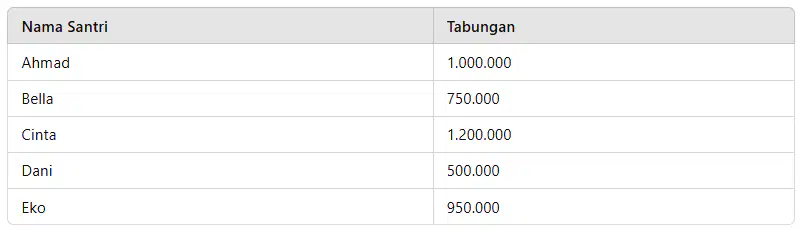
Untuk mengetahui jumlah santri yang memiliki tabungan lebih dari 750.000, rumus Excel yang tepat adalah:
=COUNTIF(B2:B6, ">750000")
=SUMIF(B2:B6, ">750000")
=IF(SUM(B2:B6)>750000, "Lebih dari 750.000", "Kurang dari 750.000")
=AVERAGEIF(B2:B6, ">750000")

