
 Worksheets
Avaliação de Pensamento Computacional
Total questions: 20
Worksheet time: 24mins
Dispositivos de entrada são:
aqueles que permitem que a gente insira informações no computador, como teclados, mouse, microfones, câmeras, entre outros.
os que mostram ou reproduzem informações processadas pelo computador, como monitores, impressoras, alto-falantes e até mesmo telas
são os programas e aplicativos que fazem com a máquina funcione.
programas de software desenvolvidos para realizar tarefas específicas em dispositivos eletrônicos
Dispositivos de saída são
programas de software desenvolvidos para realizar tarefas específicas em dispositivos eletrônicos
os que mostram ou reproduzem informações processadas pelo computador, como monitores, impressoras, alto-falantes e até mesmo telas
aqueles que permitem que a gente insira informações no computador, como teclados, mouse, microfones, câmeras, entre outros.
partes referentes aos sistemas que executam as atividades, ou seja, são os programas e aplicativos que fazem com a máquina funcione.
Organize essas opções nas categorias certas
microfone
alto-falante
tela
lanterna
fone de ouvido
flash
touch
câmera
chip
antena wi-fi
Durante a aula no laboratório de informática, o professor pediu para você ajudar os seus colegas a preparar os computadores. Um de seus colegas de classe precisa apenas dos dispositivos de entrada para ligar o computador. Escolha a opção que tenha somente esses dispositivos e ajude seu colega a começar a aula!
Teclado, Mouse, Microfone.
Joystick, Monitor, Alto-falantes.
Impressora, Scanner, Webcam.
Teclado, Caixa de Som, Monitor.
Sobre os comandos de teclado usando a tecla control associe:
ctrl + A
seleciona todos os itens da janela
ctrl + C
copia itens selecionados.
ctrl + X
recorta itens selecionados.
ctrl + V
cola itens.
ctrl + Z
desfaz ação.
Localize os comandos no teclado
Combine o seguinte

letra maiúscula

digitar letra maiúscula

letra minúscula

digitar letra minúscula

acento digitado antes da letra
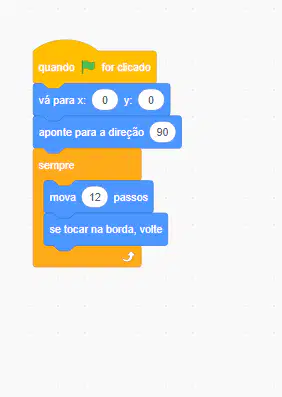
Observe a imagem ao lado e
Responda: Qual o bloco é um comando de repetição que delimita o tempo de duração do jogo?
Vá para x:0 e y:0
Aponte na direção 90
sempre
mova 12 passos
se tocar na borda, volte
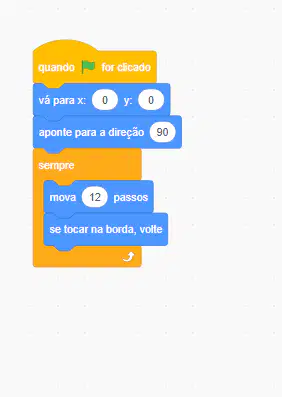
Observe a imagem ao lado e
Responda: Quais blocos estão dentro do bloco de repetição que delimita o tempo de duração do jogo?
Vá para x:0 e y:0
Aponte na direção 90
sempre
mova 12 passos
se tocar na borda, volte

Quais são as coordenadas do Gato e do Cão no plano cartesiano?
Gato: (5, 3)
Cão (-4, -5)
Gato: (3,5)
Cão (-5,4)
Gato: (5, 3)
Cão (0,0)
Gato: (0,0)
Cão (-5,4)

PLANO CARTESIANO:
Observe a imagem ao lado. Qual código corresponde a posição atual do ator?


Ao criarmos jogos no Scratch, adicionamos diferentes personagens
para compor a história e dar vida às ideias que surgirem durante o de-
senvolvimento. As personagens e os objetos criados no Scratch pos-
suem um nome que serve de referência para identificá-los como um
todo. De qual nome estamos falando?
Personagens.
Atores.
Objetos.
Coisas.
Em um jogo competitivo, é comum observamos a existência de mar-
cadores de pontuação. No Scratch, podemos criar esses marcadores
através de um bloco específico. Qual bloco é capaz de armazenar uma
informação como, por exemplo, a velocidade do jogo?
“movimento”
“variável”
“se”
“aponte para direção 90”
Associe os blocos ao comando

controle

evento

movimento

aparência

sensores

Para que a menina se mova no eixo x do ponto 100 até o ponto 200, o comando correto é
quando começar; espere; mova 100 passos aleatoriamente
gire 180º; mova 300 passos em x, espere;
quando começar ; sempre; mova 100 passos em x; pare;
quando começar; sempre; mova 100 passos em y; pare
quando começar; mova 200 passos em x; sempre gire 90º
Como salvamos um projeto no Scratch?
Como podemos compartilhar um projeto no Scratch?
Clicando em 'Compartilhar' no menu do projeto.
Enviando por e-mail diretamente do Scratch.
Imprimindo o projeto e distribuindo cópias.
Não é possível compartilhar projetos no Scratch.
Como podemos mudar o plano de fundo no Scratch?
Clicando em 'Escolher um Plano de Fundo' na área de planos de fundo.
Usando o menu 'Editar' para modificar o plano de fundo atual.
Alterando as configurações de som.
Não é possível mudar o plano de fundo no Scratch.
Sobre o jogo da batalha naval, ordene os blocos para que ao clicar bandeira verde, a bomba:
1) vá para uma posição definida em x e em y;
2) mude sua posição em x para um valor digitado;
3) mude mude sua posição em y um o valor digitado;
4) deslize para o local do plano cartesiano equivalente aos valores de x e y digitados
Vá para x = -245 e y = 65
mude posição x para resposta
mude posição y para resposta
deslize por 3s até posição x, posição y
No jogo do plano cartesiano há 3 barcos escondidos, no entanto, você descobriu as coordenadas:
Barco 1 está em x=200; y=-100;
Barco 2 está em x= 0; y=100;
Barco 3 está em x= -100; y=-100;
Aponte no plano cartesiano a localização dos barcos 1, 2 e 3 em suas posições corretas

