
 Worksheets
bộ 2 cntt
Total questions: 156
Worksheet time: 1hrs 18mins
Gộp nhiều ô thành một ô
Merge cells
Merge table
Split cell
Split table
Tách một ô thành nhiều ô
Merge cells
Merge table
Split cell
Split table
Tách một bảng thàng hai bảng
Split table
Split cell
Merge cells
Merge table
Text direction
Xoay hướng của văn bản
Tạo một văn bản mới
Xuống dòng văn bản
Lật lại văn bản
Thay đổi mày nền cho bảng
Layout
View
Review
Design
Chèn thêm cột vào bên trái cột hiện tại
Vào layout/Insert Right
Vào Layout/Insert left
Vào Insert/Insert Above
Vào Insert/Insert below
Chèn thêm cột vào cột bên phải cột hiện tại
Vào Layout/Insert left
Vào Layout/Insert Right
Vào Insert/Insert Above
Vào Insert/Insert Below
Chèn thêm hàng lên bên trên hàng hiện tại
Vào Insert/Insert Below
Vào Insert/Insert Above
Vào Layout/Insert Left
Vào Layout/Insert Right
Chèn thêm hàng vào bên dưới hàng hiện tại
Vào Layout/Insert Left
Vào Layout/Insert Right
Vào Insert/Insert Below
Vào Insert/Insert Above
Để xoá hàng
Vào Layout/Delete/Delete Rows
Vào Layout/Delete/Delete Columns
Vào Layout/Delete/Delete Cells
Vào Layout/Delete/Delete Table
Để xoá cột
Vào Layout/Delete/Delete Columns
Vào Layout/Delete/Delete Table
Vào Layout/Delete/Delete Cells
Vào Layout/Delete/Delete Rows
Để xoá ô
Vào Layout/Delete/Delete Cells
Vào Layout/Delete/Delete Columns
Vào Layout/Delete/Delete Rows
Vào Layout/Delete/Delete Table
Để xoá bảng
Vào Layout/Delete/Delete Table
Vào Layout/Delete/Delete Rows
Vào Layout/Delete/Delete Cells
Vào Layout/Delete/Delete Columns

Hình trên có chức năng gì
Chức năng tách một ô thành nhiều ô
Chức năng để gộp nhiều ô thành một ô
Chức năng để tách bảng thành hai bảng
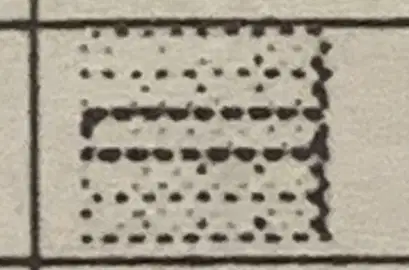
Hình trên có chức năng gì
Chức năng tách một ô thành nhiều ô
Chức năng để gộp nhiều ô thành một ô
Chức năng để tách bảng thành hai bảng
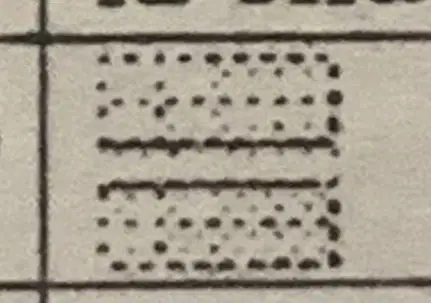
Hình trên có chức năng gì
Chức năng tách một ô thành nhiều ô
Chức năng để gộp nhiều ô thành một ô
Chức năng để tách bảng thành hai bảng
Để chia đều chiều cao của các hàng được chọn ta sử dụng chức năng nào
Distribute Rows
Distribute Columns
Distribute Left
Distribute Right
Để chia đều độ rộng chủa các cột được chọn ta sử dụng chức năng nào
Distribute left
Distribute Right
Distribute Columns
Distribute Rows
Để xoay hướng văn bản của ô ta thao tác
Vào Layout/Text Direction
Vào Insert/Text Direction
Vào Layout/Text Cells
Vào Insert/Text Cells
Để kích hoạt định dạng Header Row
Design
Layout
View
Review
Để kích hoạt định dạng Fist Columns
Layout
Insert
Design
View
Khi con trỏ đang ở ô cuối cùng của bảng ta nhấn tab
Tạo ra một dòng mới cho bảng
Chuyển sang mục mới cho bảng
Thêm trang cho bảng
Thêm dòng cho bảng
Home/clear Formatting
Loại bỏ toàn bộ định dạng
Nhân đôi định dạng
Thêm định dạng mới
Dọn định dạng cũ
Home/Line and Paragraph spacing
Tạo khoảng cách dòng ( dãn dòng)
Cách nhiều dòng
Xuống dòng (cách dòng)
Tạo thêm dòng cho bài
Ctrl+[
Giảm 1 cỡ chữ
Tăng 1 cỡ chữ
Lớn hơn 1 cỡ chữ
Nhỏ hơn 1 cỡ chữ
Ctrl+]
Tăng 1 cỡ chữ
Giảm 1 cỡ chữ
Lớn hơn 1 cỡ chữ
Nhỏ hơn một cỡ chữ
Tạo mới một tài liệu
Ctrl+N
Ctrl+O
Ctrl+V
Ctrl+M
Mở một tài liệu
Ctrl+N
Ctrl+O
Ctrl+X
Ctrl+C
Lưu tài liệu đang mở
Ctrl+S
Ctrl+C
Ctrl+V
Ctrl+E
Sao chép văn bản
Ctrl+C
Ctrl+V
Ctrl+S
Ctrl+O
Dán văn bản
Ctrl+C
Ctrl+V
Ctrl+E
Ctrl+P
Thụt dòng đoạn văn bản
Ctrl+M
Ctrl+N
Ctrl+w
Ctrl+I
Canh lề trái
Ctrl+L
Ctrl+R
Ctrl+E
Ctrl+P
Canh lề phải
Ctrl+M
Ctrl+E
Ctrl+R
Ctrl+X
Canh lề giữa
Ctrl+E
Ctrl+P
Ctrl+X
Ctrl+U
Canh lề đều hai bên
Ctrl+J
Ctrl+M
Ctrl+N
Ctrl+E
In văn bản
Ctrl+J
Ctrl+A
Ctrl+P
Ctrl+H
Thay thế văn bản
Ctrl+B
Ctrl+V
Ctrl+H
Ctrl+X
Mở chức năng định dạng phông chữ (Font)
Ctrl+D
Ctrl+A
Ctrl+B
Ctrl+E
Cắt văn bản
Ctrl+X
Ctrl+U
Ctrl+E
Ctrl+J
Tìm kiếm văn bản
Ctrl+B
Ctrl+X
Ctrl+E
Ctrl+F
Định dạng in đậm
Ctrl+B
Ctrl+A
Ctrl+I
Ctrl+U
Định dạng in nghiêng
Ctrl+I
Ctrl+U
Ctrl+X
Ctrl+A
Định dạng gạch chân
Ctrl+I
Ctrl+H
Ctrl+U
Ctrl+E
Đóng cửa sổ văn bản đang soạn
Ctrl+W
Ctrl+H
Ctrl+R
Ctrl+E
Chọn toàn bộ văn bản
Ctrl+B
Ctrl+A
Ctrl+F
Ctrl+W
Di chuyển về vị trí đầu tiên
Ctrl+Home
Ctrl+End
Shift+Home
Shift+End
Di chuyển về vị trí cuối cùng
Ctrl+End
Ctrl+Home
Shift+Home
Shift+End
Tạo chỉ số trên
Ctr+=
Ctrl
Ctrl+Shift+=
Ctrl+=Shift
Tạo chỉ số dưới
Ctrl+=
Ctrl+Shift+=
Ctrl=
Ctrl=Shift
Chọn từ vị trí hiện tại đến vị trí ban đầu
Ctrl+Shift+Home
Ctrl+Shift+End
Insert+Shift+Home
Insert+Shift+End
Chọn từ ví trị hiện tại đến vị trí cuối
Ctrl+Shift+Home
Ctrl+Shift+End
Insert+Shift+End
Insert+Shift+Home
Sao chép định dạng văn bản
Ctrl+Shift+R
Ctrl+Shift+V
Ctrl+Shift+C
Ctrl+Shift+B
Dán định dạng văn bản đã sao chép
Ctrl+Shift+U
Ctrl+Shift+P
Ctrl+Shift+C
Ctrl+Shift+V
Xoá thụt dòng đoạn văn bản
Ctrl+Shift+W
Ctrl+Shift+M
Ctrl+Shift+J
Ctrl+Shift+I
Để chọn một từ bên phải con trỏ
Ctrl+Shift+mũi tên sang phải
Ctrl+Shift+mũi tên sang trái
Insert+Shift+ mũi tên sang trái
Insert+Shift+mũi tên sang phải
Để chọn một từ bên trái con trỏ
Ctrl+Shift+mũi tên sang trái
Ctrl+Shift+mũi tên sang phải
Insert+Shift+mũi tên sang phải
Insert+Shift+mũi tên sang trái
Chuyển đến ô đầu tiên của dòng hiện tại
Alt+Home
Alt+End
Alt+Page Down
Alt+Page up
Chuyển đến ô cuối cùng của dòng hiện tại
Alt+End
Alt+Page Down
Alt+End
Alt+Page up
Chuyển đến ô cuối cùng của cột hiện tại
Alt+Page Down
Alt+Home
Alt+End
At+Page up
Chuyển đến ô đầu tiến của cột hiện tại
Alt+Page up
Alt+Home
Alt+End
Alt+Page Down
Mỏ hộp thoại định dạng Font
F1
F2
F4
F5
Mở hộp thoại trở giúp
F1
F2
F5
F4
Lặp lại hành động gần nhất
F5
F4
F2
F1
Để ngắt trang ( Sang trang mới)
Ctrl+Enter
Shift+Enter
Insert+Enter
Enter
Xuống dòng nhưng không ngắt đoạn
Ctrl+Enter
Shift+Enter
Insert+Enter
Enter
Có phần mở rộng mặc định
Docx
Xlxy
Exex
Exe.e
Xoá ký tự bên trái con trỏ
Delete
Backspace
Ctrl+Delete
Shift+Delete
Xoá ký tự bên phải con trỏ
Delete
Backspace
Shift+Delete
Ctrl+Delete
Tạo văn bản mới
File/New
File/Close
File/Save
File/Open
Đóng văn bản
File/New
File/Close
File/Save
File/Open
Lưu văn bản
File/New
File/Close
File/Save
File/Open
Thay đổi kích thước
Size
Margins
Orientation
Columns
Thiết lập khoảng lề
Size
Margins
Orientation
Columns
Thay đổi hướng
Size
Margins
Orientation
Columns
Chia cột cho văn bản
Columns
Rows
Cells
Table
Chèn ảnh
Vào Insert/Picture
Vào layout/Picture
Vào Design/Picture
Vào View/Picture
Để di chuyển sang ô tiếp theo của bảng
Tab
Ctrl+Enter
Enter
Ctrl+Tab
Thiết lập khoảng lề cho trang
Vào Layout/Margins
Vào Insert/Marrgins
Vào layout:Orientation
Vào Insert/Orientation
Để xoay chiều trong văn bản
Vào Layout/Orientation
Vào Insert/Orientation
Vào Layout/Margins
Vào Insert/Margins
Để chọn một ký tự bên trái con trỏ
Shift+mũi tên sang trái
Ctrl+mũi tên sang trái
Shift+mũi tên sang phải
Ctrl+mũi tên sang phải
Để chọn một ký tự bên phải con trỏ
Shift+mũi tên sang phải
Ctrl+ mũi tên sang phải
Shirt+mũi tên sang trái
Ctrl+mũi tên sang trái
Để mở thanh thước kẻ
Vào View/Ruler
Vào Design/Ruler
Vào Layou/Ruler
Vào Insert/Ruler
để chuyển “Công nghệ thông tin”thành “ CÔNG NGHỆ THÔNG TIN”
Vào Home/Change case/UPPER CASE
Vào Home/Change case/Capitalize Each Word
Vào Home/Change case/lowercase
Để chuyển “Công nghệ thông tin “ thành “Công Nghệ Thông Tin”
Vào home/Change case/UPPER CASE
Vào Home/Change case/Capitalize Each Word
Vào home/Change case/lowercase
Để chuyển “Công nghệ thông tin “ thành “công nghệ thông tin”
Vào Home/Change case/UPPER CASE
Vào Home/Change case/Capitalize Each Word
Vào Home/Change case/lowercase
Chèn số trang cho văn bản
Vào Insert/Page Number
Vào Insert/Header
Vào Insert/Fooder
Vào Insert/Chart
Chèn tiêu đề trên cho văn bản
Vào Insert/Header
Vào Layout/Header
Vào Insert/Fooder
Vào Layout/Fooder
Chèn tiêu đề dưới cho văn bản
Vào Insert/Fooder
Vào Layout/Fooder
Vào Insert/Header
Vào Layout/Header
Chèn biểu đồ cho văn bản
Vào Insert/Chart
Vào Insert/Word Art
Vào Insert/Symbol
Vào Layout/Chart
Chèn chữ nghệ thuật cho văn bản
Vào Insert/Word Art
Vào Layout/Word Art
Vào Insert/Symbol
Vào Layout/Symbol
Chèn công thức toán học cho văn bản
Vào Insert/Equation
Vào Layout/Equation
Vào Insert/Word Art
Vào Layout/Word Art
Để chèn ký tự đặc biệt cho văn bản
Vào Insert/Equation
Vào Layout/Equation
Vào Insert/Symbol
Vào Layout/Symbol
Chèn bảng biểu cho văn bản
Vào Insert/Cells
Vào Layout/Table
Vào Insert/Table
Vào Layout/Cells
Muốn lưu văn bản với tên tệp mới
Save
Save as
Ctrl+save as
File/open
Định dạng trang văn bản theo hướng ngang
Land scape
Portrait
Định dạng trang văn bản theo hướng dọc
Land scape
Portrait
Để đánh số trang phía trên
Vào Insert/Page Number/Top of Page
Vào Insert/Page Number/Bottom of Page
Vào Insert/Page Number/Below of Page
Vào Insert/Page Number/Above of Page
Đánh số trang phía dưới
Vào Insert/Page Number/Top of Page
Vào Insert/Page Number/Bottom of Page
Vào Insert/Page Number/Below of Page
Vào Insert/Page Number/Above of Page
Chức năng kiểm tra lỗi văn bản
Vào Review/spelling & Grammar
Vào Insert/spelling & Grammar
Vào Review/spelling & Vocabulary
Vào Insert/spelling & Vocabulary
Chọn một bảng rồi nhấn phím Delete
Xoá nội dung trong bảng không xoá bảng
Xoá nội dung trong bảng
Xoá nội dung của dòng đó
Xoá nội dung của cột đó
Chọn một dòng của bảng rồi nhấn phím Delete
Xoá nội dung trong bảng, không xoá bảng
Xoá nội dung của dòng đó
Xoá nội dung của cột đó
Xoá nội dung của bảng đó
Khi chọn một cột của bảng rồi nhấn delete
Xoá nội dung của cột đó
Xoá nội dung của hàng đó
Xoá nội dung của dòng đó
Xoá nội dung trong bảng, không xoá bảng

Mục 1 : calibri(body)
Mục 2 : 11
Mục 3 : A
Mục 4: Aa
Giảm cỡ chữ
Mục số 1
Mục số 2
Mục số 3
Mục số 4
Để giảm cỡ chữ ta chọn mục
Mục số 1 cabori ( body)
Mục số 2: 11
Mục số 3: A in lớn A in nhỏ
Mục số 4: Aa

Hình ảnh núi với mặt trời
Chèn Picture
Chèn Clip Art
Chèn Shapes
Chèn Smart Art

4 hình vuông nhỏ trong 1 hình vuông lớn
Chèn Picture
Chèn Clip Art
Chèn Shapes
Chèn Smart Art

Các khối hình tròn vuông
Chèn Picture
Chèn Clip Art
Chèn Shapes
Chèn smart Art

Để tăng cỡ chữ ta chọn mục
Mục số 3
Mục số 2
Mục số 2 hoặc mục số 3
Mục số 2 và sô 4

Mục nào dưới đây làm thay đổi cỡ chữ
Mục số 2
Mục số 2 và số 3
Mục số 4
Không có đáp án đúng

Mũi tên có hình chữ nhật bé có chữ
Chèn Picture
Chèn Smart Art
Chèn Shapes
Chèn Symbol
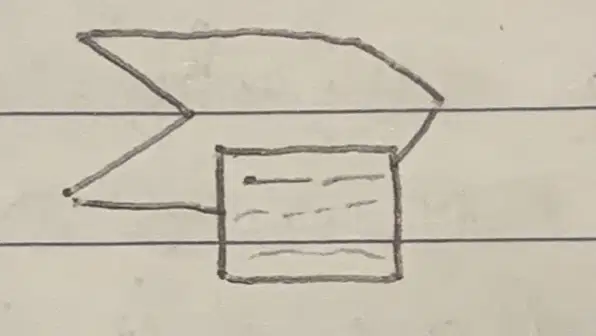
?
Smart Art
Equation
Word Art
Symbol
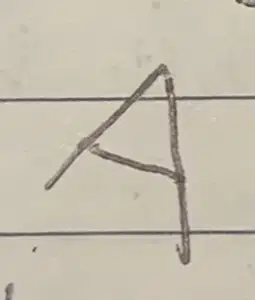
?
Symbol
Smart Art
Word Art
Equation
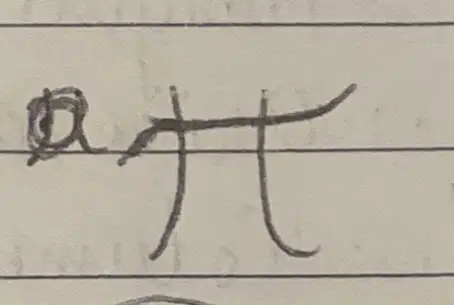
?
Equation
Symbol
Smart Art
Word Art
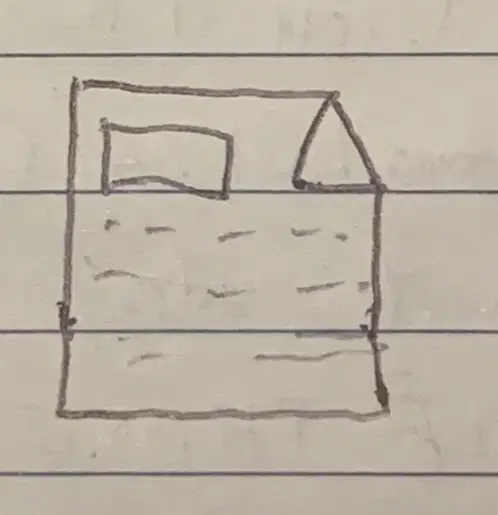
?
Chèn Header
Chèn Fooder
Page Number
Drop Cap
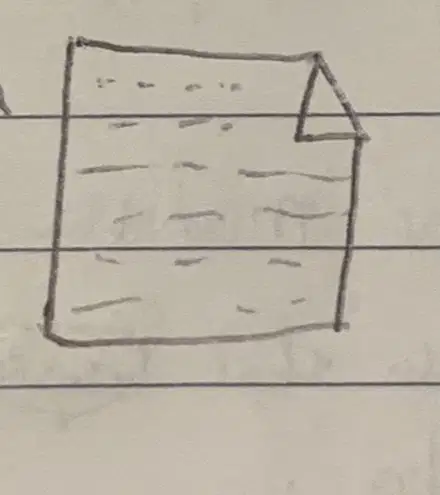
?
Chèn Header
Chèn Fooder
Page Number
Drop cap
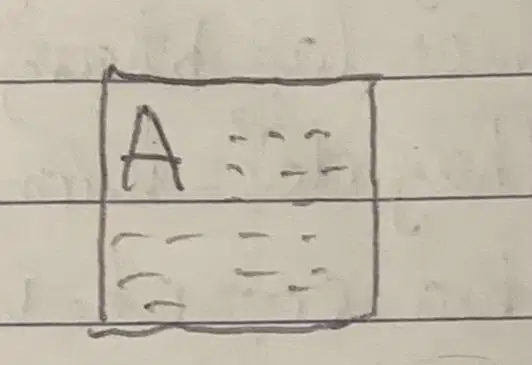
?
Drop cap
Page Number
Chèn Header
Chèn Fooder
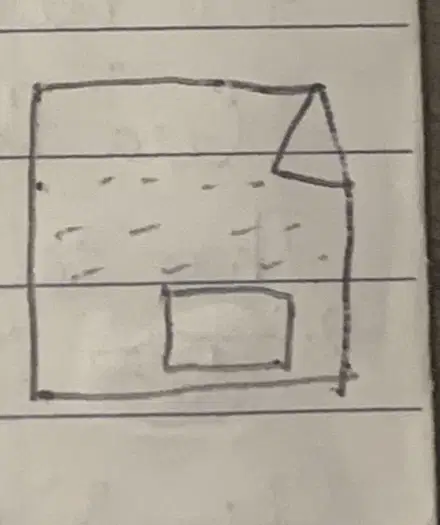
?
Drop cap
Chèn Header
Page Number
Chèn Fooder

?
Khoảng lề 1 inch , trang giấy được xoay ngang
Khoảng lề 0 inch , trang giấy xoay dọc
Khoảng lề 1 inch, trang giấy xoay dọc
Không có đáp án đúng

Khung trắng không có gì
Thiết lập kẻ khung viền cho trang giấy
Thiết lập tạo trang mới cho trang giấy
Thiết lập khung viền liền cho trang giấy
Thiết lập làm mới cho trang giấy

Kẻ khung phía bên dưới
Mục số 1: trên
Mục số 2: dưới
Mục số 3 trái
Mục số 4 phải

Table of Contents
Tạo bảng biểu
Tạo mục lục
Định dạng bảng biểu
Tất cả đều sai

?
Văn bản có định dạng theo kiểu “Heading 1” , Heading 2” được đưa vào mục lục
Văn bản có định dạng kiểu “Heading 1”, “Heading 2” , “Heading 3”được đưa vào mục lục
Văn bản có định dang “Heading 1” , “Heading3” được đưa vào mục lục
Văn bản có định dạng “Heading 1”, “Heading 2”, “Heading 3”,không được đưa vào mục lục

?
Numbering ( số)
Numbering ( . )
Bullets ( số)
Bullets ( . )

Để kẻ khung bên trái
No Border
Outside Border
Left Border
Right Border

Để bỏ kẻ khung bên trái
No Border
Left Border
Right Border
Outside Border

A chân tô đen
Thiết lập màu chữ
Thiết lập màu nền
Tô màu đánh dấu chữ
Tô màu viền

Cái xô đổ ra màu
Thiết lập màu chữ
Tô viền chữ
Thiết lập màu nền
Tô màu đánh dấu chữ

ab cây bút
Thiết lập màu chữ
Thiết lập màu nền
Tô màu đánh dấu chữ
Tô viền chữ

?
Bảng có 5 hàng, 2 cột
Bảng có 5 cột , 2 hàng
Bảng có 2 cột, 5 hàng
Bảng có 5*2 cột

Để quay hình ảnh trên Picture
Mục số 1
Mục số 2
Mục số 3
Mục số 4

Copies: 2. Page 1
In 2 bản 1 trang
In 1 bản 2 trang
In 2 bản 2 trang
In 2 trang vào 1 tờ
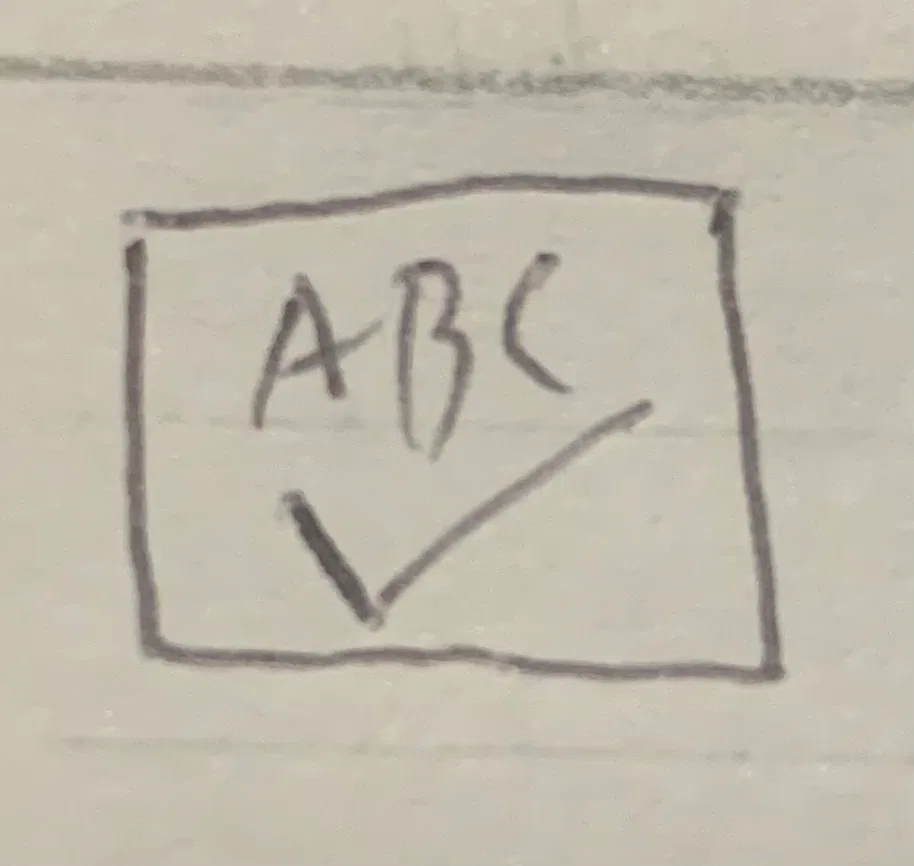
ABC bên dưới V
Chức năng kiểm tra chính tả
Chức năng đếm số từ
Chức năng viết ghi chú
Chức năng xoá ghi chú

Ô vuông dấu +
Chức năng kiểm tra chính tả
Chức năng đếm số từ
Chức năng viết ghi chú
Chức năng xoá ghi chú
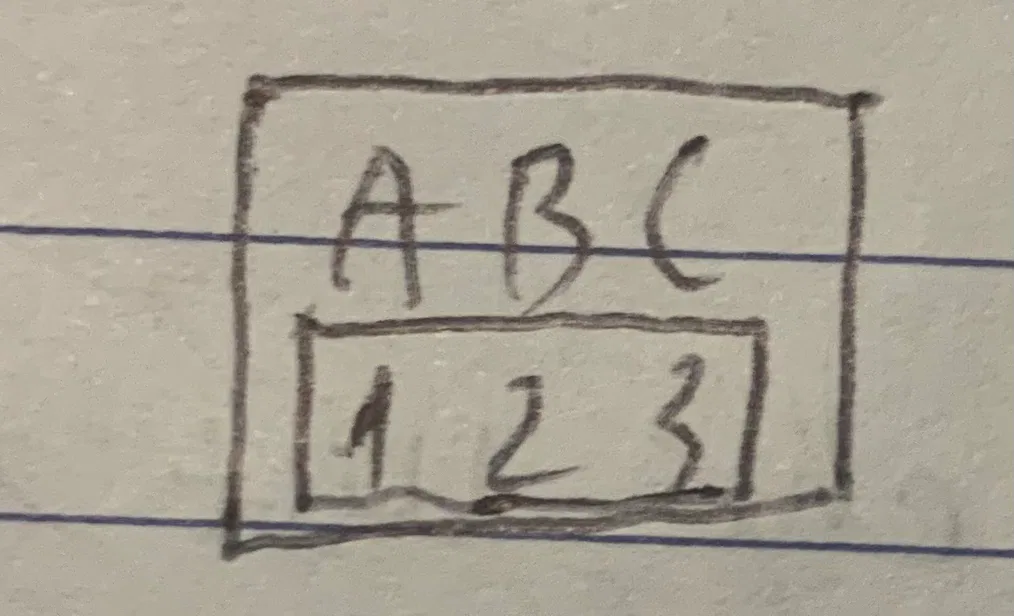
ABC Dưới 123
Chức năng kiểm tra chính tả
Chức năng đếm số từ
Chức năng viết ghi chú
Chức năng xoá ghi chú
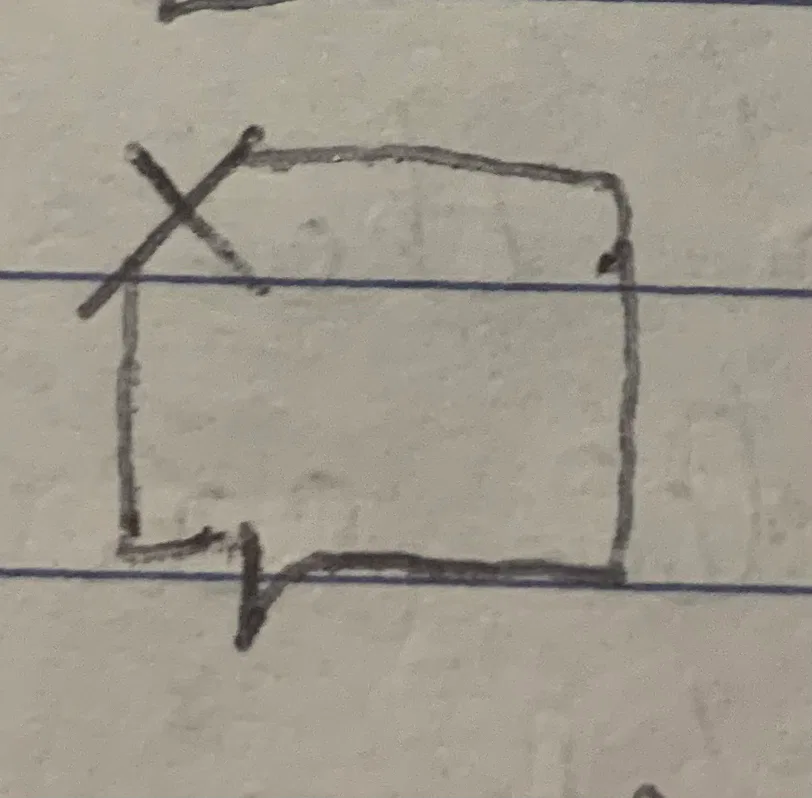
Ô vuông dấu X
Chức năng kiểm tra chính tả
Chức năng đếm số từ
Chức năng viết ghi chú
Chức năng xoá ghi chú

?
Dòng đầu tiên của đoạn văn bản thụt đầu dòng 0.5”
Đoạn văn bản có khoảng dãn dòng là 0.5”
Dòng đầu tiên rộng 0.5”
Dòng đầu tiên rộng 0.5 cm

?
Dòng đầu tiên của đoạn văn bản thụt đầu dòng 1.15
Đoạn văn bản có khoảng dãn dòng là 1.15
Dòng đầu tiên rộng 0.5”
Đoạn văn bản có khoảng dãn dòng là 0.5”

Trái
Left Tab
Right Tab
Center Tab
Fisrt Line Indent

Ở giữa chữ T ngược
Left Tab
Right Tab
Center Tab
Fist line Indent

Phải
Left Tab
Right Tab
Center Tab
First Line Indent

Tam giác trong ô vuông
Left Tab
Right Tab
Center Tab
Fisrt Line Indent

Để tô màu và để tô màu đỏ
Shape Fill
Shape Outline
Edit Shape
Draw Text Box

Để tô viền đỏ và để bỏ màu đường viền
Shape Fill
Shape Outline
Edit Shape
Draw Text Box

Chuyển trái tim thành tam giác
Shape Fill
Shape Outline
Edit Shape
Daw Text Box

Khi nhấp chuột tại vị trí con trỏ
Chọn một dòng văn bản
Chọn cả đoạn văn bản
Chọn toàn bộ văn bản
Chọn một chữ gần nhất

Ctrl+ nhấp chuột
Chọn một dòng văn bản
Chọn cả đoạn văn bản
Chọn toàn bộ văn bản
Chọn một chữ gần nhất

Khi nhấp đúp chuột tại vị trí con trỏ
Chọn một dòng văn bản
Chọn cả đoạn văn bản
Chọn toàn bộ văn bản
Chọn một chữ gần nhất

Để in hai trang vào 1 tờ
Mục số 1 portrait orientation
Mục số 2 letter
Mục số 3 Nomar Margins
Mục số 4 1 page per Sheet

Portrait Orientation
Mục số 1
Mục số 2
Mục số 3
Mục số 4

Replace existing File
Tệp tin bị lỗi
Tệp tin đã tồn tại
Tên tin không tồn tại
Tất cả đều đúng

1Top of page
2Bottom of page
3Page margins
Smart Art
Chart
Page Number
Shapes

Sentence case
Chuyển tất cả thành chữ viết hoa
Chuyển tất cả thành chữ viết thường
Chuyển chữ đầu câu thành viết hoa , các chữ khác viết thường
Chuyển chữ viết hoa thành chữ viết thường, chữ viết thường thành chữ viết hoa

lowercase
Chuyển tất cả thành chữ viết hoa
Chuyển tất cả thành chữ viết thường
Chuyển chữ đầu câu thành viết hoa, các chữ khác viết thường
Chuyển chữ viết hoa thành chữ viết thường, chữ viết thường thành chữ viết hoa

Mục số 3 : UPPERCASE
Chuyển tất cả thành chữ viết hoa
Chuyển tất cả thành chữ viết thường
Chuyển chữ đầu câu thành viết hoa, các chữ khác viết thường
Chuyển chữ viết hoa thành chữ viết thường , chữ viết thường thành chữ viết hoa

Mục số 4 : tOGGIE cASE
Chuyển tất cả thành chữ viết hoa
Chuyển tất cả thành chữ viết thường
Chuyển chữ đầu câu thành viết hoa, các chữ khác viết thường
Chuyển chữ viết hoa thành chữ viết thường, chữ viết thường thành chữ viết hoa