
 Worksheets
Ordinario Innovación
Total questions: 25
Worksheet time: 4hrs 10mins
¿Qué objeto sirve para colocar los componentes que queremos mostrar de izquierda a derecha?
Label
Disposición vertical
Campo de texto
Disposición horizontal
El objeto Etiqueta o Label es utilizado para:
Ingresar datos mediante el teclado
Cifrar datos
Almacenar información en las variables
Mostrar información en forma de texto

¿Qué ocurre si se presiona el botón 1 de esta aplicación?
Aparece el texto en la pantalla
Cambia el color del texto del cuadro de texto por azul
Se elimina la Etiqueta1
Cambia el color del texto de la Etiqueta1 por azul
¿Cuándo doy click a un botón para ejecutar una acción que bloque utilizo?


En esta ventana se construye el Interfaz de Usuario/ entorno gráfico, eligiendo y situando los elementos con los que interactuará el usuario y los componentes que utilizará la aplicación. Es la ventana....
Editor
Diseñador
Programador
Editor de Bloques

En esta ventana definirás el comportamiento de los componentes de tu aplicación. Programando las acciones y las respuestas que brinda la APP al usuario en cada caso. Es la ventana....
Editor
Diseñador
Programador
Editor de Bloques
Para crear una aplicación con App Inventor hay que realizar dos pasos:
Paleta y visor
El diseño de aplicación y El editor de bloques
Componentes y Propiedades
Visor y componentes
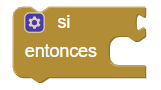
Cuál es la función de este comando
Realiza una tarea según el click
Comando para visualizar texto
Comando para visualizar lista de datos
Comando de condición, escoge dependiendo de la opción si
Los 3 pasos para crear una aplicación son
Diseño de pantalla, Cambiar colores, Probar app
Estética, Código escrito, Leer QR de app
Diseño de pantalla, Código por bloques, Generación de apk
Tipos de bloques de código:
Lógica, Texto, Colores y Procedimientos
Botón, Switch, Campo de texto y Deslizador
Cámara, Reproductor, Texto a voz y Traductor
Reloj, Sensor de luz, Termómetro, Acelerómetro
Los elementos del apartado de Multimedia son:
Lógica, Texto, Colores y Procedimientos
Botón, Switch, Campo de texto y Deslizador
Cámara, Reproductor, Texto a voz y Traductor
Reloj, Sensor de luz, Termómetro, Acelerómetro
Los elementos del apartado de Sensores son:
Lógica, Texto, Colores y Procedimientos
Botón, Switch, Campo de texto y Deslizador
Cámara, Reproductor, Texto a voz y Traductor
Reloj, Sensor de luz, Termómetro, Acelerómetro
Los elementos del apartado de Interfaz de Usuario son:
Lógica, Texto, Colores y Procedimientos
Botón, Switch, Campo de texto y Deslizador
Cámara, Reproductor, Texto a voz y Traductor
Reloj, Sensor de luz, Termómetro, Acelerómetro

El bloque que se muestra en la imagen sirve para:
conectar con el celular.
Programar si-entonces-sino y una instrucción.
Programar un botón con una instrucción.
Programar un texto con una instrucción.

Los bloques de la imagen (azules) pertenecen a :
Bloques de texto
Bloques de matemática
Bloques de Lógica
Bloques de operadores

El bloque unir lo encontramos en la categoría de bloques de texto, este bloque funciona para:
Separar números o texto
Hacer una condicional Si-entonces-sino
Unir dos o mas textos o números
Subir a internet un dato

Estos bloques pertenecen a la categoría de:
Matemática
Logica
Variables
Control

La imagen muestra :
Como diseñar en el área de trabajo.
Un diagrama de bloques
Como cambiar el color
Como subir una imagen

En la imagen se muestra :
Como ajustar el texto en un contenedor
Como cambiar el tamaño de una disposición
Como agregar imágenes
Programar un botón
La extensión del archivo que se instala en el celular con la aplicación terminada se llama :
.sdk
.apk
.appk
.adk

Para que sirve este codigo de bloque
programar un texto
ejecutar una ejecución de pantalla
Cambiar de pantalla
Cambiar el nombre de la pantalla

que representa ese bloque.
mayor o igual
menor o igual
igual pero diferente
mayor que menor

Para que sirve este bloque
cambiar el tamaño de una imagen
Cambiar el color de las letras de un texto
Cambiar el color del fondo de la pantalla
Cambiar el color del fondo de una disposicion
Una de las partes esenciales de la interfaz de App Inventor, donde se encuentra el menú de herramientas para poder diseñar la aplicación se denomina:
Paleta
Visualizador
Componentes
Medios
Bloque de código para asignar un valor de tipo texto.



