
 Worksheets
7kl_INFORMAYIKA_1-CHSB_demo_2024
Total questions: 15
Worksheet time: 8mins
MS Word programmasında tekst hám súwretlerdi formatlaw degende ne túsiniledi?
jańa at penen saqlaw
printer arqalı basıp shıǵarıw
basqa orınǵa ornatıw ushın nusqalaw
stilin (sırtqı kórinisi) ózgertiw
MS Word programmasında tekstti belgili bir obyekt yaki ayna ishine sıydırıp jaylastırıw qalay ataladı?
editing
text wrapping
resizing
formatting
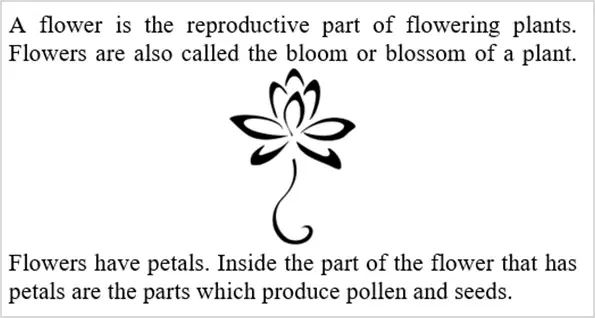
Bizge belgili, MS Word programmasında bazıbir súwretti tekst penen bir qatarda hár túrli jaǵdaylarda jaylastırıw múmkin. Súwret hám tekst tómende berilgendey etip jaylasıwı ushın Wrap Text buyrıǵınıń qaysı parametri qollanılǵan?
Behind Text
In Front of Text
Thight
Top and Bottom
MS Word programmasında súwrettiń bir bólegin qırqıp alıp taslaw ushın qaysı buyrıq qollanıladı?
Resize buyrıǵı
Wrap Text buyrıǵınıń Through parametri
Crop buyrıǵı
Wrap Text buyrıǵınıń Tight parametri
MS Word programmasında (a) keste berilgen. Bazıbir ámeller orınlanǵannan soń (b) keste payda boldı. Ámeller izbe-izligi durıs bolıwı ushın túsirip qaldırılǵan bos orınlarda qoyılıwı kerek bolǵan buyrıqlardı durıs tabıń. Bos orınlar (1) hám (2) cifrları menen belgilengen.
Ámeller izbe-izligi: “Alisa” jazıwı bar qatar belgilenedi hám klaviaturadan … (1) túymeleri birgelikte basılıp, qatardaǵı jazıw qıya kóriniske ózgertiledi → “name” jazıwı bar baǵana belgilenedi hám “Table Tools” menyusinen … (2) buyrıǵı tańlanadı.
1) “Ctrl + I”; 2) Insert Left
1) “Ctrl + B”; 2) Insert Right
1) “Ctrl + B”; 2) Split Table
1) “Ctrl + I”; 2) Split Table
Noqatlar ornın toltırıń: MS Word programmasında tıshqansha kursorı kesteniń eń aqırǵı ketekshesinde jaylasqan. Klaviaturadan Tab túymesi basılsa, … .
kestege jańa qatar qosadı
kursor kesteniń eń birinshi ketekshesine ótedi
kesteden shıǵıp, keyingi bos orınǵa ótedi
usı qatardıń birinshi ketekshesine ótedi

MS Word programmasında mına túymeniń wazıypası qanday?
biriniń ishine biri jaylasqan dizim payda etedi
markerlengen dizim payda etedi
qatarlar arasındaǵı aralıqtı ózgertedi
nomerlengen dizim payda etedi
MS Word programmasında hújjettiń Header bólegine “Last Version” teksti kiritildi. Tómende berilgen aytımlardan tek rasları berilgen juwap variantın belgileń.
1) Header bólegine jazılǵan tekst bárqulla avtomat túrde qızıl reńde jazıladı
2) tekst hújjettiń hárbir betiniń joqarı bóleginde kórinedi
3) tekst hár hújjettiń tek birinshi betiniń joqarı bóleginde kórinedi.
1 hám 2
1 hám 3
tek 3
tek 2
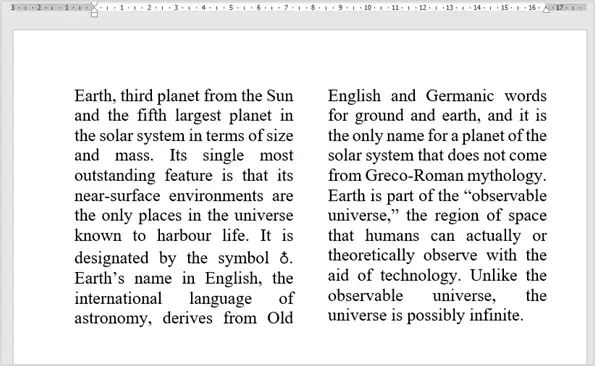
MS Word programmasında jazılǵan hám formatı ózgertilgen tómendegi tekst haqqında keltirilgen aytımlardan qaysı biri ras boladı?
Design menyusinen Styles bólimi arqalı 2 baǵanaǵa bólingen hám shep tárepke tegislengen
Layout menyusinen Orientation bólimi arqalı 2 baǵanaǵa bólingen hám shep tárepke tegislengen
Layout menyusinen Columns bólimi arqalı 2 baǵanaǵa bólingen hám eki tárepinen tegislengen
Design menyusinen Orientation bólimi arqalı 2 baǵanaǵa bólingen hám eki tárepinen tegislengen
Noqatlar ornın toltırıń: MS Word programmasında belgilengen tekstke justify buyrıǵı qollanılsa, … .
tekstti bettiń shep tárepine tegisleydi
tekstti bettiń oń tárepine tegisleydi
tekstti bettiń eki sheti boylap tegisleydi
tekstti bettiń ortasına tegisleydi
Hújjettegi barlıq “1-st semester” sózin “2-nd semester”ge almastırıw ushın tómendegi ámeller izbe-izligi orınlanadı. Ámeller izbe-izligi durıs bolıwı ushın túsirip qaldırılǵan bos orınlarda qoyılıwı kerek bolǵan buyrıqlardı durıs tabıń. Bos orınlar (1) hám (2) cifrları menen belgilengen.
Ámeller izbe-izligi: “1-st semester” jazıwı belgilenedi hám klaviaturadan … (1) túymeleri birgelikte basılıp, “Find and Replace” aynası ashıladı. “Replace with:” qatarına “2-nd semester” jazıwı kiritilip … (2) buyrıǵı tańlanadı.
1) Ctrl+A; 2) Replace All
1) Ctrl+F; 2) Replace
1) Ctrl+B; 2) Find Next
1) Ctrl+H; 2) Replace All
MS PowerPoint programmasında prezentaciyanıń slayd-shousın aǵımdaǵı slaydtan baslaw ushın qaysı túyme (yaki túymeler birikpesi)ni basıw kerek?
Shift+F5
F5
Ctrl+F1
F1
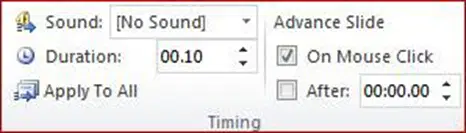
Omar MS PowerPoint programmasında 7 slaydtan ibarat prezentaciya tayarladı. Ol eń birinshi slaydqa “Split” atlı ótiw effektin qolladı. Omardıń wazıypası – ótiw effektin barlıq slaydlar ushın qollanıw hám hár 2 sekundta qalǵan slaydlardı avtomat almasıwın támiynlewden ibarat. Omar aytılǵan wazıypanı orınlawı ushın tómendegi Timing bóliminiń parametrlerin qanday jaǵdayda sazlap, Apply To All dı tańlawı kerek:
After qanday jaǵdayǵa bolıwı áhmiyetsiz; Duration: 02.00; On Mouse Click tańlanǵan bolıwı kerek
After tańlanǵan hám waqtı: 00:02.00; On Mouse Click tańlanbaǵan bolıwı kerek
After tańlanbaǵan; Duration: 02.00; On Mouse Click tańlanǵan bolıwı kerek
After hám Duration qanday jaǵdayǵa bolıwı áhmiyetsiz; tek ǵana On Mouse Click tańlanbaǵan bolıwı kerek
MS PowerPoint programmasında kiriw (Entrance) animaciyaları qaysı reńde boladı?
jasıl
qızıl
sarı
kók
Omar MS PowerPoint programmasında 7 slaydtan ibarat prezentaciya jarattı. Hárbir slaydta sáykes túrde 1 den 7 ge shekem bolǵan sanlar jazılǵan. Omar 3-sanlı slaydta turǵan jaǵdayda tómende berilgen háreketti orınladı:
1) Shift+F5 túymeler kombinaciyasın bastı → 2) PageDown túymesin 3 márte bastı → 3) Home túymesin 1 márte bastı → 4) PageUp túymesin 2 márte bastı.
Omar bul slayd prezentaciyası waqtında qaysı (sanlı) slaydlardı ekranda kórmegenin anıqlań.
2- hám 7-slaydlar
barlıq slaydlar kóringen
5-, 6- hám 7-slaydlar
1- hám 2-slaydlar

