
 Worksheets
Saca 20 en Google Exam
Total questions: 72
Worksheet time: 2hrs 47mins
La profesora Irene escribe citas motivadoras en papel y se las deja a los alumnos en diferentes partes del aula. En ocasiones, los alumnos argumentan que no recibieron ninguna nota o admiten que la perdieron. ¿Qué puede hacer la profesora para solucionar este problema y continuar enviando mensajes motivadores?
Usar la mensajería instantánea de Google Chat para enviarles a los alumnos mensajes que pueden recibir en la PC o por medio de una aplicación móvil.
Usar Google Meet para tener videollamadas con todos los alumnos cuando necesita hacer un anuncio urgente fuera del horario escolar.
Usar el Calendario de Google para crear un calendario de tareas para las fechas de entrega.
Usar los Grupos de Google para enviarles mensajes grupales a todos los alumnos de la clase.
Usar Youtube para enviar vínculos a videos relevantes a fin de ayudar con la investigación.
Puedes agregar un video a un archivo de Presentaciones de Google y personalizar la forma en que se reproduce. Selecciona todas las opciones de reproducción de video que aparecen en Presentaciones de Google.
Reproducir (con un clic): El video se reproduce cuando avanzas la diapositiva.
Reproducir (con comando de voz): El video se reproduce cuando dices 'reproducir'.
Reproducir (manualmente): El video se reproduce cuando haces clic específicamente en el video que aparece incorporado en la diapositiva.
Reproducir (automáticamente): El video se reproduce sin que hagas ningún clic.
La profesora Luisa analiza diferentes formas de reducir la cantidad de impresiones que se realizan en clase. ¿De qué forma puede ayudar Google Drive?
Google Drive puede cambiar automáticamente el formato de los documentos antes de imprimirlos a fin de ahorrar papel.
Google Drive facilita el acceso a los archivos, por lo que no es necesario imprimir los documentos y llevarlos a la clase.
Los archivos de Google Drive se pueden compartir por correo electrónico con un simple vínculo, por lo que ya no es necesario imprimir una copia para cada alumno.
Google Drive se puede configurar para proteger con una contraseña la impresión de archivos en clase.
Todas las solicitudes de impresión de la clase se pueden derivar a la Dirección de la escuela desde Google Drive.
Los alumnos de la clase de política del profesor Larios tenían que crear un blog con sus políticas si resultaban electos para el consejo estudiantil de la escuela. Un alumno recibió una respuesta desagradable de un usuario en línea que no conoce. ¿Qué consejo le debe dar el profesor Larios para abordar este tipo de respuestas?
Revisar y cambiar la configuración de privacidad del blog para ver si lo compartió únicamente con los miembros de la escuela o con el público en general.
Informar a un miembro del personal sobre el incidente si vuelve a ocurrir.
Documentar los detalles del usuario.
Bloquear a la persona para impedir que acceda al blog.
Responderle directamente a esa persona y desafiar sus comentarios.
Al profesor Diaz le cuesta encontrar inspiración entre los colegas. ¿Cuál es el beneficio de establecer una red personal de aprendizaje (PLN)?
Si se suscribe a una red profesional de aprendizaje, recibe acceso al pago de materiales educativos y a avanzadas herramientas digitales de enseñanza
Se establece una red personal de aprendizaje, desarrolla vínculo con otros educadores locales y extranjeros con los que puede compartir ideas y prácticas recomendadas, y a los que puede recurrir para pedirles consejos relacionados con la enseñanza.
Si se une a una red profesional de aprendizaje, obtiene acceso a los cursos de capacitación docente y se une a seminarios frecuentes realizados por especialistas en la materia
Si forma una red privada de aprendizaje, obtiene acceso a un sitio web exclusivo que permite el uso compartido de recursos y la mensajería en la nube entre los educadores locales
¿Cómo puede usar la función de búsqueda del Gmail para encontrar los correos electrónicos de forma más efectiva?
Filtrar los correos electrónicos que contienen archivos adjuntos.
Buscar los correos electrónicos por remitente o destinatario.
Buscar palabras claves dentro de los correos electrónicos
Buscar los correos electrónicos que contienen hipervínculos.
Buscar los correos electrónicos dentro de una etiqueta.
Cuando editas un evento de Calendario de Google ¿Qué opciones aparecen en 'Mas acciones'?
Duplicar
Publicar evento
Imprimir
Enviar un correo electrónico a los participantes
¿Qué puede hacer la profesora Rojas para simplificar la tarea de encontrar información relevante en sus marcadores?
Organizar los marcadores en carpetas por temas.
Cambiar el nombre de los marcadores para que las etiquetas sean claras.
Crear un documento con todas las páginas web favoritas con sus respectivos vínculos.
Usar la función de búsqueda del Administrador de marcadores de Chrome.
Borrar los marcadores que no se necesitan con urgencia y volver a buscarlos cuando sea necesario.
Indique porqué debería elegirse Formularios de Google.
Diseñar un logotipo para el equipo de tenis.
Crear encuestas y así recoger información de un proyecto grupal.
Crear una presentación interactiva.
Recopilar los comentarios sobre el taller de padres.
Realizar cálculos básicos con datos numéricos.
¿Qué puede hacer la profesora Ramírez para aprovechar mejor el tiempo durante sus viajes?
Puede usar la aplicación de Gmail para celulares y así poder ingresar a su correo electrónico del colegio, leer, responder y enviar mensajes.
Puede usar la aplicación Vista sin conexión en el smartphone para d
Antes de viajar, puede activar la aplicación Agenda en la PC para que esta herramienta ordene las tareas y reuniones durante el viaje
Puede utilizar la aplicación de YouTube en su smartphone para escuchar música y usar ese tiempo para distraerse
En ciertas ocasiones, los estudiantes de la clase de Química tienen problemas para comprender las reacciones químicas. ¿Qué actividades digitales pueden lograr que los estudiantes se involucren más en la exploración de dichos conceptos? (Elegir 4 opciones)
Los estudiantes utilizan la Búsqueda de Google para investigar sobre el tema.
El docente proporciona vídeos útiles en una lista de reproducción de YouTube.
Los estudiantes crean un diagrama en Dibujos de Google para explicar las reacciones químicas.
El docente les proporciona a los estudiantes capítulos relevantes para investigar sobre el tema.
Los estudiantes crean una presentación grupal en Presentaciones de Google para exponer sus conclusiones frente a la clase y así generar debate.
El director le encargó a la profesora Díaz que mejore la comunicación y el debate entre los profesores y el personal administrativo. ¿Cuál es la herramienta para lograr ese objetivo?
Puede usar Google Sites para crear un sitio web que contenga toda la documentación relacionada con las políticas del colegio y una página de contactos para que el personal pueda enviarle directamente los comentarios para que los distribuya a las personas relevantes.
Puede usar Drive para crear una carpeta compartida que contenga documentos sobre la administración y las políticas del colegio, plantillas útiles y otros recursos compartidos.
Puede utilizar los Grupos de Google para crear fácilmente un foro de debate e invitar a todas las personas relevantes a iniciar conversaciones y participar en diferentes temas de debate en un único lugar al que puedan acceder.
Puede usar las Hojas de Cálculo de Google para elaborar actas durante las reuniones de los docentes y compartirlas con los docentes presentes y ausentes.
Para buscar archivos en Google Drive, usa operadores de búsqueda. ¡¿Cual muestra los archivos que se comparten contigo por medio de la dirección de correo electrónico específica?
(a)
Para organizar tus archivos en Drive, puedes crear carpetas a fin de encontrarlos y compartirlos con otras personas más fácilmente. Selecciona todas las formas en las que puedes organizar archivos en carpetas.
Hacer clic con el botón derecho en el archivo para el que deseas crear un acceso directo. Hacer clic en Agregar acceso directo a Drive Elegir la carpeta en la que deseas guardar el acceso directo Hacer clic en Agregar acceso directo.
Hacer clic en el elemento de Drive que deseas mover Arrastrar el elemento hasta la carpeta y soltarlo.
Hacer clic con el botón derecho en el elemento de Drive que deseas mover Hacer clic en Guardar en Elegir o crear una carpeta y, luego, hacer clic en Guardar.
Hacer clic con el botón derecho en el elemento de Drive que deseas mover Hacer clic en Mover a Elegir o crear una carpeta y, luego, h
La profesora Maldonado desea llevar un seguimiento de los trabajos realizados por sus estudiantes y para ello quiere emplear Hojas de Cálculo. ¿Qué tareas podrá realizar empleando esta herramienta de Google? (Seleccione 3 opciones).
Comprobar que sus estudiantes comprendieron determinado tema.
Impedir que se cambien los datos recopilados.
Recoger comentarios anónimos de sus estudiantes.
Crear un libro de calificaciones de sus estudiantes.
Analizar las tendencias de las calificaciones de sus estudiantes.
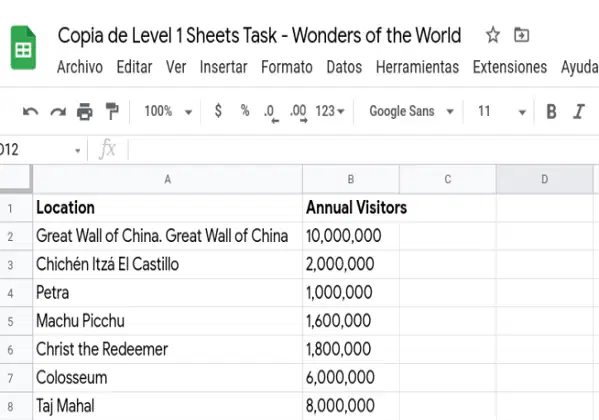
Enumere los pasos a seguir para ordenar los datos de la columna A alfabéticamente.
Inmoviliza la primera fila.
Destaca el grupo de celdas que deseas ordenar
Haz clic en datos
Haz clic en ordenar

Enumere los pasos para hallar la suma total de visitantes a las 7 maravillas del mundo.
Seleccionar los datos a sumar
Hacer clic en el botón Insertar
Hacer clic en la opción Función
Hacer clic en la opción Suma
Presionar ENTER
La profesora Suárez desea crear un gráfico circular con los datos de los visitantes anuales a las 7 maravillas del mundo, ¿cuál de las siguientes opciones no es una forma de crear e insertar el gráfico?
Seleccionar los datos, hacer clic en el menú Insertar y, luego, seleccionar Gráfico.
Seleccionar los datos, hacer clic en el botón Funciones y, luego, seleccionar Estadísticas.
Hacer clic en el botón Explorar y, luego, hacer clic en Insertar gráfico.
Seleccionar los datos y, luego, hacer clic en el botón Insertar gráfico de la barra de herramientas.
Si se comparan las funciones de los gráficos de líneas y de los gráficos circulares, ¿cuáles de estas afirmaciones se aplican a ambos gráficos? (Seleccione todas las respuestas pertinentes).
Ambos se pueden compartir públicamente.
Ambos pueden extraer datos de varias fuentes.
Ambos están diseñados para mostrar información correspondiente a un periodo determinado.
Ambos se pueden personalizar.
¿Qué herramienta pueda usar la profesora Michaud para agregar datos a las Hojas de cálculo de Google de forma más fácil?
Dibujos de Google
Documentos de Google
Formularios de Google
Presentaciones de Google
La profesora Michaud desea compartir los resultados con otro profesor, pero no quiere permitir que ese profesor altere los datos. ¿Cuáles de estas opciones puede utilizar? (Seleccione todas las respuestas pertinentes).
Rango protegido
Hoja protegida
Diapositiva protegida
Menú protegido
Los gráficos que se crean en una Hoja de cálculo de Google se puede agregar en un Sitio de Google.
Verdadero
Falso
¿Qué gráficos se pueden utilizar para representar tendencias a lo largo del tiempo?
Gráfico de barras
Gráfico circular
Diagrama de dispersión
Gráfico de líneas
¿Qué tipo de gráfico representa los valores como porcentajes de un todo?
Gráfico de barras
Gráfico circular
Diagrama de dispersión
Gráfico de líneas
Las Hojas de cálculo de Google se pueden utilizar para compartir la información del rendimiento de los estudiantes con otras personas.
Verdadero
Falso
¿Qué función ignora los duplicados de una lista y muestra una sola instancia de cada elemento?
Ordenar
Único
Promedio
Transponer
¿Cuáles de estos tipos de datos se pueden almacenar en una Hoja de cálculo? (Seleccione todas las respuestas pertinentes).
Videos
Números
Texto
Fechas
Los usuarios solo pueden usar las Hojas de cálculos de Google en las Chromebook.
Verdadero
Falso
La única forma de ingresar datos en las Hojas de cálculo de Google es por medio de los Formularios de Google.
Verdadero
Falso
¿Qué función limita el tipo de datos que se puede ingresar en una celda?
Formato
Validación de datos
Suma
Transponer
¿Cuáles son algunas de las funciones disponibles en el nuevo Google Sites para ayudar a personalizar un sitio? Elige 3 opciones*
Navegación de páginas
Grabar clases
Cargas de imágenes
Videos de YouTube incorporados
¿Cómo pueden unirse los alumnos a una clase de Classroom? (Selecciona dos opciones que correspondan).*
Pueden pedírselo a su profesor.
Pueden unirse con el código de la clase.
Pueden unirse aceptando la invitación de un profesor.
Pueden unirse buscando el nombre de la clase.
¿Qué pueden hacer los profesores con Classroom? (Selecciona las tres opciones que correspondan).*
Enviar tareas, preguntas y anuncios a los alumnos
Agregar profesores adjuntos a las clases
Grabar el audio de las clases presenciales
Moderar debates en línea
Cuando creas una tarea en Google Classroom, ¿qué opciones tienes? (Selecciona todas las opciones que correspondan)*
Crear una encuesta.
Agregar una hora y fecha límite.
Agregar un vídeo de YouTube.
Publicar en más clases.
Agregar archivos adjuntos.
¿Qué herramienta les permite a los estudiantes ver los detalles de las tareas y entregar el trabajo de forma digital?
Hojas de cálculo
Classroom
Dibujos
Presentaciones de Google
¿Qué se puede hacer con Classroom? (Selecciona 3 opciones que correspondan).
Subir materiales de clase
Asignar trabajos a los alumnos y recibirlos
Grabar clases en línea
Enviar anuncios a la clase
Cuando agregas un documento de Drive a una tarea de Classroom, ¿qué opciones tienes? (Selecciona 3 que correspondan).
Crear un archivo de solo lectura para cada alumno
Que los alumnos puedan editar el archivo
Hacer una copia para cada alumno
Que los alumnos puedan ver el archivo
¿Cuáles de estos tipos de archivos pueden entregar los alumnos en las tareas de Classroom? (Selecciona todas las opciones que correspondan).
Videos
Documentos de Google
Hojas de cálculo de Google
Imágenes
Los alumnos deben entregar un documento en Classroom para poder completar una tarea.
Verdadero
Falso
Los profesores pueden ver cuántos alumnos entregaron el trabajo en Classroom.
Verdadero
Falso
¿Cuál de estas opciones es una forma de invertir el aula con Google Classroom?
Crear copias de los documentos para cada alumno
Crear listas con Grupos de Google
Enviarles mensajes particulares a los alumnos
Compartir videos y lecturas como anuncios en las novedades de Classroom para que los alumnos los vean antes de ir a clase
Quieres agregar alumnos a tu clase de Classroom. Si no puedes enviarles la invitación por correo electrónico porque Gmail está inhabilitado para el dominio de la escuela, ¿cómo puedes inscribirlos?
Puedes pedirle al administrador que los agregue.
Puedes ingresar sus nombres en la pestaña Alumnos.
Puedes compartir un código exclusivo de la clase.
Puedes compartir un documento de Google.
Cuando creas tu sitio de Google hay 3 partes que son parecidas, pero que en realidad son independientes entre sí: el nombre del documento del sitio, el nombre del sitio y el título de la página. Selecciona las opciones que les corresponden a cada una.
Texto llamativo que aparecerá en la parte superior de la página y en el menú de navegación
Titulo de la página
Nombre del archivo que verás en Google Drive. Este nombre solo será visible para los editores del sitio
Nombre del documento del sitio
Debe tener más de una página en el sitio para que aparezca el nombre
Nombre del sitio
Peter ha creado un sitio de Google para compartir los proyectos de sus estudiantes con la comunidad; él desea agregar más páginas para cada proyecto. ¿Cuáles son los pasos que debe seguir?
Haz clic en Páginas en el menú de navegación de la esquina superior derecha
Haz clic en el ícono de Página nueva
Elige un nombre para esta página
Selecciona el orden de navegación que le corresponda
Carlos es un facilitador de un proyecto grupal relacionado con las cuencas de diversas ubicaciones geográficas. El proyecto en sí constituye una página del sitio de su clase y cada grupo de alumnos tiene una subpágina dentro del proyecto. ¿Cuál es la ruta que debe seguir para agregar subpáginas?
Hacer clic en ícono Páginas y luego ha clic en botón "+" Nueva página.
Hacer clic en PÁGINAS y crear otra página con el título del proyecto de la clase. Luego, hacer clic en los tres puntos verticales y seleccionar Agregar subpágina
Hacer clic en INSERTAR que está en la esquina superior derecha
¿Dónde puedes encontrar los sitios de Google de lo que eres propietario o editor? (Selecciona 2 opciones que correspondan)
En googlesites.google.com
En sites.google.com/new
En Google Drive
En la configuración de uso compartido de Google Drive
¿Cuáles de estas funciones puedes personalizar en un sitio de Google? (Selecciona todas las opciones que correspondan).
Tipo de encabezado
Dirección URL
Pies de página
Temas
Estás creando tu Sitio de Google y deseas insertar una imagen. ¿Cuáles son los pasos a seguir?*
Abrir tu Sitio de Google
Escoger la página donde irá la imagen
Dar clic en el icono "INSERTAR" y luego clic en el icono de imágenes
Subir o seleccionar la imagen
Mueves o editas la imagen
En la nueva versión de Calendario de Google, ¿de qué formas se puede ver un calendario? (Selecciona 4).*
Vista de día
Vista de semana
Vista de mes
Vista de año
Vista cada 15 días
Son formas de agregar un video a las presentaciones de Google (Selecciona 3)*
Por URL
Desde el dispositivo
Desde Drive
Búsqueda directa
Son formas para compartir una lista de reproducción con una clase. Seleccione 2 opciones*
Agregar a los estudiantes a tu lista de reproducción.
Hacer clic en el ícono de COMPARTIR y copiar el link para enviarlo por chat del videollamada o mail
Copiar el enlace de la barra de direcciones y enviarlo por chat o correo electrónico
Indicar las opciones disponibles que tenemos al momento de agregar un comentario mediante:*
Para agregar a alguien en un comentario ingresamos el "@" seguido de su nombre.
Hacemos clic en "Agregar comentario" en la barra de herramientas.
Dentro del menú insertar, elegimos la opción "Comentario"
Podemos agregar una imagen dentro del comentario.
Es correcto en el uso de Google Task (Selecciona 3)*
Reemplazar los eventos en Calendar
Ordenar tareas por fecha
Crear lista de tareas
Añadir tareas con recordatorios
¿Qué beneficios tendrán los estudiantes si se digitalizan las tareas en Google Classroom? Selecciona 3*
Los estudiantes pueden debatir en un entorno colaborativo.
Las tareas y materiales se organizan en un solo lugar.
Si tuvieran alguna duda, los estudiantes puede consultar las tareas de lo demás.
Los estudiantes pueden ver a simple vista las fechas de las tareas.
Los estudiantes pueden decidir recibir los resultados de sus tareas en el teléfono a través de un mensaje de texto.
¿Cuál de las siguientes tareas se puede realizar utilizando la herramienta Hojas de Cálculo?
Analizar y organizar los datos para proyectos de investigación.
Ver los detalles de las tareas y entregarlas en forma digital.
Realizar una investigación en línea.
Crear una presentación sobre un tema determinado.
¿Por qué explicar la importancia de la ciudadanía digital en un aula digital?*
Para que los alumnos comprendan qué acciones deben realizar en línea y qué acciones deben evitar, como también para actuar de forma segura y respetuosa.
Para que los alumnos sepan cómo obtener más visitas e interacciones a fin de qu
Para que los alumnos puedan ponerse en contacto con las personas más relevantes a través de las redes sociales
Escucha la pregunta
Verdad
Mentira
Escucha..
Verdadero
Falso
Selecciona todas las acciones que los profesores pueden hacer mientras presentan su pantalla en Google Meet
Fijar la presentación para que se vea más grande
Silenciar el audio de la presentación desde Meet
Presentar solo a algunas personas seleccionadas
Dejar de fijar la presentación para activar la vista de mosaico
Escucha..
En formularios se pueden utilizar muchos formatos de pregunta
Las respuestas del formulario se guardan en Hoja de Calculo y son mas fáciles de visualizar
Todas las anteriores
Con que grupo de apps se integra bien las tareas de Google?
Google keep y documentos
Google Keep y Calendar
Gmail y Sites
Calendar y Gmail

Comunicación, restricción y compartir
Comunicación, seguridad en línea y derechos de autor
Derechos de autor ,Creative commons y netiqueta
Aprendizaje activo, conexion compoartida y seguridad en línea

Classroom
Hangouts
Grupos de Google
Formularios

Usar imágenes y videos para conectar las ideas principales y lograr mayor comprensión visual
Incluir muchas preguntas en las diapositivas
No distraerlos con colores ni fuentes especiales
Incluir toda la información posible en formato de texto

Ingresar su correo electrónico en el campo de agregar invitados
Ingresar su correo electrónico en el título del evento
Usar el parámetro "invitar" que se encuentra en el menú Archivo
Usar el botón azul "compartir" que aparece en el evento
Si estas mirando una hoja de Google con otros colegas puedes crear una vista de filtro que solo cambia tu vista de los datos.¿Que acciones puedes realizar?
Guardar y nombrar varias vistas filtradas para luego consultar y ordenar la información rápidamente
Las vistas filtradas no están disponibles en este momento
Compartir vínculos a las diferentes vistas de filtro de otras personas. para que cada una vea la información pertinente
Crear y compartir vínculos a vistas filtradas que muestran datos con palabras clave especificas
Los profesores pueden usar Google Sites para compartir información de la case con los alumnos y los padres. Selecciona todas las formas de crear un sitio
Hacer clic con el botón derecho en un sitio existente y duplicarlo
Duplicar un sitio existente desde el menu "Mas"
Crear un sitio nuevo a partir de una plantila
Crear un sitio nuevo a partir de un sitio en blanco
Cuando escribes @ en un documento de google, aparece un chip inteligente con información recomendada que permite agregar las siguientes opciones:
Fechas/eventos
Ubicaciones en el mapa
Archivos
Personas
Marca las afirmaciones correctas sobre los borradores de los formularios de Google
Los borradores se eliminan 24 horas después de la ultima edición
Los editores y propietarios de los formularios pueden inhabilitar esta función para las personas que respondan un formulario específico
Para ver tus respuestas en borrador debes buscar el formulario en Google Drive. Para ello debes acceder con la misma cuenta de Google
Los borradores se guardan 30 días desde la ultima edición o hasta que se complete el envío.
Une

to

from

sharedwith

owner
Puedes crear eventos del calendario de Google desde tu computadora o dispositivo. Selecciona todas las formas de crear eventos
Hacer clic en el botón "crear"
Hacer doble click en el minicalendario
hacer click con el botón derecho en un horario del calendario que esté libre
Crear un evento desde un mensaje de Gmail
¿Es posible colaborar en tiempo real en una Hoja de cálculo de Google con otros usuarios?
Falso
Verdadero

