
 Worksheets
WORD
Total questions: 22
Worksheet time: 11mins
Name
Class
Date
1.
១. តើ កម្មវិធី MS WORD មានជំនាញក្នុងមុខងារអ្វី?
a)
សរសេរអត្ថបទ លិខិត ធ្វើសៀវភៅ និងការងាររដ្ឋបាលផ្សេងៗទៀត
b)
បង្កើតបញ្ជី តារាងផ្សេងៗ គណនា បង្កើតប្រព័ន្ធគ្រប់គ្រង និងការងារផ្នែកគណនេយ្យផ្សេងៗទៀត
c)
បង្កើតជា slide សម្រាប់ធ្វើបទបង្ហាញ ដាក់ឬចាក់បង្ហាញនូវអត្ថបទ ឬរូបភាព ឲ្យមានចលនា ឬ ចាក់ជា Video
2.
២. តើ យើងអាចរក្សាទុកឯកសារ (SAVE) បានដោយរបៀបណាក្នុង កម្មវិធី MS WORD?
a)
ចុចចូល File Tab => Open => ជ្រើសឈ្មោះឯកសារដែលមានស្រាប់
b)
ចុចចូល File Tab => New => ជ្រើសយកគម្រូណាមួយដែលចង់បាន
c)
ចុចចូល File Tab => Save => ជ្រើសរើសទីតាំង=> ដាក់ឈ្មោះឯកសារ រួចចុច SAVE
3.
៣. តើ Home Tab មាននាទីអ្វីខ្លះ?
a)
កំណត់គែមក្រដាស (Margin) ទំហំក្រដាស (Size) បំបែកកូឡោន(Column)...
b)
បង្កើតតារាង ទាញបញ្ចូលរូបភាព ទាញបញ្ចូលរូបរាង ដាក់លេខទំព័រ ជើងទំព័រ ក្បាលទំព័រ...
c)
ប្តូរម៉ូដ-ទំហំ-ពណ៌ អក្សរ ដាក់អក្សរដិត-ទ្រេត ដាក់បន្ទាត់ក្រោមអក្សរ កែប្រែលើកថាខណ្ឌ...
4.
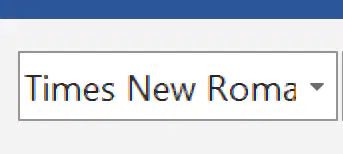
៤. តើចំណុចនេះមាននាទីអ្វី?
a)
ប្តូរម៉ូដអក្សរ ឬ Font
b)
ប្តូរទំហំអក្សរ
c)
ដាក់អក្សរដិត-ទ្រេត ដាក់បន្ទាត់ក្រោម
5.
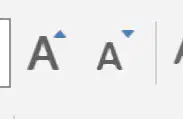
៥. តើចំណុចនេះមាននាទីអ្វី?
a)
ដាក់អក្សរដិត-ទ្រេត ដាក់បន្ទាត់ក្រោម
b)
ប្តូរម៉ូដអក្សរ ឬ Font
c)
ប្តូរទំហំអក្សរ
6.
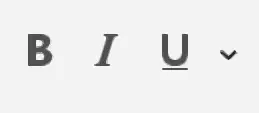
៦. តើចំណុចនេះមាននាទីអ្វី?
a)
ប្តូរទំហំអក្សរ
b)
ដាក់អក្សរដិត-ទ្រេត ដាក់បន្ទាត់ក្រោម
c)
ប្តូរម៉ូដអក្សរ ឬ Font
7.

៧. តើចំណុចនេះមាននាទីអ្វី?
a)
ប្តូរពណ៌អក្សរ
b)
ដាក់អក្សរដិត
c)
កែប្រែលើកថាខណ្ឌ
8.
៨. តើ Insert Tab មាននាទីអ្វីខ្លះ?
a)
កំណត់គែមក្រដាស (Margin) ទំហំក្រដាស (Size) បំបែកកូឡោន(Column)...
b)
បង្កើតតារាង ទាញបញ្ចូលរូបភាព ទាញបញ្ចូលរូបរាង ដាក់លេខទំព័រ ជើងទំព័រ ក្បាលទំព័រ...
c)
ប្តូរម៉ូដ-ទំហំ-ពណ៌ អក្សរ ដាក់អក្សរដិត-ទ្រេត ដាក់បន្ទាត់ក្រោមអក្សរ កែប្រែលើកថាខណ្ឌ...
9.
៩. តើ Layout Tab មាននាទីអ្វីខ្លះ?
a)
កំណត់គែមក្រដាស (Margin) ទំហំក្រដាស (Size) បំបែកកូឡោន(Column)...
b)
បង្កើតតារាង ទាញបញ្ចូលរូបភាព ទាញបញ្ចូលរូបរាង ដាក់លេខទំព័រ ជើងទំព័រ ក្បាលទំព័រ...
c)
ប្តូរម៉ូដ-ទំហំ-ពណ៌ អក្សរ ដាក់អក្សរដិត-ទ្រេត ដាក់បន្ទាត់ក្រោមអក្សរ កែប្រែលើកថាខណ្ឌ...
10.
១០. តើដើម្បី ចូលបើកឯកសារដែលមានស្រាប់ (Open) យើងត្រូវធ្វើដូចម្ដេច?
a)
ចុចចូល File Tab => ចុច Open => ជ្រើសរើសឯកសារណាមួយដែលចង់បើក (Ctrl + O)
b)
ចុចចូល File Tab => ចុច Print => ជ្រើសរើស Print (Ctrl + P)
c)
ចុចចូល File Tab => ចុច New => ជ្រើសរើសទម្រង់ (Template) ណាមួយដែលចង់បាន (Ctrl + N)
11.
១១. តើដើម្បី ចូលបើក ឬបង្កើតឯកសារថ្មី (New) យើងត្រូវធ្វើដូចម្ដេច?
a)
ចុចចូល File Tab => ចុច Open => ជ្រើសរើសឯកសារណាមួយដែលចង់បើក (Ctrl + O)
b)
ចុចចូល File Tab => ចុច Print => ជ្រើសរើស Print (Ctrl + P)
c)
ចុចចូល File Tab => ចុច New => ជ្រើសរើសទម្រង់ (Template) ណាមួយដែលចង់បាន (Ctrl + N)
12.

១២. តើរូបមួយនេះ មាននាទីធ្វើអ្វី?
a)
ដាក់លេខរៀង
b)
ដាក់ក្បាលទំព័រ ជើងទំព័រ
c)
តម្រឹមអត្ថបទឲ្យស្មើ ខាងឆ្វេង កណ្តាល ស្តាំ ឬ ស្មើសងខាង
13.

១៣. តើរូបមួយនេះ មាននាទីធ្វើអ្វី?
a)
ដាក់ចំណុចរៀង និង ដាក់លេខរៀង
b)
ដាក់ក្បាលទំព័រ ជើងទំព័រ
c)
តម្រឹមអត្ថបទឲ្យស្មើ ខាងឆ្វេង កណ្តាល ស្តាំ ឬ ស្មើសងខាង
14.
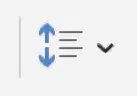
១៤. តើរូបមួយនេះ មាននាទីធ្វើអ្វី?
a)
ដាក់រូបមន្តគណិតវិទ្យា
b)
គម្លាតគេមក្រដាស
c)
កំណត់គម្លាតនៃជួរបន្ទាត់ និងកថាខណ្ឌ
15.

១៥. តើរូបមួយនេះ មាននាទីធ្វើអ្វី?
a)
ដាក់ស៊ុមក្រដាស
b)
ដាក់អក្សរដាម
c)
ចាក់ពណ៌ឲ្យកថាខណ្ឌ
16.

១៧. តើត្រងចំណុចទាំងនេះ មាននាទីធ្វើអ្វី?
a)
ទាញបញ្ចូលរូបភាព-រូបរាង
b)
ដាក់ក្បាលទំព័រ ជើងទំព័រ លេខទំព័រ
c)
បង្កើតប្រអប់អត្ថបទ WordArt DropCap ...
17.

១៨. តើត្រងចំណុចនេះ មាននាទីធ្វើអ្វី?
a)
កំណត់គែមក្រដាស (Margin) ក្រដាសផ្តេស ឬបញ្ឈរ និង ទំហំក្រដាស (Size)
b)
បង្កើតប្រអប់អត្ថបទ WordArt DropCap ...
c)
ដាក់អក្សរ ឬរូបភាពដាមព្រាលៗ នៅខាងក្រោយអត្ថបទ
18.
១៩. តើដើម្បី ចូលបោះពុម្ពឯកសារ (Print) យើងត្រូវធ្វើដូចម្ដេច?
a)
ចុចចូល File Tab => ចុច Open => ជ្រើសរើសឯកសារណាមួយដែលចង់បើក (Ctrl + O)
b)
ចុចចូល File Tab => ចុច Print => ជ្រើសរើស Print (Ctrl + P)
c)
ចុចចូល File Tab => ចុច New => ជ្រើសរើសទម្រង់ (Template) ណាមួយដែលចង់បាន (Ctrl + N)
19.

២០. តើត្រងចំណុចនេះ មាននាទីធ្វើអ្វី?
a)
ដាក់តារាង
b)
ដាក់ស៊ុមអត្ថបទ
c)
ទាញបញ្ចូលរូបភាព
20.
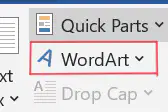
២១. តើត្រងចំណុចនេះ មាននាទីធ្វើអ្វី?
a)
ទាញបញ្ចូលរូបមន្ត
b)
ដាក់និមិត្តសញ្ញា
c)
ទាញបញ្ចូល WordArt
21.

២២. តើត្រងចំណុចនេះ មាននាទីធ្វើអ្វី?
a)
ទាញបញ្ចូលរូបមន្ត និងដាក់និមិត្តសញ្ញា
b)
ដាក់តារាង និងស៊ុម
c)
ទាញបញ្ចូល រូបភាព និងដាក់និមិត្តសញ្ញា
22.

២៣. តើត្រងចំណុចនេះ មាននាទីធ្វើអ្វី?
a)
តម្រឹមអត្ថបទ
b)
ដាក់ស៊ុមតារាង
c)
បំបែក Column
100 %

