
NEW
Font size
 Worksheets
Evaluasi Harian Informatika kelas 7
Total questions: 20
Worksheet time: 40mins
Apa fungsi dari rumus SUM dalam Excel?
Menampilkan data dalam bentuk grafik.
Menghitung rata-rata dari sekumpulan angka.
Menyimpan data dalam format CSV.
Menjumlahkan sekumpulan angka dalam sel yang ditentukan.
Bagaimana cara menginput data ke dalam sel di Excel?
Klik pada sel, lalu pilih format sel.
Tekan Ctrl + S untuk menyimpan data.
Gunakan rumus untuk menginput data secara otomatis.
Klik pada sel, ketik data, dan tekan Enter.
Sebutkan tiga jenis format sel yang ada di Excel!
Format Gambar
Format Suara
Format Video
Format Angka, Format Tanggal, Format Teks
Untuk menghitung rata-rata dalam Excel, kita gunakan rumus (formula)....
=MAX()
=COUNT()
=AVERAGE()
=SUM()
Bagaimana cara menyalin rumus dari satu sel ke sel lain?
Tulis ulang rumus secara manual di sel lain.
Gunakan fitur 'Copy' dan 'Paste' atau tarik pegangan pengisian.
Gunakan rumus yang berbeda untuk setiap sel.
Hapus rumus dari sel yang ingin disalin.
Apa fungsi dari rumus IF dalam Excel?
Fungsi IF digunakan untuk mengubah format sel.
Fungsi IF digunakan untuk mengurutkan data dalam tabel.
Fungsi IF digunakan untuk menguji kondisi dan mengembalikan nilai berdasarkan hasil pengujian.
Fungsi IF digunakan untuk menghitung total angka.
Sebutkan langkah-langkah untuk membuat tabel di Google Sheets!
Membuat tabel dengan menggunakan kode HTML
Langkah-langkah untuk membuat tabel di Google Sheets.
Menggunakan Microsoft Excel untuk membuat tabel
Menyalin tabel dari Word ke Google Sheets
Bagaimana cara mengubah warna latar belakang sel di Excel?
Pilih sel, lalu tekan tombol 'Delete' pada keyboard.
Klik kanan pada sel, lalu pilih 'Hapus'.
Pilih sel, klik tab 'Beranda', lalu pilih warna dari ikon 'Warna Isi'.
Pilih sel, klik tab 'File', lalu pilih 'Simpan Sebagai'.
Sebutkan dua cara untuk mengurutkan data di Excel!
Menggunakan fitur 'Filter' di menu Data.
1. Menggunakan fitur 'Sort' di menu Data. 2. Menggunakan fungsi 'SORT' dalam formula Excel.
Menggunakan fungsi 'SUM' dalam formula Excel.
Mengurutkan data secara manual satu per satu.
Bagaimana cara menambahkan garis batas pada tabel di Google Sheets?
Pilih sel, klik ikon 'Borders', dan pilih jenis garis batas.
Pilih sel, tekan tombol 'Delete', dan konfirmasi.
Klik pada menu 'File' dan pilih 'Download'.
Pilih sel, klik kanan, dan pilih 'Insert Row'.
Bagaimana cara mengubah ukuran kolom di Excel?
Klik kanan pada header kolom dan pilih 'Ubah Ukuran'.
Arahkan kursor ke batas kanan header kolom, lalu klik dan seret untuk mengubah ukuran.
Gunakan menu 'Format' untuk mengatur ukuran kolom.
Tekan tombol 'Ctrl' dan geser kolom untuk mengubah ukuran.
Apa yang dimaksud dengan format angka di Excel?
Format angka di Excel adalah cara untuk menampilkan dan mengatur angka dalam sel.
Format angka di Excel hanya untuk menghitung total.
Format angka di Excel hanya berlaku untuk angka desimal.
Format angka di Excel tidak mempengaruhi tampilan sel.
Apa yang dimaksud dengan "cell" pada aplikasi MS Excell
Jumlah Kolom
Jumlah Baris
Pertemuan antara kolom dan baris
jumlah baris dan kolom
Apakah yang dimaksud dengan "Range" pada aplikasi MS Excel?
pertemuan baris dan kolom
gabungan garis dan kolom
gabungan antara 2 cell atau lebih
perpotongan antara baris dan kolom
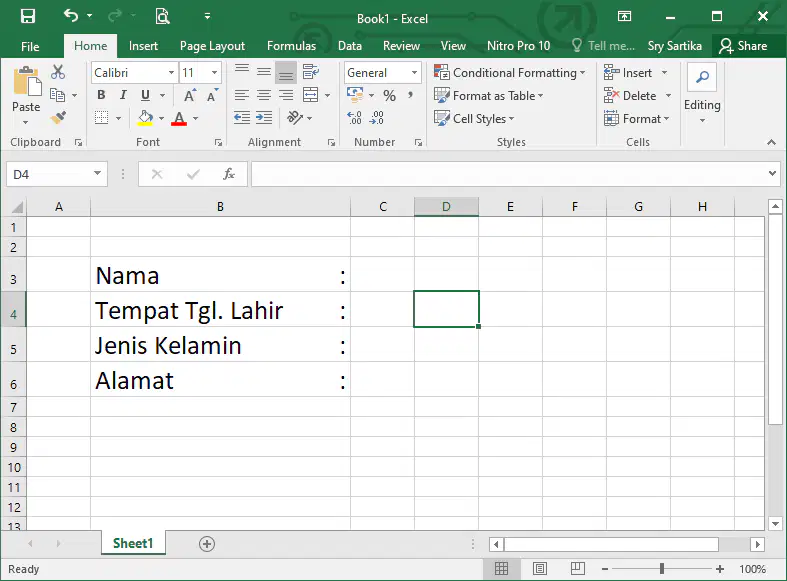
Perhatikan gambar berikut ini!
Data "Alamat" pada gambar tersebut berada pada cell....
B2
A6
B3
B6
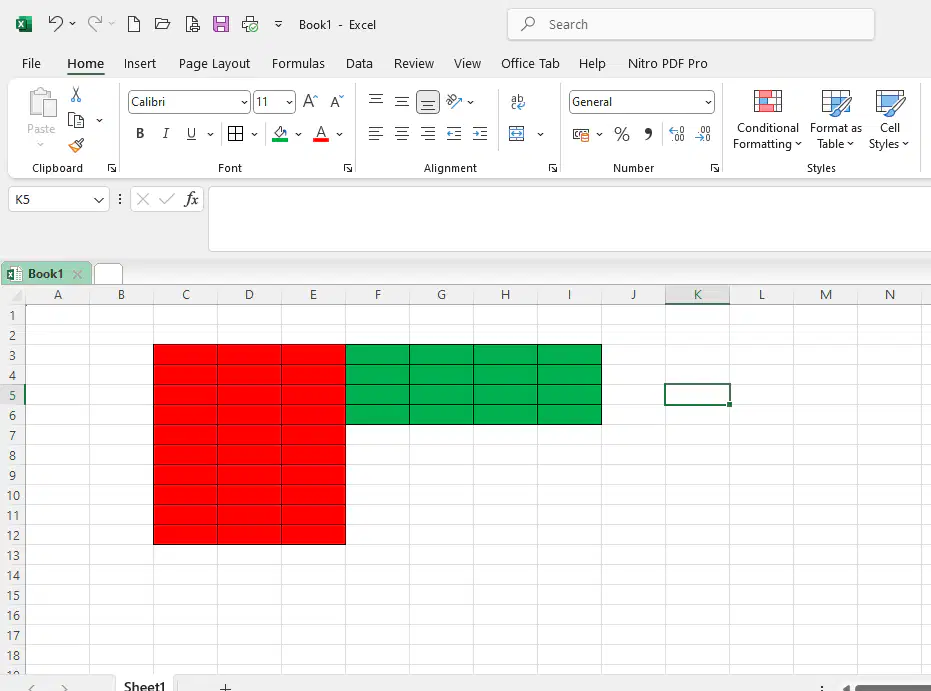
Perhatikan gambar berikut ini!
Area yang berwarna merah adalah range ....
(C3:E12)
(C2:E11)
(E3:C12)
(C12:E3)

Range yang ditunjukkan dengan warna hijau pada gambar berikut adalah....
(I3:F6)
(C3:I6)
(F3:I6)
(I3:C6)

Icon yang ditandai dengan kotak merah pada gambar berikut berfungsi untuk....
menyalin data
memindah data
membuat data tercetak miring
membuat data tercetak tebal
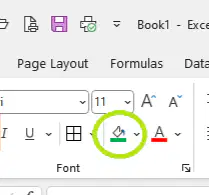
Icon yang ditandai dengan lingkaran berwarna hijau pada gambar berikut, berfungsi untuk....
memberi warna huruf
merubah warna background
merubah warna cell
merubah warna aplikasi
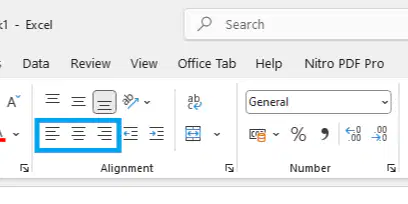
Icon yang ditandai dengan kotak berwarna biru pada gambar tersebut berfungsi untuk ....
mengatur posisi data pada cell secara horisontal
mengatur posisi data pada cell secara vertikal
mengatur posisi data pada cell rata atas
mengatur posisi data pada cell rata bawah

