
 Worksheets
google doc kelas 7
Total questions: 50
Worksheet time: 8hrs 20mins
Apa itu Google Docs?
Sistem operasi komputer
Aplikasi pengedit foto
Program pengolah kata berbasis website
Program pemutar musik
Apa yang diperlukan untuk mengakses Google Docs?
Akun Google
Koneksi Wi-Fi
Pembayaran bulanan
Software khusus
Fungsi utama Google Docs adalah?
Membuat presentasi
Mengedit video
Mendengarkan musik
Mengolah, mengedit, dan menyimpan dokumen
Apa kelebihan Google Docs dibandingkan Microsoft Word?
Lebih banyak fitur
Lebih cepat
Gratis dan mudah diakses
Lebih aman
Apa yang bisa dilakukan dengan Google Docs?
Membuat animasi
Membuat spreadsheet
Mengedit foto
Menulis dan mengedit teks
Bagaimana cara menyimpan dokumen di Google Docs?
Dengan mengunduhnya
Dengan menekan tombol simpan
Dengan mengirim email
Secara otomatis
Apa yang dimaksud dengan kolaborasi di Google Docs?
Bekerja bersama orang lain dalam dokumen
Mengedit dokumen secara offline
Menghapus dokumen
Membuat dokumen baru
Apa kekurangan Google Docs?
Tidak bisa diakses di HP
Sulit digunakan
Mahal
Fitur dan kemampuan yang terbatas
Apa yang harus dilakukan untuk berbagi dokumen di Google Docs?
Klik menu 'Bagikan'
Mengunduh dokumen
Menghapus dokumen
Membuat salinan dokumen
Apa yang dimaksud dengan riwayat perubahan dokumen di Google Docs?
Membuat dokumen baru
Mengedit dokumen secara offline
Menghapus dokumen
Melihat versi sebelumnya dari dokumen
Apa yang bisa dilakukan jika dokumen di Google Docs tidak bisa diakses?
Menghubungi Google
Mengganti perangkat
Menghapus aplikasi
Memeriksa koneksi internet
Format apa yang bisa digunakan untuk mengunduh dokumen dari Google Docs?
Docx, RTF, PDF, EPUB
JPEG, PNG, GIF
MP4, AVI, MKV
TXT, HTML, XML
Apa yang harus dilakukan untuk menambahkan gambar di Google Docs?
Membuat gambar baru
Mengakses menu 'Sisipkan'
Mengunduh gambar
Menghapus gambar
Siapa yang mengembangkan Google Docs?
Microsoft
Apple
IBM
Apakah Google Docs dapat digunakan secara offline?
Ya, dengan aplikasi khusus
Tidak, hanya online
Ya, tetapi terbatas
Ya, tanpa batasan
Apa yang dimaksud dengan template di Google Docs?
Dokumen kosong
Dokumen dengan format dan desain yang sudah ada
Dokumen yang tidak bisa diedit
Dokumen yang hanya bisa dicetak
Bagaimana cara mengubah tema dokumen di Google Docs?
Melalui menu 'Tampilan'
Melalui menu 'Format'
Melalui menu 'Sisipkan'
Melalui menu 'Alat'
Apa yang dimaksud dengan komentar di Google Docs?
Catatan tambahan yang dapat ditambahkan pada dokumen
Fitur untuk menghapus dokumen
Fitur untuk mengedit teks secara langsung
Fitur untuk mengubah format dokumen
Apakah Google Docs mendukung kolaborasi real-time?
Ya, semua pengguna dapat melihat perubahan secara langsung
Tidak, hanya satu pengguna yang dapat mengedit pada satu waktu
Ya, tetapi hanya untuk pengguna premium
Tidak, hanya bisa dilihat tanpa mengedit
Program Google Docs adalah Program yang berfungsi untuk.....
A. Pengolahan Angka
B. WEB
C. Presentasi
D. Pengolahan Kata
Langkah untuk membuat dokumen baru pada Google Doc adalah..
A. Save
B. Close
C. New
D. Undo
Format size digunakan untuk...
A. Mengubah Style font
B. Mengubah Type font
C. Mengubah Ukuran font
D. Mengubah Warna font
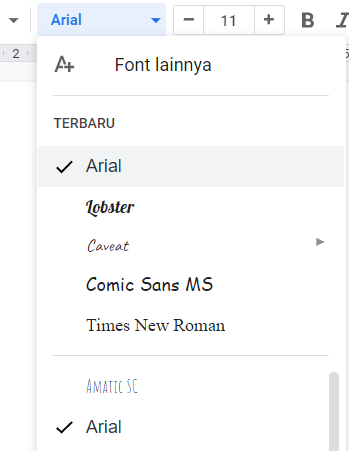
Format Type pada Google Docs digunakan untuk...
A. Mengubah Warna font
B. Mengubah Style font
C. Mengubah Jenis font
D. Mengubah Ukuran font
Fungsi dari tombol "Bold" adalah...
A. Membuat font menjadi Tinggi
B. Membuat font menjadi Miring
C. Membuat font menjadi Tebal
D. Membuat font menjadi Bergaris bawah
Fungsi dari tombol "italic" adalah...
A. Membuat menjadi Tinggi
B. Membuat menjadi Miring
C. Membuat menjadi Tebal
D. Membuat menjadi Bergaris bawah

Fungsi dari tombol "dibawah ini" adalah...
A. Menambahkan Gambar
B. Memberikan warna pada font
C. Membuat font menjadi Tebal
D. Membuat Textbox
Bagaimana cara mengatur spasi pada text....
A. Blok Text -> Klik Format -> Pilih Line & Paragraph spacing
B. Blok Text -> Klik File -> Pilih Page setup
C. Blok Text -> Klik File -> Pilih New
D. Blok Text -> Klik File -> Pilih Save

Fungsi pada tombol "Underline" adalah...
A. Membuat font menjadi Miring
B. Membuat font menjadi Tebal
C. Membuat font menjadi Bergaris bawah
D. Membuat font menjadi Tinggi
Fungsi dari tombol "Align Left" adalah..
A. Membuat text rata kanan
B. Membuat text rata kiri
C. Membuat text menjadi tebal
D. Membuat text menjadi miring

Ini adalah tampilan awalah dari aplikasi ....
Google Spreadsheet
Google Dogs
Google Meet
Google Docs

Menu tersebut digunakan untuk ....
Mengganti model/jenis huruf
Menebalkan huruf
Menambah ukuran huruf
Menghilangkan huruf

Apa yang akan kamu lakukan pada bagian tersebut?
Mengganti nama file
Mamasukan gambar
Mengganti ukuran huruf
Menebalkan huruf

Menu tersebut digunakan untuk ....
Mengganti jenis/model huruf
Menebalkan huruf
Menghapus huruf
Merubah posisi huruf

Menu tersebut digunakan untuk ....
Merubah bentuk huruf
Menebalkan huruf
Menghapus huruf
Merubah warna huruf

Menu tersebut digunakan untuk ....
Merubah ukuran huruf
Merubah warna tulisan
Menghapus huruf
Menebalkan huruf

Apa fungsi menu tersebut?
Menebalkan huruf
Menghapus huruf
Memiringkan huruf
Merubah jenis/model huruf

Apa fungsi menu tersebut?
Menghapus gambar
Memasukan tulisan
Memasukan gambar
Menebalkan gambar

Apa fungsi menu tersebut?
Menebalkan huruf
Menghapus huruf
Mengganti jenis/model huruf
Memberi garis bawah pada huruf

Apa fungsi menu tersebut?
Mengatur posisi teks/tulisan
Menebalkan huruf
Mengganti model/jenis huruf
Merubah ukuran huruf
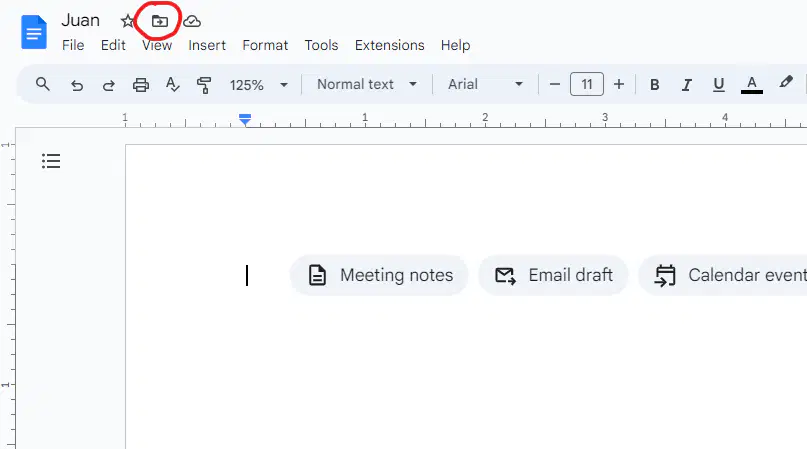
Menu tersebut digunakan untuk ....
Merubah nama file
Memasukan gambar
Menyimpan/memindahkan file
Merubah tulisan
Bagaimana cara menambahkan tabel di Google Docs?
Klik "Insert" > "Table"
Klik "Tools" > "Table"
Klik "Format" > "Table"
Klik "View" > "Table"
Program Google Docs adalah Program yang berfungsi untuk.....
A. Pengolahan Angka
B. WEB
C. Presentasi
D. Pengolahan Kata
Langkah untuk membuat dokumen baru pada Google Doc adalah..
A. Save
B. Close
C. New
D. Undo
Apa kelebihan dari Google Docs dibandingkan dengan Microsoft Word?
Tanpa perlu instalasi
Dapat mengedit file PDF
Tersedia untuk windows dan mac
Banyak fitur pengeditan
Sedikit Fitur yang tersedia
Perintah cut pada aplikasi google docs berfungsi untuk ... .
menyalin kalimat
memindah kalimat
menebalkan kalimat
menggaris bawah kalimat
Berikut ini adalah langkah pertama untuk menambahkan gambar ke dalam dokumen Google Docs
Klik "File" > "Upload"
Klik "Tools" > "Image"
Klik "Insert" > "Image"
Klik "View" > "Image"
Bagaimana cara menempatkan gambar di dalam sel tabel di Google Docs?
Seret gambar dari desktop ke dalam sel tabel
Klik "Insert" > "Table" > "Image in Cell"
Sisipkan gambar terlebih dahulu, lalu pindahkan gambar ke dalam sel tabel
Anda tidak bisa menempatkan gambar di dalam sel tabel
Bagaimana cara memindahkan tabel ke bagian lain dari dokumen di Google Docs?
Seret tabel ke lokasi yang diinginkan
Klik "Tools" > "Move Table"
Tabel tidak dapat dipindahkan
Klik "View" > "Move Table"
Bagaimana cara menyalin link yang dapat dibagikan kepada publik setelah mengatur akses di Google Docs?
Klik "Download"
Klik "File" > "Get shareable link"
. Ketik URL dokumen secara manual
Klik "Copy link" di bagian "Get link"
Apa langkah pertama yang harus dilakukan untuk membagikan dokumen Google Docs agar dapat diakses oleh publik?
Klik "Tools" > "Share with others"
Klik "Share" > "Get link"
Klik "File" > "Publish to the web"
Klik "File" > "Download

