
Font size
 Worksheets
Quiz Informatika
Total questions: 45
Worksheet time: 2hrs 53mins
Ikon Word ditunjukkan oleh gambar...

A

B

C

D
Langkah pertama untuk menjalankan program Microsoft Word dapat dilakukan dengan...
Menjatuhkan
Menyeret
Klik
Klik dua kali
Untuk menutup tampilan Microsoft Word, Anda dapat melakukannya dengan mengklik ikon pada tampilan tombol jendela, yaitu...

A

B

C

D
Fungsi dari opsi Simpan sebagai (save as) di kotak dialog Simpan adalah...
Untuk menentukan nama file
Untuk menentukan folder tempat file disimpan
Untuk membuat folder penyimpanan
Untuk membatalkan penyimpanan
Setiap kali Anda keluar dari Ms-Word, naskah yang telah diedit dan belum disimpan selalu diberi peringatan dengan kotak dialog. Arti dari pernyataan ini adalah...
Sebelum keluar, apakah perubahan edit naskah harus disimpan.
Apakah naskah tidak ditutup.
Apakah keluar langsung.
Apakah perubahan naskah digabungkan dengan naskah lain.
Berikut yang termasuk ikon untuk menyimpan data yang sudah di kerjakan...



Bar panjang di tampilan lembar kerja Microsoft Word yang menyediakan akses cepat ke perintah yang dibutuhkan, terdiri dari tab menu, grup perintah, dan tombol perintah, disebut...
Judul bar
Ribbon
Tingkat zoom
Tombol jendela
Menu untuk mengubah ukuran, warna, dan jenis tulisan (Font) dapat ditemukan di menu...
File
Tab Beranda (Ribbon)
Tab Sisipkan (Insert)
Tab Tata Letak Halaman Page lay out)
Ikon untuk membuat teks menjadi tebal adalah...

A

B

C

D
Untuk memberikan warna pada teks, kita dapat menggunakan ikon di bawah ini, yaitu...

A

B

C

D
Untuk meratakan teks ke tengah, Anda dapat menggunakan ikon...

A

B

C

D
Untuk memotong objek atau teks, kita dapat menggunakan ikon...

A

B

C

D
Untuk memilih berbagai jenis penulisan huruf di lembar kerja, kita dapat menggunakan ikon...
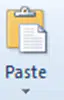
A

B
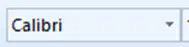
C

D
Untuk membatalkan perintah sebelumnya, Anda dapat menggunakan...
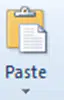
A

B
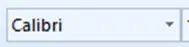
C

D
Untuk menampilkan objek atau teks yang telah kita potong, Anda dapat menggunakan ikon...
A

B
C

D
Untuk memberikan warna pada tabel, Anda dapat menggunakan ikon...

A

B
C

D
Dokumen-dokumen berikut adalah contoh yang dapat dibuat menggunakan Ms. Word, kecuali...
Gambar bebas
Cerita pendek
Tugas sekolah
Karya tulis
Untuk memberikan garis batas pada tabel Microsoft Word, kalian dapat menggunakan ikon di bawah ini yaitu...

A

B

C

D
Untuk membuat penomoran otomatis, kalian dapat memilih ikon di bawah ini, yaitu...

A

B

C

D
Untuk membuat teks menjadi bergaya, kalian dapat memilih ikon di bawah ini, yang adalah...

A

B

C

D
File yang dihasilkan oleh Ms. Word adalah....
.doc
.ppt
.xls
.mdb
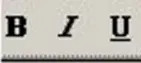
Urutan nama dari ikon format di bawah ini adalah ....
Miring, Tebal, Garis Bawah
Tebal, Garis Bawah, Miring.
Tebal, Miring, Garis Bawah
Garis Bawah, Miring, Tebal

Urutan perintah yang digunakan untuk menyisipkan gambar tersebut dalam dokumen Word adalah .....
Sisipkan - SmartArt
( Insert - SmartArt )
Sisipkan - Gambar
( Insert - Picture )
Sisipkan - Bentuk
( Insert - Shapes )
Sisipkan - Clip art
( Insert - Clipt art )
Cara yang benar untuk menutup program Ms. Word adalah dengan mengklik tombol...
daya
tutup (X)
( Close )
Mulai
matikan
Perintah yang digunakan untuk membuka file yang disimpan adalah....
New
Open
Save
Save as
Apa fungsi menu Recent di menu file...
Menampilkan catatan file yang baru dibuka atau diedit
Koleksi file dalam dokumen
Menampilkan file yang dihapus
Menampilkan folder penyimpanan yang dapat digunakan
Untuk menambahkan tabel kolom ke kanan, kita dapat memilih....




Untuk menambahkan tabel kolom di sebelah kiri, kita dapat memilih....




Untuk menambahkan tabel baris ke baris sebelumnya, kita dapat memilih....




Untuk menambahkan tabel baris ke baris berikutnya, kita dapat memilih....




Untuk membuat objek gambar berada di belakang teks, Kita dapat menggunakan langkah-langkah yang benar, yaitu...
Klik kanan pada gambar-klik Wrapt text-di behind text
Klik kanan pada gambar-klik wrapt text - in front of text
Klik kiri pada gambar-klik Wrapt text -In line with text
Klik kiri pada gambar-klik Wrapt text-Square
Untuk menggabungkan beberapa kolom atau baris menjadi satu, Anda dapat menggunakan langkah-langkah...
Klik pilih - merge cell
klik kiri - pilih merge cell
Blok kolom atau baris yang akan digabung-klik kanan-merge cell
Blok kolom atau baris yang akan digabung-klik kiri-pilih merge cell

Supaya objek bentuk ini dapat menembus teks, kita memilih menu..
No Fill
Gradasi
Gambar
Tekstur
Untuk menghapus baris dalam tabel, kita dapat menggunakan langkah-langkah...
Klik kiri-delette
Blok baris tabel yang ingin kita hapus-lalu klik kanan-pilih insert
Blok baris tabel yang ingin kita hapus-lalu klik kanan-pilih delette
Blok baris tabel yang ingin kita hapus-lalu klik kiri-pilih insert

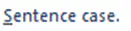
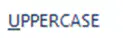
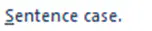
Untuk membuat tulisan berjenis seperti ini (Mengenal Mesin Pencari Google), kita dapat memilih menu edit teks pada ikon ini, yaitu...

Menu untuk mengubah ukuran, warna dan jenis tulisan (Font) terdapat pada menu....
Tab Home
File
Tab insert
Tab pagelayout
Untuk mengatur tulisan menjadi rata tengah bisa di pilih ikon di bawah ini, yaitu



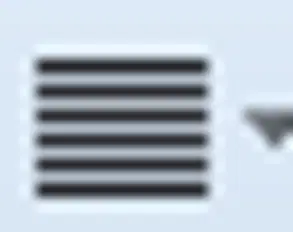
Jika ingin menambahkan baris di posisi sebelumnya dari baris yang kita blok bisa memilih opsi...
Insert-Insert columns to the left
Insert-Insert columns to the right
Insert-Insert Rows above
Insert-Insert Rows bellow
Untuk membuat objek gambar dapat menyisip ke belakang tulisan bisa memilih opsi langkah...
Klik kiri pada gambar kemudian klik wrapt text-behind text
Klik kanan pada gambar kemudian klik wrapt text-behind text
Klik kiri pada gambar kemudian klik wrapt text-in front of text
Klik kanan pada gambar kemudian klik wrapt text-in front of text
Menu yang menawarkan tombol-tombol untuk perintah yang sering digunakan, seperti Simpan, Batal, dan Ulangi. adalah...
Tab
Ribbon
Quick access toolbar
Bar judul
Sebutkan langkah menyimpan file/dokumen dalam folder
(a)
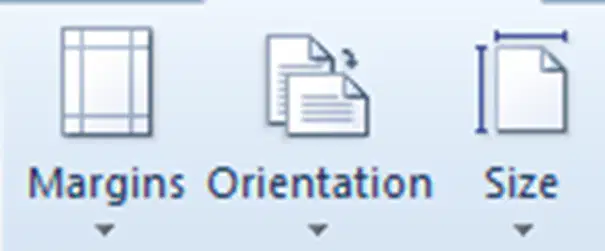
Sebutkan Fungsi Ikon yang ada di tab Pagelayout, di samping ini
(a)
Sebutkan fungsi tombol ctrl di bawah ini :
1. Ctrl S
2. Ctrl N
3. Ctrl X
4. Ctrl C
5. Ctrl V
(a)

Sebutkan langkah membuat tabel di bawah ini
(a)

Sebutkan langkah membuat gambar bisa menyisip dalam tulisan ini :
(a)

