
 Worksheets
Tin học 4_Ôn tập học kì 2_2024-2025
Total questions: 29
Worksheet time: 11mins





Thêm trang nội dung

Tạo hiệu ứng chuyển trang:
1.Chọn thẻ Transition.
2.Chọn trang chiếu
3.Chọn hiệu ứng.
2 - 3 - 1
1 - 3 - 2
2 - 1 - 3
Lưu chương trình Scratch vào máy tính:
1.Chọn thẻ Tập tin, chọn Lưu về máy tính.
2.Gõ tên tệp vào ô File name.
3.Mở thư mục sẽ chứa tệp chương trình.
4.Nháy chuột vào nút lệnh Save.
3 - 1 - 2 - 4
1 - 3 - 2 - 4
2 - 3 - 1 - 4
Mở chương trình trò chơi có sẵn:
1.Chọn tệp chương trình
2.chọn Mở từ máy tính.
3.Chọn thẻ Tập tin,
4.chọn Open
3 - 2 - 1 - 4
4 - 2 - 1 - 3
2 - 1 -4 - 3
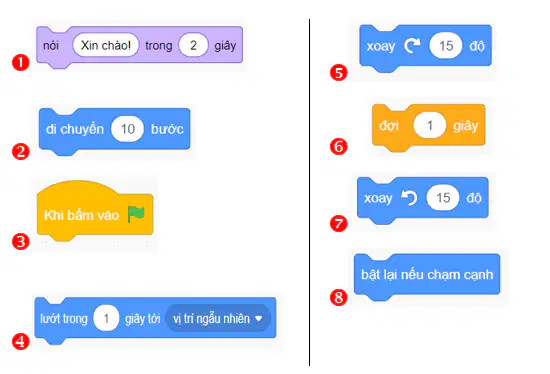
Lệnh 1 thuộc nhóm lệnh:
Chuyển động
Hiển thị
Điều khiển
Sự kiện
Lệnh 2 thuộc nhóm lệnh:
Chuyển động
Hiển thị
Điều khiển
Sự kiện
Lệnh 3 thuộc nhóm lệnh:
Chuyển động
Hiển thị
Điều khiển
Sự kiện
Lệnh 4 thuộc nhóm lệnh:
Chuyển động
Hiển thị
Điều khiển
Sự kiện
Lệnh 5 thuộc nhóm lệnh:
Chuyển động
Hiển thị
Điều khiển
Sự kiện
Lệnh 6 thuộc nhóm lệnh:
Chuyển động
Hiển thị
Điều khiển
Sự kiện
Lệnh 7 thuộc nhóm lệnh:
Chuyển động
Hiển thị
Điều khiển
Sự kiện
Lệnh 8 thuộc nhóm lệnh:
Chuyển động
Hiẻn thị
Điều khiển
Sự kiện
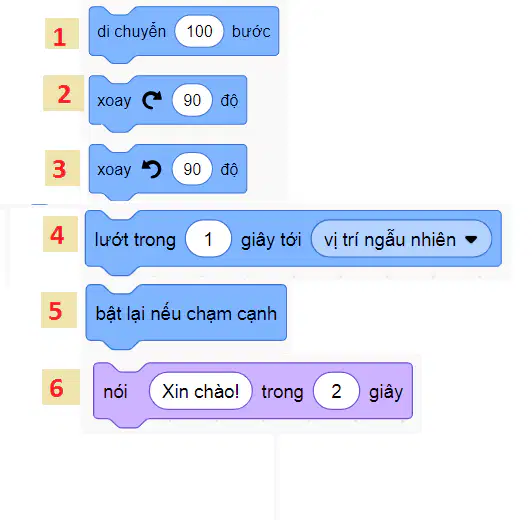
Lệnh 1 điều khiển nhân vật
tiến thẳng về phía trước 100 bước
xoay phải 90 độ
xoay trái 90 độ
Di chuyển trong một giây đến vị trí ngẫu nhiên
Nếu chạm vào cạnh sân khấu thì quay lại
Lệnh 2 điều khiển nhân vật
tiến thẳng về phía trước 100 bước
xoay phải 90 độ
xoay trái 90 độ
Di chuyển trong một giây đến vị trí ngẫu nhiên
hiện lời nói “Xin chào!” trên sân khấu trong 2 giây
Lệnh 3 điều khiển nhân vật
tiến thẳng về phía trước 100 bước
xoay phải 90 độ
xoay trái 90 độ
Di chuyển trong một giây đến vị trí ngẫu nhiên
hiện lời nói “Xin chào!” trên sân khấu trong 2 giây
Lệnh 4 điều khiển nhân vật
tiến thẳng về phía trước 100 bước
xoay phải 90 độ
xoay trái 90 độ
Di chuyển trong một giây đến vị trí ngẫu nhiên
hiện lời nói “Xin chào!” trên sân khấu trong 2 giây
Lệnh 5 điều khiển nhân vật
tiến thẳng về phía trước 100 bước
xoay phải 90 độ
Nếu chạm vào cạnh sân khấu thì quay lại
Di chuyển trong một giây đến vị trí ngẫu nhiên
hiện lời nói “Xin chào!” trên sân khấu trong 2 giây
Lệnh 6 điều khiển nhân vật
tiến thẳng về phía trước 100 bước
xoay phải 90 độ
Nếu chạm vào cạnh sân khấu thì quay lại
Di chuyển trong một giây đến vị trí ngẫu nhiên
hiện lời nói “Xin chào!” trên sân khấu trong 2 giây

