
Font size
S
M
L
XL
 Worksheets
tin2aaaaa
Total questions: 89
Worksheet time: 31mins
Name
Class
Date
1.
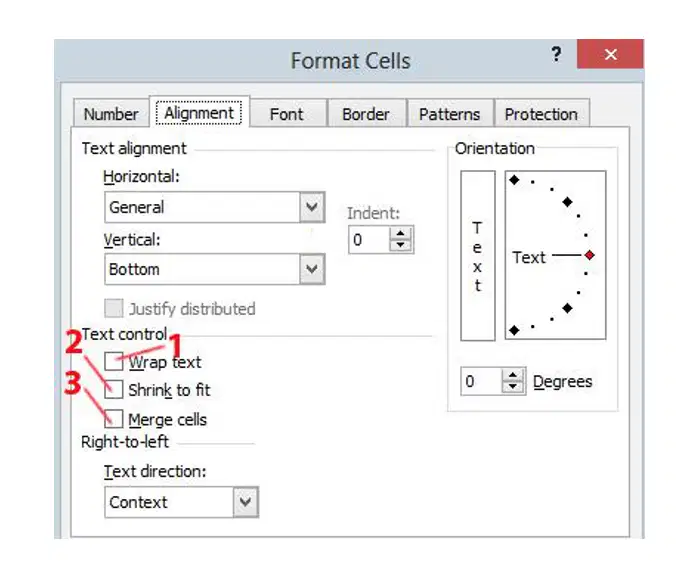
dựa vào hình trên nếu đánh vào vị trí số 1 thì
a)
định dạng viết nhiều dòng trên 1 ô
b)
định dạng chỉnh độ rộng của chữ phù hợ với ô
c)
định dạng trộn ô
d)
định dạng căn lề cho văn bản trong ô
2.
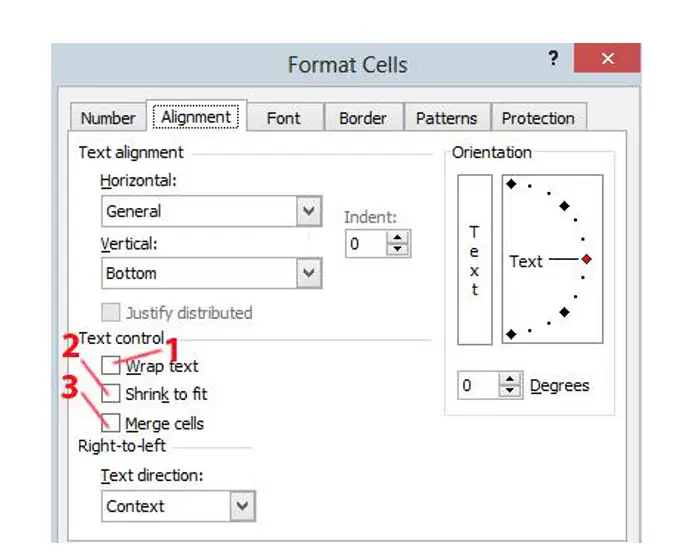
dựa vào hình trên nếu đánh vào vị trí số 2 thì
a)
định dạng viết nhiều dòng trên 1 ô
b)
định dạng chỉnh độ rộng của chữ phù hợ với ô
c)
định dạng căn lề cho văn bản trong ô
d)
định dạng trộn ô
3.
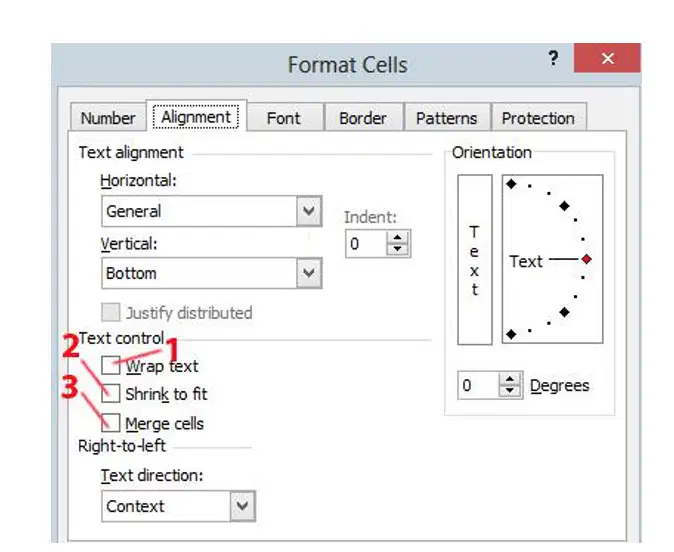
dựa vào hình trên nếu đánh vào vị trí số 3 thì
a)
định dạng viết nhiều dòng trên 1 ô
b)
Định dạng trộn ô(Gộp ô).
c)
định dạng trộn ô
d)
định dạng căn lề cho văn bản trong ô
4.
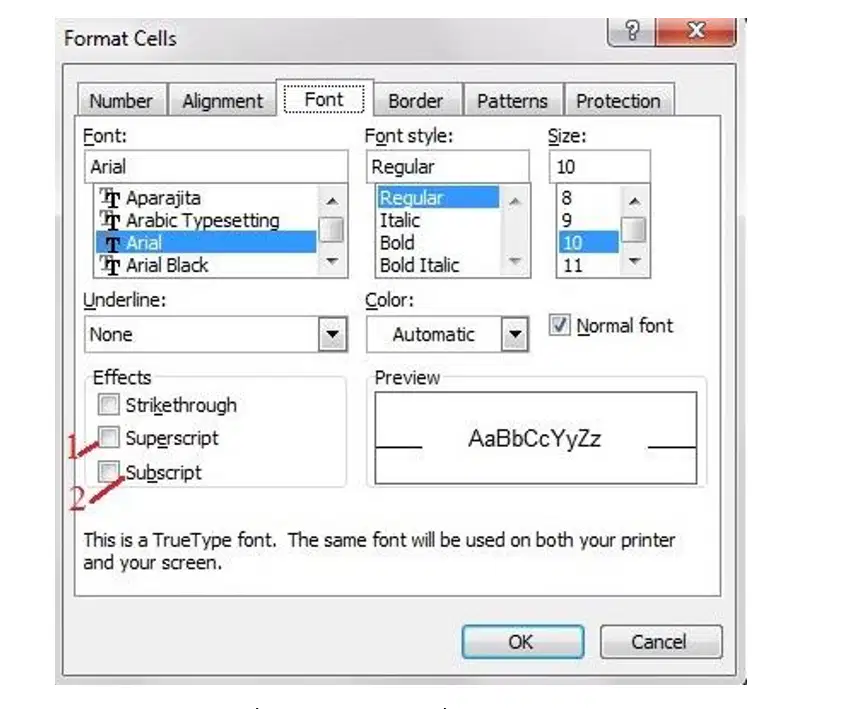
Dựa vào hình trên, nếu tích chọn vào vị trí số 1 thì?
a)
gõ chỉ số trên
b)
vgõ chỉ số dưới
c)
định dạng gạch ngang văn bản
d)
định dạng gạch chân văn bản
5.
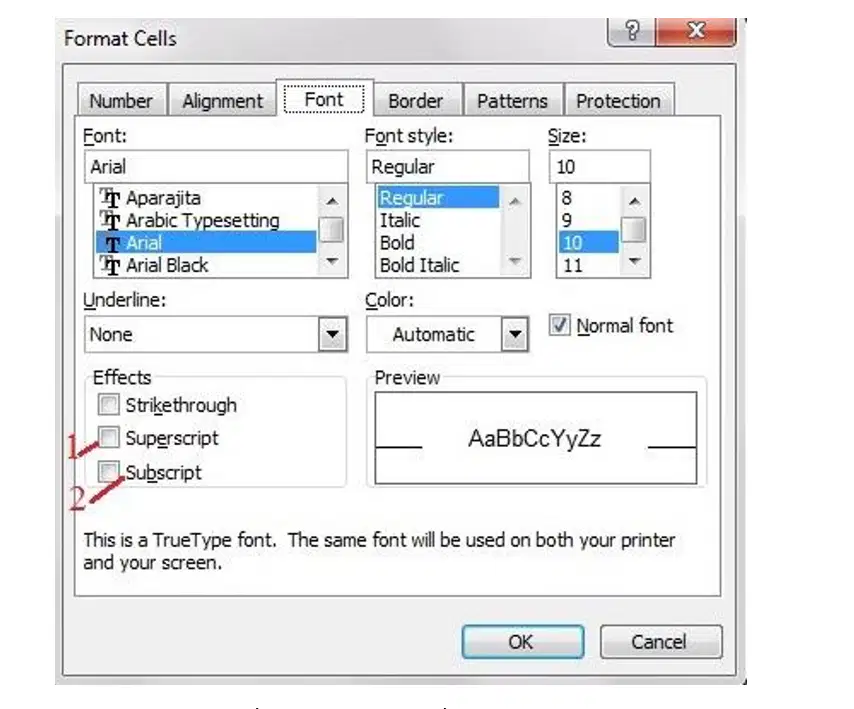
Dựa vào hình trên, nếu tích chọn vào vị trí số 2 thì?
a)
gõ chỉ số trên
b)
gõ chỉ số dưới
c)
định dạng gạch ngang văn bản
d)
định dạng gạch chân văn bản
6.
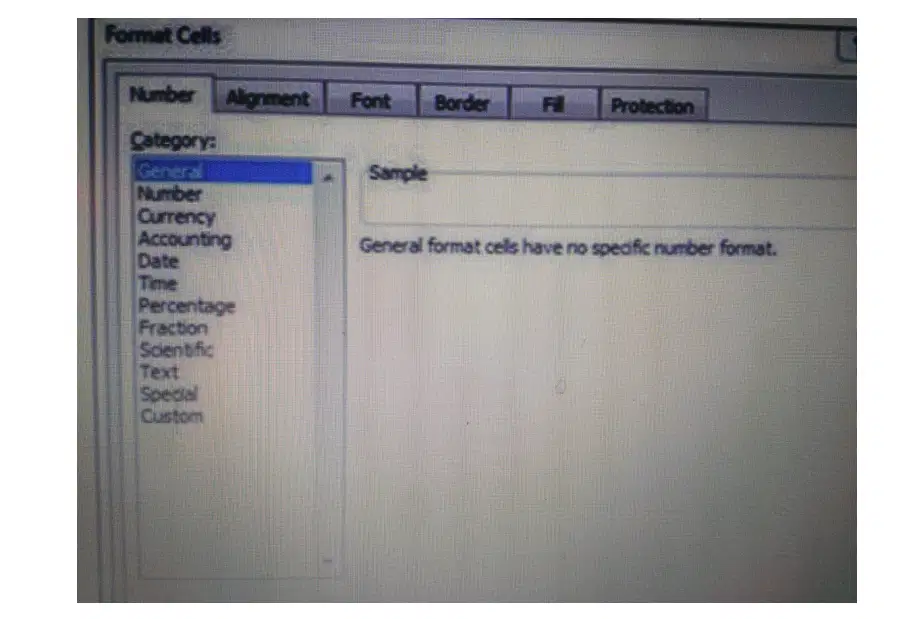
) Để định dạng các dữ liệu dạng phần trăm, tại ô đó, chọn Home\tại Cells chọn Format\Format Cells, tại thẻ Number chọn?
a)
curency
b)
number
c)
percentage
d)
custom
7.
Để định dạng các dữ liệu dạng văn bản, tại ô đó, chọn Home\tại Cells chọn Format\Format Cells, tại thẻ Number chọn?
a)
text
b)
number
c)
percentage
d)
custom
8.
) Để định dạng các dữ liệu dạng tiền tệ, tại ô đó, chọn Home\tại Cells chọn Format\Format Cells, tại thẻ Number chọn?
a)
text
b)
number
c)
percentage
d)
curency
9.
Dựa vào hình trên, trong tab Header/Footer, nếu chọn công cụ 1 thì thực hiện chức năng gì?
a)
Excell 2003
b)
chèn số trang
c)
chèn tổng số trang
d)
chèn giờ hiện tại
10.
Dựa vào hình trên, trong tab Header/Footer, nếu chọn công cụ 2 thì thực hiện chức năng gì
a)
chèn ngày tháng hiện tại
b)
chèn số trang
c)
chèn tổng số trang
d)
chèn giờ hiện tại
11.
Dựa vào hình trên, trong tab Header/Footer, nếu chọn công cụ 3 thì thực hiện chức năng gì
a)
chèn ngày tháng hiện tại
b)
chèn số trang
c)
chèn tổng số trang
d)
chèn giờ hiện tại
12.
Dựa vào hình trên, trong tab Header/Footer, nếu chọn công cụ 4 thì thực hiện chức năng gì
a)
chèn ngày tháng hiện tại
b)
chèn số trang
c)
chèn tổng số trang
d)
chèn giờ hiện tại
13.
Dựa vào hình trên, trong tab Header/Footer, nếu chọn công cụ 5 thì thực hiện chức năng gì
a)
chèn ngày tháng hiện tại
b)
chèn số trang
c)
chèn tổng số trang
d)
chèn giờ hiện tại
14.
Dựa vào hình trên, trong tab Header/Footer, nếu chọn công cụ 6 thì thực hiện chức năng gì?
a)
chèn ngày tháng hiện tại
b)
chèn số trang
c)
chèn tổng số trang
d)
chèn đường dẫn lưu tệp
15.
Dựa vào hình trên, trong tab Header/Footer, nếu chọn công cụ 7 thì thực hiện chức năng gì?
a)
chèn ngày tháng hiện tại
b)
chèn tên tệp
c)
chèn tổng số trang
d)
chèn đường dẫn lưu tệp
16.
Dựa vào hình trên, trong tab Header/Footer, nếu chọn công cụ 8 thì thực hiện chức năng gì?
a)
chèn tên bảng tính
b)
chèn tên tệp
c)
chèn tổng số trang
d)
chèn đường dẫn lưu tệp
17.
Dựa vào hình trên, trong tab Header/Footer, nếu chọn công cụ 9 thì thực hiện chức năng gì?
a)
chèn tên bảng tính
b)
chèn tên tệp
c)
chèn tổng số trang
d)
chèn ảnh
18.
Dựa vào hình trên, để thay đổi kiểu biểu đồ từ hình tròn thành hình cột chọn:
a)
Chart Tool/ Design/(Type) Change Type Chart
b)
Chart Tool/ layout/(Type) Change Type Chart
c)
Chart Tool/ format/(Type) Change Type Chart
d)
Chart Tool/ view/(Type) Change Type Chart
19.
) Dựa vào hình trên, để chọn lại vùng dữ liệu vẽ biểu đồ ta chọn:
a)
select data
b)
movie chart
c)
switch row/column
d)
change chart type
20.
) Dựa vào hình trên, để chọn vị trí đặt biểu đồ ta chọn:
a)
select data
b)
movie chart
c)
switch row/column
d)
change chart type
21.
Để định dạng theo điều kiện thực hiện lệnh:
a)
Condinitional Formatting
b)
movie chart
c)
switch row/column
d)
change chart type
22.
Dựa vào hình trên,chức năng Switch Row/Column có ý nghĩa gì?
a)
Đảo dữ liệu từ cột và dòng
b)
sao chép dữ liệu từ cột và dòng
c)
di chuyển dữ liệu từ cột và dòng
d)
xoá dữ liệu từ cột và dòng
23.
) Dựa vào hình trên, công thức =SUM(A1:A5) có kết quả là?
a)
24
b)
34
c)
-10
d)
lỗi
24.
Dựa vào hình trên, tại D3 gõ =$A1+B$3, khi sao chép sang E4, kết quả là?
a)
38
b)
34
c)
50
d)
84
25.
Dựa vào hình trên, tại ô D4 gõ =SUM(A4:B$5), sao chép sang E5, kết quả là?
a)
4
b)
17
c)
-10
d)
-3
26.
Dựa vào hình trên, để đếm số ô chứa dữ liệu kiểu số, công thức là?
a)
COUNT(A1:C5)
b)
COUNTA(A1:C5)
c)
COUNTBLANK(A1:C5)
d)
COUNTIF(A1:C5)
27.
Dựa vào hình trên, để đếm số ô chứa dữ liệu trong vùng, công thức là?
a)
COUNT(A1:C5)
b)
COUNTA(A1:C5)
c)
COUNTBLANK(A1:C5)
d)
COUNTIF(A1:C5)
28.
Dựa vào hình trên, để tính tổng các số dương trong vùng A1:C5, công thức là?
a)
Sumif(A1:C5,”>0”)
b)
Sum(A1:C5,”>0”)
c)
countif(A1:C5,”>0”)
d)
count(A1:C5,”>0”)
29.
Dựa vào hình trên, công thức =COUNTIF(A1:C5,"*am*") cho kết quả là?
a)
0
b)
1
c)
2
d)
3
30.
Dựa vào hình trên, công thức =COUNTBLANK(A1:C5) cho kết quả là?
a)
0
b)
2
c)
3
d)
4
31.
Dựa vào hình trên, công thức =COUNTA(A1:A7)+COUNTA(B1:C2) trả kết quả là?
a)
9
b)
8
c)
6
d)
5
32.
) Dựa vào hình trên, công thức = COUNTA(A4:B7)-COUNT(A4:B7) trả kết quả là?
a)
2
b)
-1
c)
1
d)
10
33.
Dựa vào hình trên, công thức = COUNTBLANK(A1:C6) trả kết quả là?
a)
4
b)
5
c)
11
d)
14
34.
Dựa vào hình trên, công thức = COUNTIF(A2:C5,">=10") trả kết quả là?
a)
2
b)
3
c)
5
d)
6
35.
Dựa vào hình trên, công thức = SUMIF(A2:C5,">=10") trả kết quả là?
a)
23
b)
2
c)
3
d)
13
36.
Dựa vào hình trên, công thức để đếm số ô từ A1 đến C7 có giá trị dương thì công thức là?
a)
Countif(A1:C7,”>=0”)
b)
Count(A1:C7,”>=0”)
c)
Counta(A1:C7,”>=0”)
d)
Countblank(A1:C7,”>=0”)
37.
Dựa vào hình trên, công thức để đếm số ô từ A1 đến C7 có giá trị âm thì công thức là?
a)
Countif(A1:C7,”<0”)
b)
Counta(A1:C7,”<0”)
c)
Count(A1:C7,”<0”)
d)
Countblank(A1:C7,”<0”)
38.
Dựa vào hình trên, công thức đếm ngày sau ngày 19/10/2014 thì công thức là?
a)
Counta(A1:C7,”> 19/10/2014”)
b)
Countif(A1:C7,”> 19/10/2014”)
c)
Count(A1:C7,”> 19/10/2014”)
d)
Countbank(A1:C7,”> 19/10/2014”)
39.
Dựa vào hình trên, công thức để đếm số ô chứa dữ liệu kiểu chuỗi (ký tự) thì công thức là?
a)
COUNTIF(A1:C7,"*")
b)
COUNT(A1:C7,"*")
c)
COUNTA(A1:C7,"*")
d)
COUNTBLANK(A1:C7,"*")
40.
) Dựa vào hình trên, công thức để đếm số ô chứa chuỗi "oa" thì công thức là?
a)
Countif(A1:C7,”*oa*”)
b)
Countif(A1:C7,”oa*”)
c)
Countif(A1:C7,”*oa”)
d)
Countif(A1:C7,”oa”)
41.
Dựa vào hình trên, công thức để đếm số ô chứa chuỗi bắt đầu là "Hoa" thì công thức là?
a)
Countif(A1:C7,”Hoa*”)
b)
Countif(A1:C7,”*Hoa*”)
c)
Countif(A1:C7,”*Hoa”)
d)
Countif(A1:C7,”Hoa”)
42.
Dựa vào hình trên, để xếp hạng (dựa vào Tổng điểm thi) cho các vận động viên thì công thức tại ô G9 gõ?
a)
Rank(F9, $F$9:$F$18,0)
b)
Rank($F$9, $F$9:$F$18,0)
c)
Rank(F9, F9:F18,0)
d)
Rank(F9, F9:$F$18,0)
43.
) Dựa vào hình trên, nếu tại ô G9 gõ công thức =RANK(F9,$F$9:$F$18,0) thì giá trị tại ô G9 là?
a)
1
b)
2
c)
3
d)
4
44.
Dựa vào hình trên, đếm số vận động viên của Russia thì công thức là?
a)
Countif(C9:C18,”Russia”)
b)
Countif(”Russia”,C9:C18)"
c)
CountA(C9:C18,”Russia”)
d)
CountA(”Russia”,C9:C18)"
45.
Dựa vào hình trên, nếu gõ công thức: =COUNTIFS(C9:C18,"Russia",F9:F18,">205") thì kết quả là?
a)
1
b)
2
c)
3
d)
4
46.
Dựa vào hình trên, muốn kiểm tra ô B1 là số chẵn, số lẻ, số 0, sử dụng công thức?
a)
IF(B1=0,”So 0”,If(mod(B1,2)=0,”số chẵn”,”số lẻ”))
b)
IF(B1=0,”So 0”,If(int(B1,2)=0,”số chẵn”,”số lẻ”))
c)
IF(B1=0,”So 0”,If(int(B1/2)=0,”số chẵn”,”số lẻ”))
d)
IF(B1=0,”So 0”,If(mod(B1/2)=0,”số chẵn”,”số lẻ”))
47.
Dựa vào hình trên, muốn kiểm tra ô B1 là số âm, số dương, số 0, sử dụng công thức?
a)
IF(B1=0,”so 0”,If(B1<0,”số âm”,”số dương”))
b)
IF(B1=0,”so 0”,If(B1>0,”số âm”,”số dương”))
c)
IF(B1<>0,”so 0”,If(B1>0,”số âm”,”số dương”))
d)
IF(not(B1=0),”so 0”,If(B1<0,”số âm”,”số dương”))
48.
Giả sử Sheet Other và Sheet LinkCells là hai Sheet cùng Workbook. Tính tổng tiền = Số lượng Quý 1 * Đơn giá, tại E7 của Sheet LinkCells ta gõ?
a)
D7* Other!G8
b)
D7? Other!G8
c)
D7* Other/G8
d)
D7* Other?G8
49.
Giả sử Sheet Other thuộc Workbook Bai5, và Sheet LinkCells thuộc Workbook Bai6. Tính tổng số lượng sách đã bán của Quý 1 = tháng 1 + tháng 2 + tháng 3, tại D7 của Sheet LinkCells ta gõ?
a)
SUM([Bai5]Other!D8:F8)
b)
SUM([Bai5]Other?D8:F8)
c)
SUM([Bai5]Other/D8:F8)
d)
SUM([Bai5]Other:D8:F8)
50.
Giả sử Sheet Other và Sheet LinkCells là hai 140) Dựa vào hình trên, nếu gõ công thức:
a)
SUM(Other!D8:F8)
b)
SUM(Other?D8:F8)
c)
SUM(Other/D8:F8)
d)
SUM(Other:D8:F8)
51.
Dựa vào hình trên, điền công thức cho cột Hãng sản xuất, tại ô B3 gõ công thức?
a)
VLOOKUP(LEFT(A3,1),$G$15:$H$19,2,0)
b)
VLOOKUP(LEFT(A3,1),G15:$H$19,3,0)
c)
HLOOKUP(LEFT(A3,2),$G$15:$H$19,2,0)
d)
HLOOKUP(LEFT(A3,1),$G$15:$H$19,2,0)
52.
Dựa vào hình trên, điền công thức cho cột Phân khối (CC), tại ô C3 gõ công thức?
a)
HLOOKUP(VALUE(MID(A3,2,2)),$B$11:$E$12,2,0)
b)
HLOOKUP (MID(A3,2,2)),$B$11:$E$12,2,0)
c)
VLOOKUP(MID(A3,2,2)),$B$11:$E$12,2,0)
d)
VLOOKUP(VALUE(MID(A3,2,2)),$B$11:$E$12,2,0)
53.
Dựa vào hình trên, điền công thức cho cột Nhãn hiệu, tại ô D3 gõ công thức?
a)
INDEX($A$15:$E$19,MATCH(B3,$A$15:$A$19,0),MATCH(C3,$A$15:$E$15,0))
b)
INDEX($A$15:$E$19,MATCH(C3,$A$15:$A$15,0),MATCH(B3,$A$15:$E$19,0))
c)
INDEX($A$15:$E$19,MATCH(B3,A15:A19,0),MATCH(C3,A15:E15,0))
d)
INDEX($A$15:$E$19,MATCH(C3,A15:E15,0),MATCH(B3,A15:E19,0))
54.
Dựa vào hình trên, điền công thức cho cột Thời gian bảo hành, tại ô G3 gõ công thức?
a)
HLOOKUP(C3,$B$12:$E$13,2,0)
b)
HLOOKUP(C3,$B$12:$E$13,3,0)
c)
VLOOKUP(C3,$B$12:$E$13,2,0)
d)
VLOOKUP(C3,$B$12:$E$13,3,0)
55.
Dựa vào hình trên, điền công thức cho cột Ngày hết hạn Bảo hành, tại ô H3 gõ công thức?
a)
EDATE(E3,G3)
b)
EDATE(C3,G3)
c)
EDATE(E3,C3)
d)
EDATE(G3,E3)
56.
) Dựa vào hình trên, giả sử ô A3 nhập 200, để tăng giá trị của một vùng dữ liệu thêm 200, tại ô A3 chọn Copy, bôi đen vùng dữ liệu cần tăng, chọn Paste Special và chọn vị trí mấy?
a)
12
b)
13
c)
14
d)
15
57.
Dựa vào hình trên, giả sử ô A3 nhập 10, để giảm giá trị của vùng dữ liệu đi 10 lần, tại ô A3 chọn Copy, bôi đen vùng dữ liệu cần giảm, chọn Paste Special và chọn vị trí mấy?
a)
13
b)
14
c)
15
d)
16
58.
) Dựa vào hình trên, giả sử ô A3 nhập 2, để tăng giá trị của vùng dữ liệu 2 lần, tại ô A3 chọn Copy, bôi đen vùng dữ liệu cần tăng, chọn Paste Special và chọn vị trí mấy?
a)
13
b)
14
c)
15
d)
16
59.
) Dựa vào hình trên, giả sử ô A3 nhập 200, để giảm giá trị của một vùng dữ liệu đi 200, tại ô A3 chọn Copy, bôi đen vùng dữ liệu cần giảm, chọn Paste Special và chọn vị trí nào?
a)
13
b)
14
c)
15
d)
16
60.
Dựa vào hình trên, để chuyển bảng dữ liệu từ dạng cột sang dạng hàng hoặc ngược lại, bôi đen vùng dữ liệu, nhấp phải chuột chọn Copy, nhấp phải chuột chọn Paste Special và tích chọn?
a)
17
b)
14
c)
15
d)
16
61.
Dựa vào hình trên, để chèn tiêu đề của biểu đồ ta chọn:
a)
Axis title
b)
Chart Title
c)
data lables
d)
data lable
62.
Dựa vào hình trên, để chèn nhãn cho dữ liệu ta chọn:
a)
Axis title
b)
Chart Title
c)
data lables
d)
data lable
63.
Dựa vào hình trên, để chèn nhãn cho các trục tọa độ ta chọn:
a)
Axis title
b)
Chart Title
c)
data lables
d)
data lable
64.
Dựa vào hình trên, để chèn nhãn cho bảng ta chọn:
a)
Axis title
b)
Chart Title
c)
data lables
d)
data lable
65.
Đặt mức độ cảnh báo người dùng nhưng vẫn cho phép dữ liệu nếu vi phạm quy tắc bằng cách nhấn yes trên hình3 chọn
a)
Mục style chọn warning
b)
Mục style chọn information
c)
Mục style chọn stop
d)
mục error message gõ yêss
66.
Đặt mức độ cảnh báo người dùng nhưng vẫn cho phép dữ liệu nếu vi phạm quy tắc bằng cách nhấn nút OK trên hình 3 chọn
a)
Mục style chọn warning
b)
Mục style chọn information
c)
Mục style chọn stop
d)
mục error message gõ yêss
67.
nếu hình 3 Mục style chọn sto, khi vi phạm quy tắc thì
a)
không cho phép nhập dữ liệu nếu vi phạm quy tắc
b)
vẫn cho phép nhập dữ liệu nếu vi phạm quy tắc nhưng người dùng nhấn yes
c)
thông báo nhưng cho phép nhập dữ liệu nếu vi phạm quy tắc bằng việc kích chọn nút OK
d)
KHÔNG CÓ ĐÁP ÁN ĐÚNG
68.
nếu mục 3 Mục style chọn informationkhi vi phạm quy tắc thì
a)
không cho phép nhập dữ liệu nếu vi phạm quy tắc
b)
vẫn cho phép nhập dữ liệu nếu vi phạm quy tắc nhưng người dùng nhấn yes
c)
thông báo nhưng cho phép nhập dữ liệu nếu vi phạm quy tắc bằng việc kích chọn nút OK
d)
KHÔNG CÓ ĐÁP ÁN ĐÚNG
69.
để thiết lập quy tắc nhập theo danh sách tại hình 1 ta chọn
a)
list
b)
decimal
c)
whole number
d)
time
70.
để thiết lập quy tắc nhậpcho số có phần thập phân hình 1 ta chọn
a)
list
b)
decimal
c)
whole number
d)
time
71.
để thiết lập quy tắc nhập cho số nguyên tại hình 1 ta chọn
a)
list
b)
decimal
c)
whole number
d)
time
72.
để thiết lập quy tắc nhập cho dữ liệu kiểu thời gian tại hình 1 ta chọn
a)
list
b)
decimal
c)
whole number
d)
time
73.
để thiết lập quy tắc theo điều kiện là một công thức ràng buộc tại hình 1 ta chọn
a)
list
b)
decimal
c)
custom
d)
time
74.
thiết lập vùng điều kiện gián tiếp để biểu thị sinh viên có điểm triết >5 và có họ trần, tại ô C8 ta gõ công thức
a)
"And(j5>5,LEFT(D2,4)="Trần")"
b)
And(j5>5,LEFT(D2,3)=Trần")"
c)
Or(j5>5,LEFT(D2,4)=Trần")"
d)
Or(j5>5,LEFT(D2,3)=Trần")"
75.
muốn thiết lập điều kiện vùng gián tiêp biểu thị sinh viên sinh vào quý 1 và có giới tính nam tại ô C11 t gõ công thức
a)
"AND(MONTH(F2) < 4,G2=NAM")"
b)
AND(MONTH(F2) > 4,G2=NAM)"
c)
OR(MONTH(F2) < 4,G2=NAM)"
d)
OR(MONTH(F2) > 4,G2=NAM)"
76.
muốn đếm xem có bao nhiêu sinh viên sinh vào quý 1 và có giới tính nam ta gõ công thức
a)
DCOUNT(C1:R5,H1,C10:C11)"
b)
COUNT(C1:R5,H1,C10:C11)"
c)
COUNTA(C1:R5,H1,C10:C11)"
d)
COUNTIF(C1:R5,H1,C10:C11)"
77.
lập vùng điều kiện(gián tiếp) cho sinh viên sinh năm 1994 hoặc 1993 tại ô F11 ta gõ công thức
a)
AND(YEAR(F11)=1994,YEAR(F11)=1993)"
b)
AND(YEARFRAC(F11)=1994,YEARFRAC(F11)=1993)"
c)
OR(YEARFRAC(F11)=1994,YEARFRAC(F11)=1993)"
d)
TC(48,1)=OR(YEAR(F11)=1994,YEAR(F11)=1993)"
78.
ĐỂ sắp xếp tăng dần trên trường dữ liệu kiểu text thì tại order trên hình ta chọn
a)
A to Z
b)
Z to A
c)
smallest to largest
d)
largest to smallest
79.
ĐỂ sắp xếp giảm dần trên trường dữ liệu kiểu text thì tại order trên hình ta chọn
a)
A to Z
b)
Z to A
c)
smallest to largest
d)
largest to smallest
80.
ĐỂ sắp xếp tăng dần trên trường dữ liệu kiểu number thì tại order trên hình ta chọn
a)
A to Z
b)
Z to A
c)
smallest to largest
d)
largest to smallest
81.
ĐỂ sắp xếp tăng dần trên trường dữ liệu kiểu number thì tại order trên hình ta chọn
a)
A to Z
b)
Z to A
c)
smallest to largest
d)
largest to smallest
82.
dựa vào hình trên, để lọc tự động với trường dữ liệu kiểu text lọc những bản ghi có kí tự đầu tiên là "H" thì chọn
a)
begins with
b)
ends with
c)
contains
d)
does not contain
83.
dựa vào hình trên, để lọc tự động với trường dữ liệu kiểu text lọc những bản ghi có kí tự đầu tiên là "h" thì chọn
a)
begins with
b)
ends with
c)
contains
d)
does not contain
84.
dựa vào hình trên, để lọc tự động với trường dữ liệu kiểu text lọc những bản ghi có kí tự đầu tiên là "n" thì chọn
a)
begins with
b)
ends with
c)
contains
d)
does not contain
85.
dựa vào hình trên, để lọc tự động với trường dữ liệu kiểu number lọc những bản ghi lớn hơn hoặc bằng 20 thì chọn
a)
greater than or equal to
b)
between
c)
greater than
d)
less than
86.
dựa vào hình trên, để lọc tự động với trường dữ liệu kiểu text lọc những bản ghi có giá trị nằm trong khoảng từ 5 đến 20 thì chọn
a)
greater than or equal to
b)
between
c)
greater than
d)
less than
87.
Dựa vào hình trên, tại vị trí 1 chọn tên vị trí 2 chọn A to Z, vị trí 3 chọn họ đệm, vị trí 4 chọn A to Z thì thứ tự trên các chủ hộ là
a)
Ân-Châu-Cẩn-Minh-Thành
b)
Ân-Cẩn-Châu-Minh-Thành
c)
Cẩn-Châu-Ân-Minh-Thành
d)
Cẩn-Ân-Châu-Minh-Thành
88.
Dựa vào hình trên, tại vị trí 1 chọn tên vị trí 2 chọn Z to A, vị trí 3 chọn họ đệm, vị trí 4 chọn A to Z thì thứ tự trên các chủ hộ là
a)
thành-minh-châu-cẩn-ẩn
b)
thành-minh-cẩn-châu-ân
c)
thành-châu-minh-cẩn-ẩn
d)
thành-châu-minh-ân-cẩn
89.
Dựa vào hình trên, tại vị trí 1 chọn loại hình SD vị trí 2 chọn Z to A , vị trí 3 chọn khu cực, vị trí 4 chọn smallest to largest thì thứ tự trên các chủ hộ là
a)
thành-ân-minh-cẩn-châu
b)
ân-thành-minh-cẩn-châu
c)
Cẩn-Châu-Ân-Minh-Thành
d)
thành-ân-minh-châu-cẩn
Reset